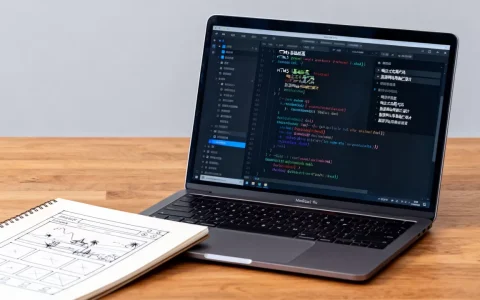
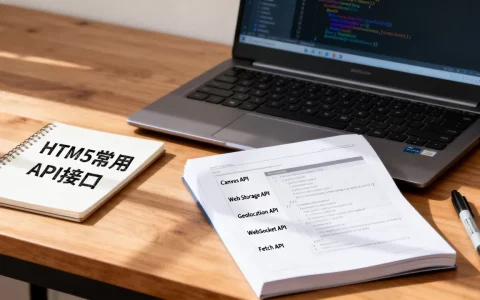
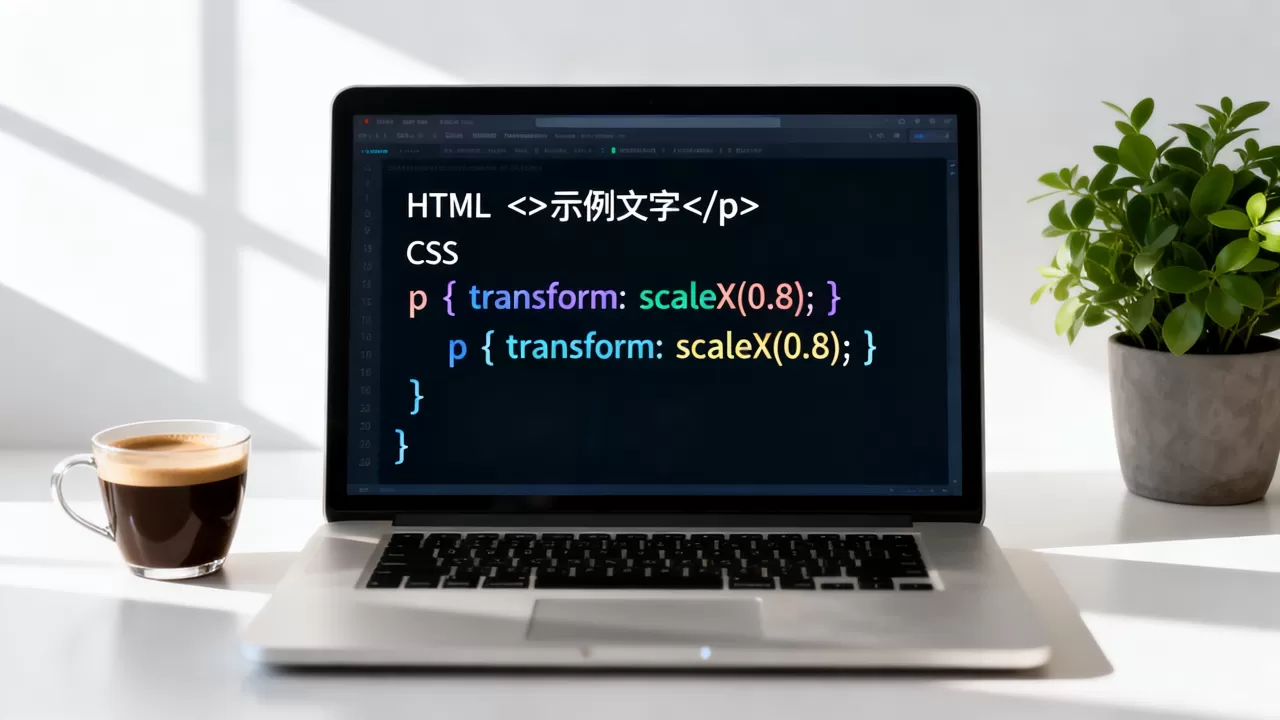
在HTML中实现文字压扁效果,最核心且稳健的方案是利用CSS的transform: scaleX()属性对元素进行水平缩放,配合transform-origin控制变形中心,这是目前前端开发中处理此类视觉需求的标准做法。
很多刚接触前端的朋友在接到“把标题压扁”或者“设计特殊排版”的需求时,第一反应往往是修改字体文件的字重,或者试图通过调整font-size来强行拉伸,这种做法不仅效率低下,而且会破坏字体的原始比例,导致在高分屏或不同分辨率下出现模糊或锯齿,现代CSS提供了非常强大的变换功能,能够让我们在保持代码整洁的同时,精准控制文字的几何形态。


为什么选择CSS变换而非修改字体文件?
在深入具体代码之前,我们需要明确技术选型的逻辑,业内专家指出,使用CSS transform 进行视觉变形,相比定制字体或图片化处理,具有显著的维护优势。
性能与加载速度的对比
定制字体文件通常体积较大,尤其是当你需要为每个不同的缩放比例生成一个新的字体文件时,资源加载成本极高,相比之下,CSS变换是浏览器原生支持的图形操作,它不会增加额外的HTTP请求,也不会占用宝贵的带宽资源。
- 资源占用:CSS变换仅消耗极少的内存进行矩阵计算,而字体文件需要完整的下载和解码过程。
- 渲染效率:现代浏览器对
transform属性有硬件加速支持,能够利用GPU进行渲染,确保动画或静态展示时的流畅度。
响应式适配的灵活性
在移动端和桌面端并存的今天,屏幕尺寸千差万别,如果通过修改字体文件来实现压扁,一旦设计稿微调,就需要重新生成所有变体,而使用CSS,只需修改一个数值,即可适应所有断点。
- 动态调整:可以通过媒体查询(Media Queries)针对不同屏幕宽度动态调整
scaleX的值。 - 交互反馈:可以轻松结合
transition属性,实现鼠标悬停时文字逐渐压扁的动态效果,增强用户体验。
HTML将文字压扁的具体实现方案
这是本文的核心实操部分,我们将通过三个步骤,从基础应用到高级控制,完整演示如何实现文字压扁。
基础水平缩放:scaleX属性
transform: scaleX() 是专门用于水平方向缩放的属性,其参数是一个数字,表示缩放倍数。
- 值大于1:文字在水平方向被拉长。
- 值在0到1之间:文字在水平方向被压扁。
- 值为1:保持原始宽度,无变化。
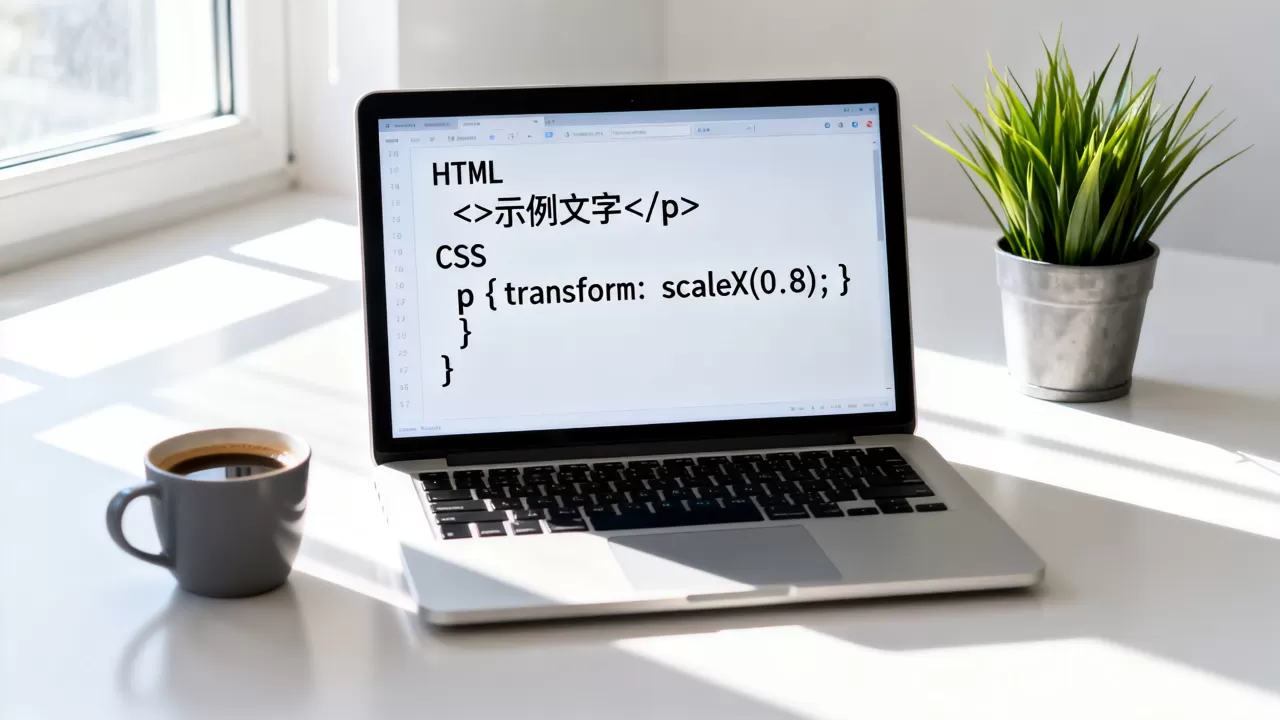
假设我们需要将一个标题压扁为原来宽度的80%,代码结构如下:
.flattened-text {
    display: inline-block; / 必须设置,否则transform可能不生效 /
    transform: scaleX(0.8);
}
这里有一个关键点:display: inline-block,如果元素是默认的inline类型,某些浏览器可能无法正确应用变换,将其转换为块级或内联块级元素,可以确保变换矩阵正确作用于元素盒模型。
控制变形中心:transform-origin
默认情况下,transform-origin的中心点是元素的中心(50% 50%),这意味着当你压扁文字时,文字会向左右两边同时收缩,但在某些设计场景中,你可能希望文字从左侧固定,向右收缩,或者从底部向上收缩。
通过调整transform-origin,你可以精确控制变形的锚点。
- 从左侧固定:
transform-origin: left center; - 从右侧固定:
transform-origin: right center; - 从顶部固定:
transform-origin: center top;
如果你希望文字从左侧开始压扁,代码应调整为:
.flattened-text-left {
    display: inline-block;
    transform: scaleX(0.8);
    transform-origin: left center;
}
这种精细控制对于导航栏菜单项或特殊排版设计尤为重要,它能确保视觉重心的稳定。
垂直方向的配合:scaleY与综合变换
主要关注“压扁”(通常指水平压缩),但在实际设计中,有时需要同时调整垂直高度以保持视觉平衡,你可以组合使用`scaleX`和`scaleY`。
.combined-transform {
    display: inline-block;
    transform: scaleX(0.8) scaleY(1.2);
    transform-origin: center center;
}
这段代码将文字水平压扁至80%,同时垂直拉伸至120%,这种操作常用于创建具有强烈视觉冲击力的标题,或者在空间受限的容器中优化文字排版。
常见陷阱与解决方案
在实际开发中,直接应用transform可能会遇到一些意想不到的问题,以下是几个高频场景及对应的解决路径。
子元素继承问题
当父元素应用了transform后,其子元素的定位上下文可能会发生变化,特别是在使用position: absolute的子元素时,它们可能会相对于变换后的父元素进行定位,而不是文档流中的原始位置。
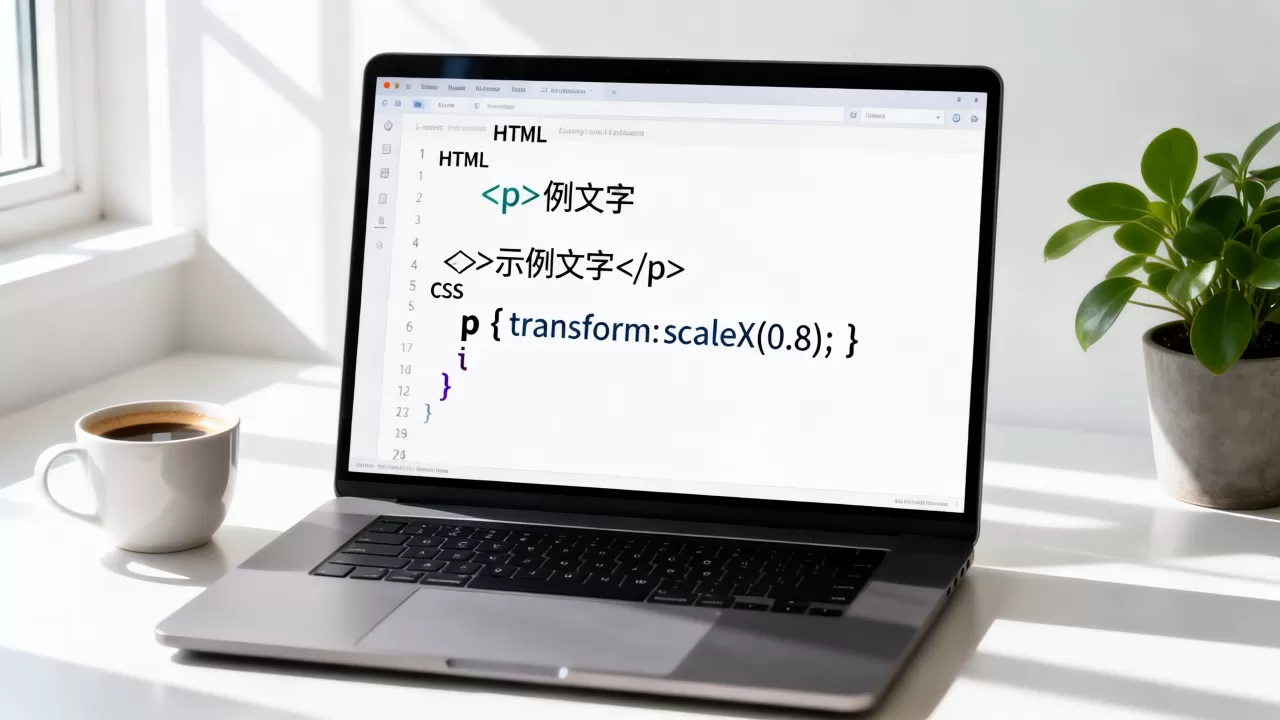
解决方案:如果子元素需要保持原有定位,可以考虑将变换应用于一个包裹层,或者使用will-change: transform提示浏览器优化渲染层。
模糊与锯齿现象
在某些旧版浏览器或特定渲染引擎中,非整数倍的缩放可能导致文字边缘出现轻微模糊。
解决方案:
- 尝试使用整数或简单的分数比例(如0.5, 0.25, 2.0)。
- 启用硬件加速:添加
-webkit-font-smoothing: antialiased;(针对Webkit内核浏览器)或transform: translateZ(0);来强制GPU渲染,通常能改善边缘清晰度。
文本溢出与布局塌陷
压扁后的文字宽度变小,可能导致原本换行的文字不再换行,从而溢出容器。
解决方案:
- 检查容器的
overflow属性,确保隐藏或显示滚动条。 - 使用
white-space: nowrap明确控制换行行为。 - 在响应式设计中,动态调整
scaleX的值,确保在小屏幕上文字不会过窄。
HTML将文字压扁在不同场景下的应用策略
理解技术原理后,我们需要将其应用到具体的业务场景中,不同的场景对“压扁”的需求截然不同。
品牌Logo与标题设计
在品牌视觉识别系统(VI)中,压扁的字体常用于营造现代感、速度感或科技感。
- 应用场景:科技类网站的Hero Banner标题。
- 操作建议:使用较粗的无衬线字体,配合
scaleX(0.7)和transform-origin: center,营造强烈的视觉张力。 - 注意事项:确保文字在压扁后依然保持可读性,避免笔画粘连。
导航菜单与按钮状态
在交互设计中,压扁效果常用于表示“选中”、“禁用”或“强调”状态。
- 应用场景:移动端底部导航栏的图标文字。
- 操作建议:在选中状态下,应用
scaleX(0.9)并配合颜色变化,提供微妙的触觉反馈。 - 优势:相比改变字体大小,变换操作更轻量,且不会破坏布局流。
数据可视化标签
在图表或仪表盘设计中,空间往往非常有限。
- 应用场景:饼图或雷达图的数据标签。
- 操作建议:使用
scaleX(0.6)压缩标签宽度,使其更紧凑地排列在图表周围。 - 技巧:结合
writing-mode: vertical-rl(垂直书写模式),在极窄空间内展示长文本。
HTML将文字压扁的SEO与可访问性考量
虽然视觉变形是前端技术的一部分,但它直接影响搜索引擎优化(SEO)和用户可访问性(Accessibility)。
搜索引擎对变形文字的处理
百度等搜索引擎在抓取页面内容时,主要依赖HTML源码中的文本内容,而非CSS渲染后的视觉效果,使用transform压扁文字,不会影响搜索引擎对关键词的识别。
- 核心结论:只要HTML源码中包含了正确的文本内容,搜索引擎即可正常索引。
- 风险提示:避免使用
display: none或visibility: hidden来隐藏真实文本,仅靠图片展示关键词,这会被判定为作弊行为。
屏幕阅读器与可访问性
对于视障用户,屏幕阅读器会读取HTML源码中的文本,忽略CSS变换,压扁的文字在听觉上与普通文字无异,不会造成可访问性问题。
- 最佳实践:确保文本语义正确,使用适当的标题层级(
<h1>–<h6>),即使它们被视觉压扁。 - 对比度检查:压扁后,字间距可能变大或变小,需确保文本与背景的对比度符合WCAG标准,保证可读性。
HTML将文字压扁的常见问题解答
HTML将文字压扁会影响SEO排名吗?
不会,搜索引擎主要解析HTML源码中的文本内容,CSS的transform属性仅改变视觉呈现,不改变文本语义,只要源码中包含完整的关键词,搜索引擎即可正常索引,但需注意,过度变形导致不可读,可能增加用户跳出率,间接影响排名。
HTML将文字压扁在移动端显示模糊怎么办?
移动端模糊通常由非整数缩放或渲染引擎优化不足引起,建议优先使用整数比例(如0.5, 2.0),并添加-webkit-font-smoothing: antialiased启用抗锯齿,若仍模糊,可尝试将变换应用于父容器,或使用will-change: transform提示浏览器预渲染。
HTML将文字压扁后,子元素定位错乱如何解决?
子元素定位错乱是因为transform创建了新的层叠上下文,解决方案是将需要保持原有定位的子元素移出变换容器,或使用绝对定位相对于更外层的非变换容器进行定位,另一种方法是使用transform: translateZ(0)强制创建新的渲染层,有时能缓解定位偏差。
首发原创文章,作者:王坚,如若转载,请注明出处:https://idctop.com/article/360728.html