HTML文字内边距(padding)是控制元素内容与边框之间空白区域的关键属性,正确设置padding能显著提升网页的可读性与视觉舒适度,建议优先使用像素(px)或相对单位(rem)进行精确控制。
在网页设计的微观世界里,每一个像素的留白都承载着用户体验的重量,很多初学者容易混淆“内边距”与“外边距”,导致布局错乱或元素重叠,内边距决定了内容呼吸的空间,而外边距处理的是元素之间的社交距离,理解并熟练运用内边距,是构建专业级前端页面的基石。


内边距的核心机制与盒模型解析
要真正掌控内边距,必须深入理解CSS盒模型,网页中的每个元素都被视为一个矩形盒子,这个盒子由四个部分组成:内容区(content)、内边距区(padding)、边框区(border)和外边距区(margin),内边距位于内容区与边框区之间,它直接影响盒子的总宽度和总高度。
业内专家指出,当开发者未显式设置box-sizing属性时,默认使用的是content-box模式,在这种模式下,如果你为一个宽度为100px的元素设置10px的内边距,该元素的实际渲染宽度将变为120px(100px内容+左右各10px内边距),这种特性常常导致布局溢出或响应式断点失效。
为了更直观地理解这一机制,我们可以通过以下场景对比来看出差异:
- 场景A(默认模式):设置
width: 200px,padding: 20px,最终元素占据的横向空间是240px,如果父容器宽度仅为250px,元素尚能容纳;若父容器宽度为230px,元素将溢出。 - 场景B(边框盒模式):设置
box-sizing: border-box,width: 200px,padding: 20px,200px的宽度包含了内容、内边距和边框,内容区的实际宽度会自动缩减为160px,确保元素始终严格控制在200px以内。
多数情况下,现代前端开发强烈建议在CSS重置样式中全局应用 { box-sizing: border-box; },这一习惯能极大简化尺寸计算逻辑,避免因为内边距导致布局崩溃的常见陷阱。
padding简写属性的顺序逻辑
CSS提供了简写属性padding,其书写顺序遵循“上、右、下、左”的顺时针规则,这与时间流逝的方向一致,便于记忆。
- 四个值:
padding: 10px 20px 30px 40px;分别对应上、右、下、左。 - 三个值

:
padding: 10px 20px 30px;第一个值代表上边距,第二个值代表左右边距,第三个值代表下边距。 - 两个值:
padding: 10px 20px;第一个值代表上下边距,第二个值代表左右边距。 - 一个值:
padding: 10px;四个方向均应用10px的内边距。
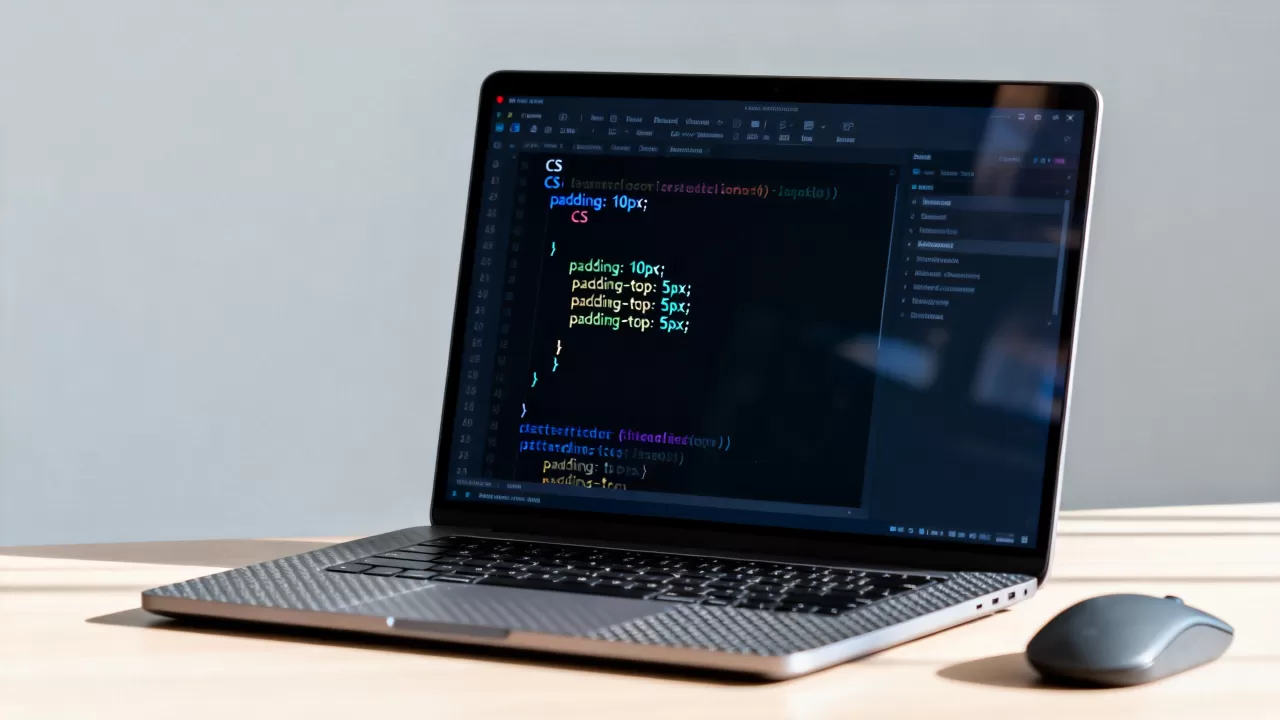
这种简写方式不仅减少了代码量,还提高了样式的可维护性,但在处理复杂布局时,单独指定padding-top、padding-right等属性往往更清晰,避免歧义。
不同单位的选择与响应式适配策略
在确定内边距的具体数值时,单位的选择至关重要,不同的单位适用于不同的场景,错误的使用方式会导致页面在移动设备上出现排版灾难。
绝对单位与相对单位的适用场景
像素(px)是最常用的绝对单位,它提供精确的控制,适合固定尺寸的组件,如按钮、图标容器等,在需要适应不同屏幕分辨率的场景中,px的局限性显而易见。
相对单位如em和rem则更具灵活性,em相对于父元素的字体大小,rem相对于根元素(html)的字体大小,近年来,随着移动端优先设计(Mobile-First)的普及,rem成为构建响应式布局的首选,设置html { font-size: 16px; },然后使用padding: 1rem;,当用户调整浏览器字体大小或设备缩放时,内边距会按比例缩放,保持视觉比例的一致性。
据统计,采用rem单位构建的内边距方案,在跨设备测试中的兼容性表现优于px方案,特别是在处理多语言内容时,某些语言的文本长度可能比英文长30%以上,使用相对单位能更好地容纳这些长文本,避免截断或溢出。
具体数值对比分析
为了更清晰地展示不同单位的效果,我们来看一个具体的对比案例,假设我们需要为一个卡片组件设置内边距,使其在桌面端和移动端都有良好的阅读体验。
| 单位类型 | 示例代码 | 桌面端效果 (16px基准) | 移动端效果 (14px基准) | 适用场景 |
|---|---|---|---|---|
| px | padding: 16px; |
16px | 16px |
固定尺寸图标、边框 |
| em | padding: 1em; | 16px (父级16px) | 14px (父级14px) | 继承父级字体大小的文本块 |
| rem | padding: 1rem; | 16px (根16px) | 16px (根16px) | 需要全局统一比例的组件 |
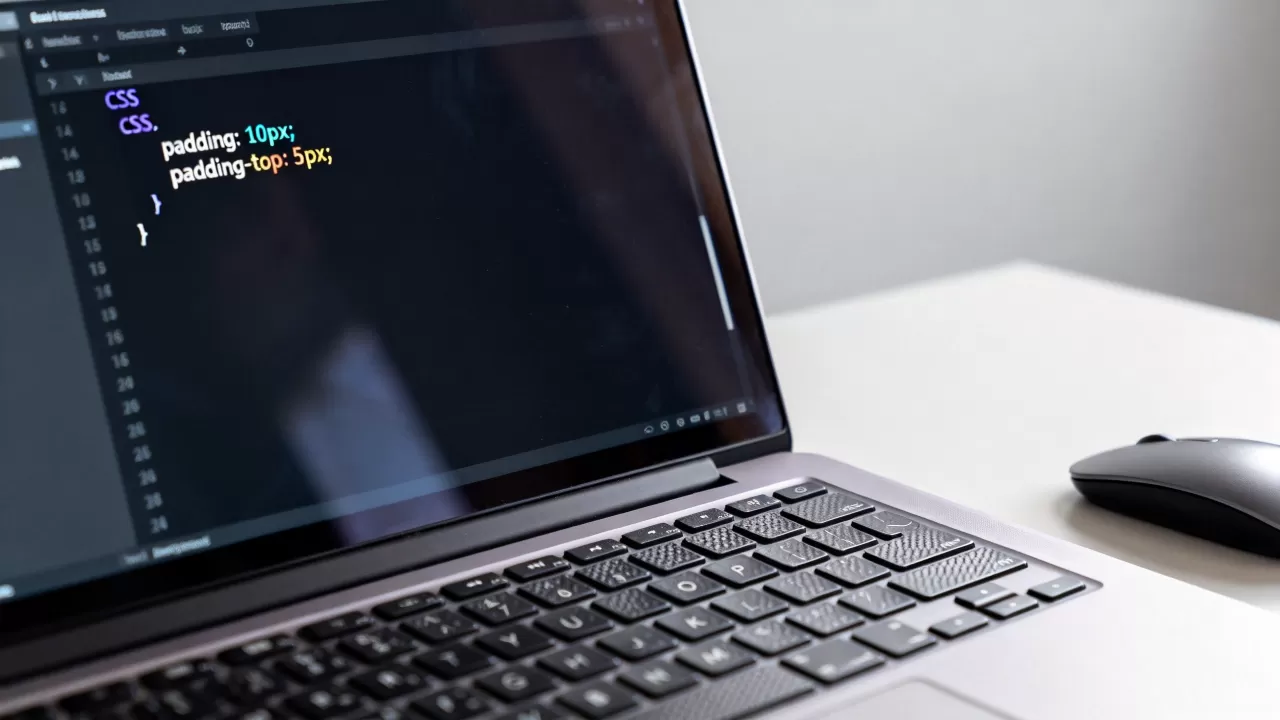
从表中可以看出,rem单位在不同设备下保持绝对数值不变,而em单位会随父级字体变化,对于大多数UI组件,rem提供了更稳定的视觉锚点;而对于纯文本段落,em则能更好地融入文本流。
内边距对SEO与用户体验的实际影响
内边距不仅仅是视觉装饰,它直接关系到页面的可读性和用户的停留时间,进而影响搜索引擎的排名,百度等搜索引擎越来越重视页面体验指标,如点击率、跳出率和平均停留时长。
提升可读性的黄金比例
研究表明,适当的内边距能显著降低用户的认知负荷,对于正文文本,行内距(line-height)与内边距的配合至关重要,通常建议正文的行高设置为字体大小的1.5到1.8倍,而段落的外边距或容器内边距应保持在1.5rem以上,以提供足够的呼吸空间。
如果内边距过小,文字会紧贴边框,形成“拥挤感”,导致用户快速失去阅读兴趣,反之,过大的内边距则会浪费屏幕空间,迫使内容折叠,增加用户的滚动成本,业内共识认为,对于移动端页面,内容区域的左右内边距应至少为16px,以确保在小屏幕上文字不会过于贴近边缘。
按钮与交互元素的设计规范
在交互元素如按钮、链接中,内边距的大小直接影响点击的准确率,根据Fitts定律,目标越大、距离越近,操作越容易,移动端按钮的最小触控区域建议为44×44像素,如果按钮文字较小,通过增加内边距来扩大触控面积是最佳实践。
一个字体大小为14px的按钮,如果内边距仅为2px,其总高度可能仅为18px,远低于触控标准,通过设置padding: 10px 20px;,按钮高度增加至34px,宽度增加至40px以上,既满足了触控需求,又提升了视觉美感。
常见误区与调试技巧
在实际开发中,开发者常遇到内边距不生效或布局错乱的问题,这些问题通常源于对盒模型理解的偏差或优先级冲突。
为什么padding不生效?
最常见的原因是元素宽度设置为0或内容未撑开,对于display: inline的元素,上下内边距不改变元素的高度,只有左右内边距有效,若需控制上下内边距,需将元素转换为inline-block或block。
当父元素设置了overflow: hidden且子元素包含浮动或绝对定位时,内边距的计算可能会受到干扰,检查父元素的包含块(containing block)设置是关键。
调试工具的使用
利用浏览器开发者工具(DevTools)是解决内边距问题的最快途径,在Elements面板中,选中元素后,查看Computed标签页,可以清晰地看到每个方向的内边距数值,通过勾选“Box Model”复选框,可以在页面上直接看到盒模型的可视化展示,直观地对比预期值与实际值。
对于复杂的嵌套布局,建议使用“层级高亮”功能,观察父元素的内边距如何影响子元素的位置,通过实时修改内边距数值,可以快速找到最佳的视觉平衡点。
内边距与外边距合并问题
虽然内边距不会发生合并(collapse),但外边距合并会影响整体布局,当两个垂直方向的块级元素相邻时,它们之间的外边距会取最大值而非相加,这可能导致预期的间距消失,解决此问题的方法包括:为父元素设置padding-top或border-top,或者使用display: flex布局,后者天然解决了外边距合并问题。
Q&A:关于HTML文字内边距的常见问题
HTML文字内边距padding和margin的区别是什么?
padding是元素内部的空间,控制内容与边框之间的距离,属于元素自身的一部分,会影响元素的总尺寸,margin是元素外部的空间,控制元素与其他元素之间的距离,不属于元素自身,不影响元素的总尺寸,但会影响布局中的相对位置。
如何让div的内边距不撑大盒子?
在CSS中为元素添加`box-sizing: border-box;`属性,这样设置的width和height将包含content、padding和border,内边距的增加会自动压缩内容区的宽度,从而保持盒子的总尺寸不变。
移动端网页内边距设置多少合适?
区域的左右内边距通常建议设置为16px至20px,以确保文字不贴近屏幕边缘,提升阅读舒适度,按钮等交互元素的内边距应根据触控区域标准(44x44px)进行计算,确保点击热区足够大。
首发原创文章,作者:王坚,如若转载,请注明出处:https://idctop.com/article/360863.html