HP Z800工作站安装Linux的核心在于解决老旧硬件与现代发行版的驱动兼容性问题,建议优先选择Ubuntu LTS或Debian Stable版本,并手动配置NVIDIA显卡驱动以发挥其双路Xeon处理器的性能优势。
HP Z800作为经典的塔式工作站,凭借双路LGA 1366插槽和强大的扩展性,在二手市场依然拥有极高的性价比,许多开发者、数据分析师以及家庭实验室爱好者倾向于将其改造为Linux服务器或高性能计算节点,由于该硬件架构距今已有十余年历史,直接安装最新的Linux发行版往往面临内核不支持、显卡驱动失效或RAID卡无法识别等棘手问题,掌握正确的安装策略和驱动调试技巧,是确保系统稳定运行的关键。
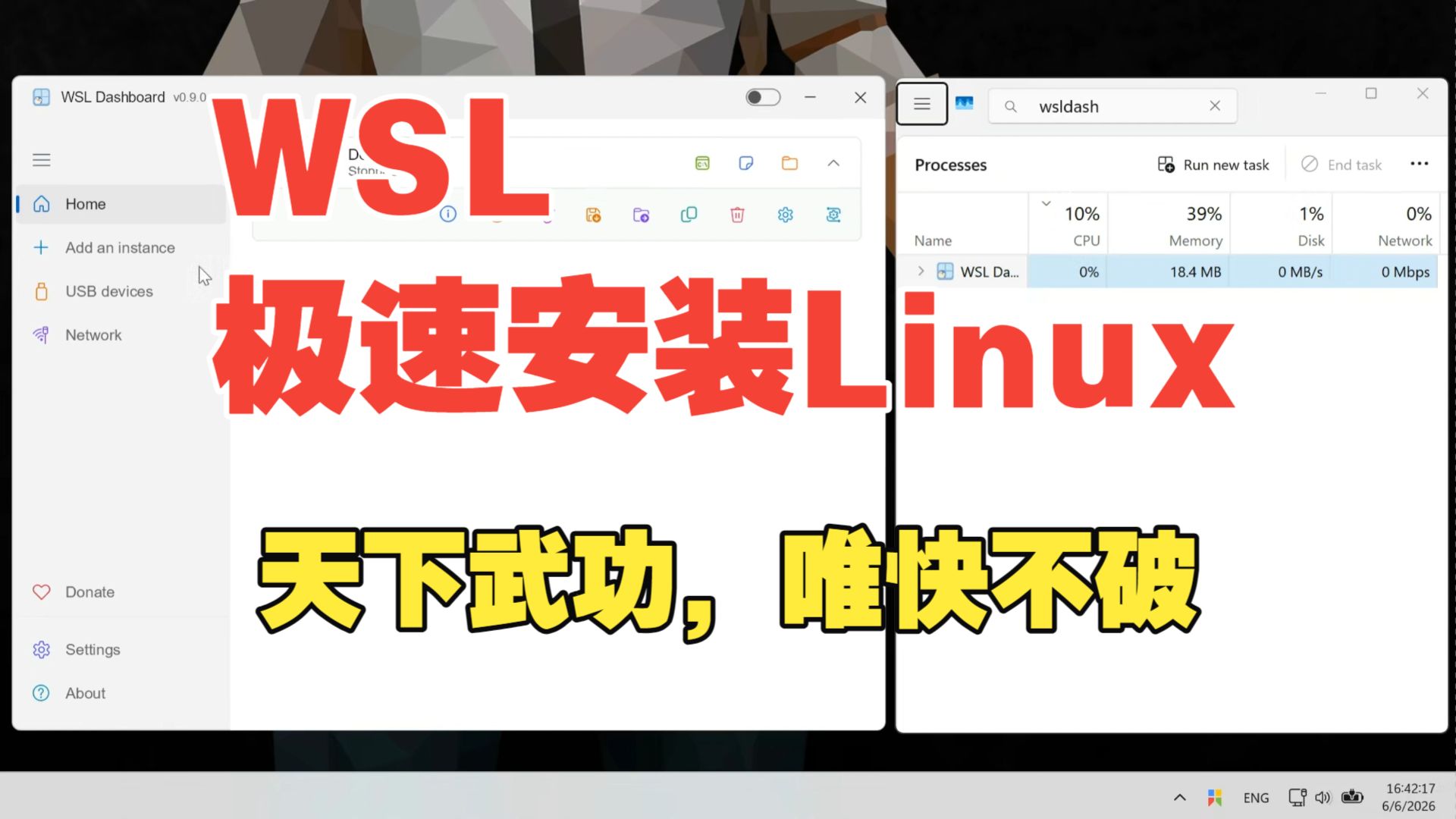

HP Z800安装Linux前的硬件评估与选型策略
在动手安装之前,明确硬件配置和软件需求至关重要,Z800并非普通家用PC,其主板芯片组(Intel X58)对内存和PCIe通道的管理有其特殊性。
操作系统版本的选择对比
业内专家指出,对于老旧硬件,稳定性优于新功能,目前主流的Linux发行版中,Ubuntu 22.04 LTS和Debian 12是较为稳妥的选择。
- Ubuntu 22.04 LTS:拥有庞大的社区支持,硬件兼容性较好,尤其是对于NVIDIA显卡的专有驱动支持较为完善,适合希望快速上手、拥有图形界面需求的用户。
- Debian 12:以极致稳定著称,默认使用较旧但经过充分测试的内核和软件包,对于追求系统纯净、作为长期运行服务器的用户来说,Debian是更可靠的选择。
- 避免使用滚动更新发行版:如Arch Linux或Fedora Rawhide,虽然它们能提供最新内核,可能更好地支持新硬件,但在Z800这种老平台上,频繁的软件更新可能导致驱动冲突,增加维护成本。
关键硬件兼容性检查
Z800的配置差异巨大,不同的组件组合会影响安装难度。
处理器与内存
Z800支持Intel Xeon 5500/5600系列处理器,这些处理器普遍支持VT-x虚拟化技术,安装Linux后开启KVM虚拟化毫无压力,内存方面,它支持DDR3 ECC REG内存,建议至少安装16GB内存,若用于编译代码或运行虚拟机,建议扩展至32GB或更高。
存储控制器
这是最大的痛点之一,Z800主板自带SATA控制器在较新的Linux内核中通常能被识别,但如果你安装了HP专用的RAID卡(如Smart Array系列),则需要手动加载驱动,多数情况下,建议将硬盘直接连接至主板SATA接口,使用Linux原生的LVM或Btrfs进行存储管理,以避免驱动复杂性。
HP Z800安装Linux的具体操作流程
安装过程看似简单,但细节决定成败,以下流程基于Ubuntu Server或Desktop版本,通用性较强。
第一步:制作启动介质与BIOS设置
- 下载ISO镜像:前往Ubuntu或Debian官网下载最新LTS版本。
- 制作启动盘:使用Rufus(Windows)或Etcher(跨平台)将镜像写入U盘,注意,Z800的BIOS较老,建议将U盘格式化为FAT32,以确保UEFI和Legacy模式均能识别。
- 进入BIOS设置:开机按F10进入BIOS。
- 将启动模式设置为Legacy Support或UEFI(建议先尝试Legacy,兼容性更好)。
- 启用Virtualization Technology(VT-x),以便后续运行虚拟机。
- 关闭Secure Boot,虽然现代Linux支持Secure Boot,但在老硬件上关闭它能避免驱动签名验证带来的麻烦。
- 调整Boot Order,将U盘设为第一启动项。
第二步:安装过程中的关键配置
启动安装程序后,大部分步骤与常规Linux安装无异,但需注意以下几点:
- 分区方案:推荐使用Guided – Use entire disk and set up LVM,LVM提供了灵活的卷管理,未来扩容硬盘时更加便捷,对于Z800这种多硬盘位的工作站,LVM是最佳实践。
- 软件选择:如果作为服务器,只需勾选OpenSSH server;如果作为桌面系统,勾选GNOME或KDE桌面环境,避免勾选不必要的辅助功能软件,以节省资源。
- 安装位置:确保将引导加载程序(GRUB)安装在系统盘的主引导记录(MBR)或EFI分区中。
第三步:驱动安装与系统优化
安装完成后,首次重启前或重启后,需要解决驱动问题。
NVIDIA显卡驱动安装
Z800常搭配Quadro或GeForce显卡,Linux内核自带的开源Nouveau驱动性能较差,且可能导致黑屏。
1. 更新系统包:
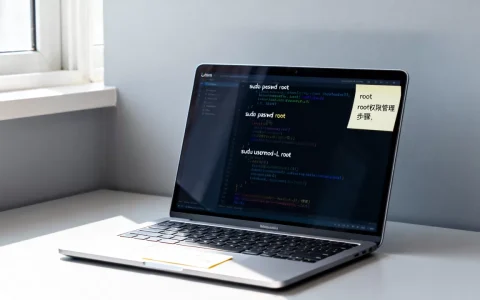
sudo apt update && sudo apt upgrade -y
2. 安装专有驱动:
在Ubuntu中,可通过“软件和更新” -> “附加驱动”图形界面选择推荐的专有驱动版本。
或在命令行中执行:
sudo ubuntu-drivers autoinstall
3. 重启系统,验证驱动是否生效:
nvidia-smi
若显示GPU信息列表,则驱动安装成功。
RAID卡驱动处理
若使用HP Smart Array卡,可能需要下载对应的Linux驱动包,通常需要在安装介质中注入驱动,或在安装后手动编译内核模块,对于大多数用户,建议绕过RAID卡,直接使用SATA直通,以简化维护。
HP Z800运行Linux的常见问题与解决方案
在实际使用中,用户可能会遇到一些特定问题,以下是基于行业共识的解决方案。
风扇噪音与温度控制
Z800的风扇策略较为激进,默认情况下风扇转速较高,噪音明显,Linux下可以通过lm-sensors和fancontrol工具进行手动调节。
- 安装工具:
sudo apt install lm-sensors fancontrol - 检测传感器:
sudo sensors-detect
一路回车接受默认设置。 - 配置风扇曲线:
编辑/etc/fancontrol文件,根据CPU温度调整PWM信号,当温度低于40度时,降低风扇转速;超过60度时,提高转速,这能显著改善工作环境的噪音体验。
睡眠与休眠失效
由于硬件较老,部分Z800在Linux下无法正确进入睡眠或休眠状态,导致唤醒后黑屏或死机。
- 解决方案:在GRUB启动参数中添加acpi=off或noapic可能解决兼容性问题,但这会影响电源管理,更推荐的方法是禁用睡眠功能,改用systemctl hibernate或systemctl suspend命令手动控制,或在BIOS中关闭相关电源管理选项。
PCIe插槽带宽限制
Z800的X58芯片组对PCIe通道分配有特定规则,当使用双路CPU时,PCIe插槽的带宽会动态分配,若安装多张高速显卡或NVMe硬盘(通过PCIe转接卡),需注意带宽瓶颈。
- 建议:将主要计算卡安装在PCIe x16插槽(通常为黑色插槽),其他扩展卡安装在PCIe x8或x4插槽,避免将所有高速设备集中在同一通道组,以免导致性能下降。
HP Z800安装Linux的性价比与适用场景分析
在2026年的今天,购买全新的工作站成本高昂,HP Z800在二手市场的价格通常仅为全新设备的10%-15%,却能提供双路12核甚至24核的处理能力,以及大容量的ECC内存支持。
适用人群
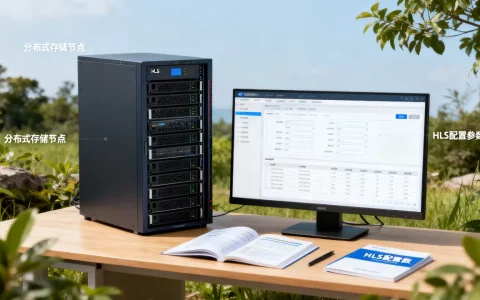
- 家庭实验室(Homelab)玩家:用于运行Plex媒体服务器、Nextcloud私有云、Docker容器集群等,Z800的多硬盘位和ECC内存特性使其成为理想选择。
- 学习与开发者:对于学习Linux系统管理、Kubernetes集群搭建或编译大型C/C++项目的学生和研究者,Z800提供了足够的算力,且容错率高。
- 轻度渲染与视频编辑:虽然Z800的GPU性能不如现代显卡,但对于1080p或4K轻度视频剪辑,配合NVIDIA Quadro显卡,仍能胜任,其CPU多核优势在视频编码阶段表现突出。
不适用场景
- 高性能AI训练:Z800的GPU算力有限,且PCIe带宽不足,不适合训练大型深度学习模型。
- 高功耗游戏:老旧的电源和散热系统难以支撑高功耗现代显卡,且游戏优化主要针对最新CPU架构。
Q&A:关于HP Z800安装Linux的常见疑问
HP Z800安装Linux后显卡驱动一直黑屏怎么办?
这通常是因为内核默认加载了开源的Nouveau驱动,与专有驱动冲突,解决方法是在GRUB启动参数中添加nomodeset,进入系统后卸载nouveau驱动,再安装NVIDIA专有驱动,具体操作是在/etc/modprobe.d/blacklist-nouveau.conf中添加blacklist nouveau,并更新initramfs。
HP Z800适合安装Windows 11吗?
不适合,Z800的CPU不支持TPM 2.0和安全启动所需的最新指令集,官方不支持Windows 11,虽然可以通过注册表绕过限制安装,但稳定性差,且无法获得微软的安全更新,Linux是更优选择,因为社区提供了长期的内核支持和驱动维护。
HP Z800安装Linux后风扇噪音太大如何解决?
通过安装lm-sensors和fancontrol工具,手动配置风扇转速曲线,根据CPU温度动态调整PWM信号,在低温时降低转速,高温时提高转速,从而在散热和噪音之间取得平衡。
首发原创文章,作者:王坚,如若转载,请注明出处:https://idctop.com/article/361418.html