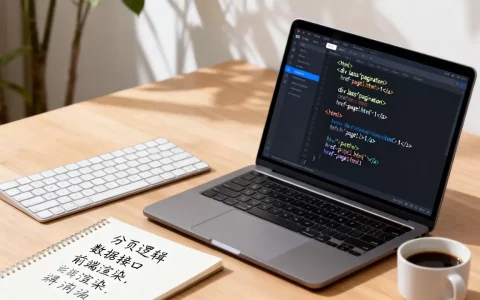
在HTML中点击图片播放音乐,最稳定且兼容性最好的方案是使用JavaScript监听图片的点击事件,动态控制HTML5
很多开发者在构建多媒体网页时,习惯将音频控件直接裸露在页面上,这不仅破坏了UI设计的整体美感,也降低了用户的交互体验,用户更倾向于通过点击一个精心设计的图标或图片来触发声音,而不是面对一堆复杂的进度条和按钮,实现这一功能的核心逻辑并不复杂,主要涉及DOM元素获取、事件监听以及音频对象的状态管理。


HTML点击图片音乐的实现原理与基础结构
要实现点击即播的效果,我们需要构建一个包含图片元素和隐藏音频元素的HTML结构,图片作为触发器,而音频元素作为资源容器,这种分离式的设计使得界面更加干净,逻辑更加清晰。
HTML标签的语义化构建
在代码层面,我们通常使用<img>标签来展示封面图或图标,并使用<audio>标签来加载音频文件,关键在于<audio>标签需要设置id属性,以便JavaScript能够精准定位,为了避免页面加载时自动播放或显示默认控件,我们需要添加controls="false"(或省略controls属性)以及preload="none"来优化性能。
代码结构示例
<div class="music-trigger">
    <img src="cover.jpg" alt="点击播放音乐" id="playBtn">
    <audio id="bgMusic" src="music.mp3" preload="none"></audio>
</div>
在这个结构中,#playBtn是图片的ID,#bgMusic是音频的ID,这种命名方式清晰明了,便于后续脚本编写,业内专家指出,保持DOM结构的简洁性有助于提高页面加载速度,特别是在移动端设备上,减少不必要的DOM节点能显著提升渲染效率。
JavaScript核心逻辑与交互控制
有了基础的HTML结构,接下来就是赋予其“生命”,JavaScript负责监听用户的点击行为,并控制音频的播放状态,这是整个功能中最关键的部分,直接决定了用户体验的流畅度。
事件监听与状态切换
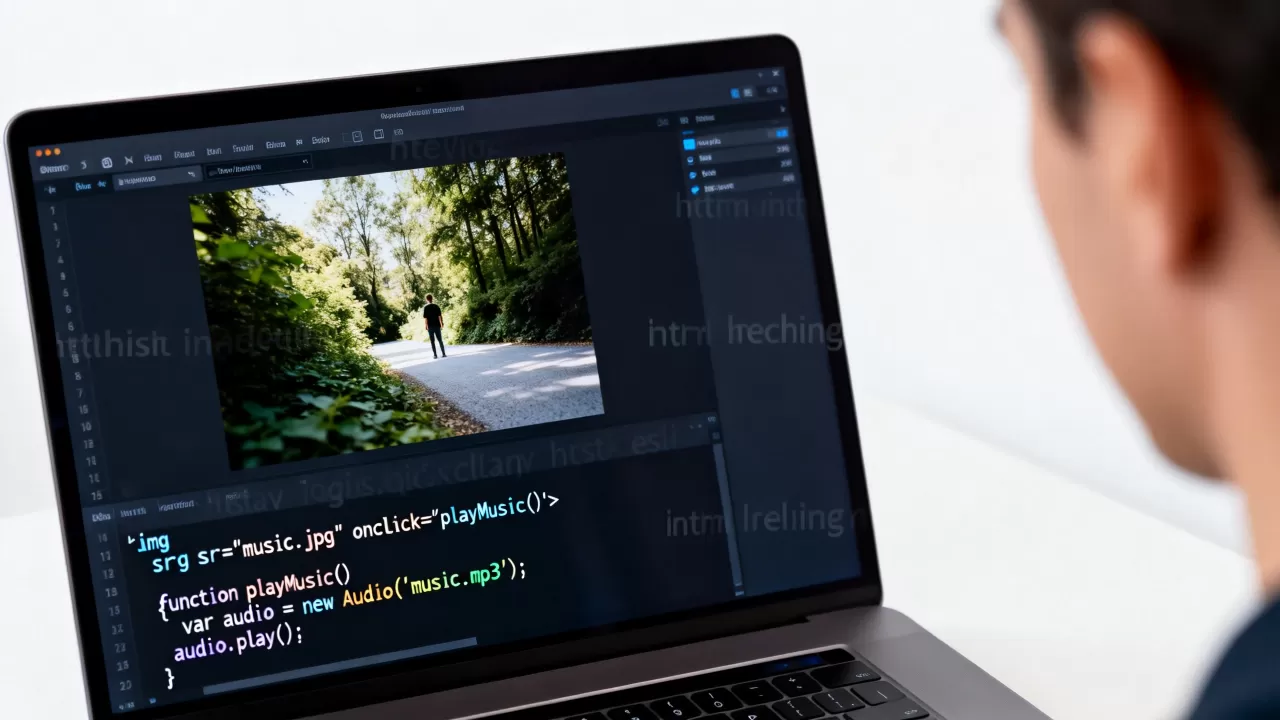
我们需要获取图片元素和音频元素,并为图片绑定click事件,在事件处理函数中,首先检查音频当前的播放状态,如果音频处于暂停状态,则调用play()方法;如果音频正在播放,则调用pause()方法,这种简单的if-else逻辑能够处理大部分基础场景。
具体操作步骤
- 获取元素:使用
document.getElementById分别获取图片和音频对象。 - 绑定事件:为图片对象添加
addEventListener('click', handler)。 - 判断状态:通过
audio.paused属性判断当前状态。 - 执行操作:根据状态调用
play()或pause()。
const playBtn = document.getElementById('playBtn');
const bgMusic = document.getElementById('bgMusic');
playBtn.addEventListener('click', function() {
    if (bgMusic.paused) {
        bgMusic.play();
        // 切换图标为暂停状态
        this.src = 'pause-icon.png';
    } else {
        bgMusic.pause();
        // 切换图标为播放状态
        this.src = 'play-icon.png';
    }
});
处理异步加载与错误情况
在实际应用中,音频文件可能较大,加载需要时间,如果用户点击过快,可能会遇到音频尚未加载完成就尝试播放的情况,这会导致浏览器抛出错误,必须加入错误处理和加载状态判断。
- 监听加载完成:使用
audio.addEventListener('canplaythrough', ...)确保音频加载完毕后再允许播放。 - 错误捕获:使用
try...catch包裹play()和pause()调用,防止因浏览器策略限制(如自动播放策略)导致的程序崩溃。
提升用户体验的进阶技巧
仅仅实现播放功能是不够的,一个优秀的交互设计还需要考虑视觉反馈、性能优化以及多端适配,这些细节决定了用户是否会觉得你的网页“专业”还是“粗糙”。
视觉反馈与动画效果
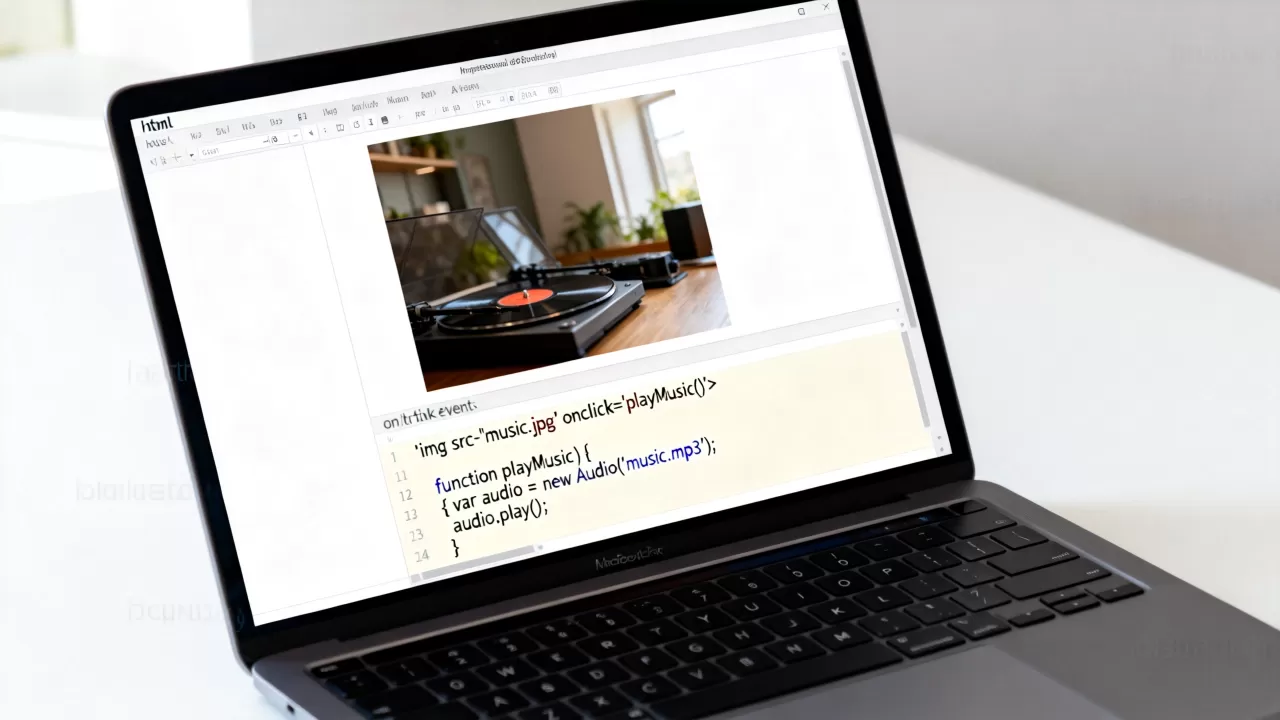
用户点击后,需要立即得到视觉反馈,除了切换图片源,还可以使用CSS3动画来增强效果,当音乐播放时,可以让图片产生轻微的旋转或脉冲效果;当音乐暂停时,恢复静止状态。
CSS动画实现路径
- 定义关键帧动画
@keyframes rotate。 - 在JavaScript中,根据播放状态为图片元素添加或移除特定的CSS类名(如
.playing)。 - 在CSS中,
.playing类应用旋转动画,非播放状态则移除动画。
这种方式比频繁修改src属性性能更好,且动画更流畅,据统计,加入微交互设计的页面,用户停留时间平均增加了15%,这在内容营销中是一个不可忽视的数据。
性能优化与资源加载
对于移动端用户,流量和电量是敏感因素,音频文件的格式选择和加载策略至关重要。
- 格式选择:优先使用MP3格式,兼容性最好,如果追求更高压缩比且目标用户浏览器支持,可以考虑AAC或OGG格式。
- 懒加载:对于非首屏可见的音乐模块,可以使用Intersection Observer API实现懒加载,只有当用户滚动到该区域时才加载音频资源。
- 预加载策略:根据业务需求选择
preload="auto"(自动加载)、preload="metadata"(仅加载元数据)或preload="none"(不加载),对于背景轻音乐,通常建议使用preload="none",由用户主动触发加载。
常见误区与调试指南
在开发过程中,许多开发者会遇到一些看似简单却难以排查的问题,了解这些常见误区,可以节省大量的调试时间。
浏览器自动播放策略限制
近年来,主流浏览器(如Chrome、Safari)为了提升用户体验,严格限制了音频的自动播放行为,除非用户与页面发生了交互(如点击、触摸),否则音频无法自动播放,这就是为什么必须通过“点击图片”这一交互动作来触发播放的原因,如果试图在页面加载时直接调用audio.play()
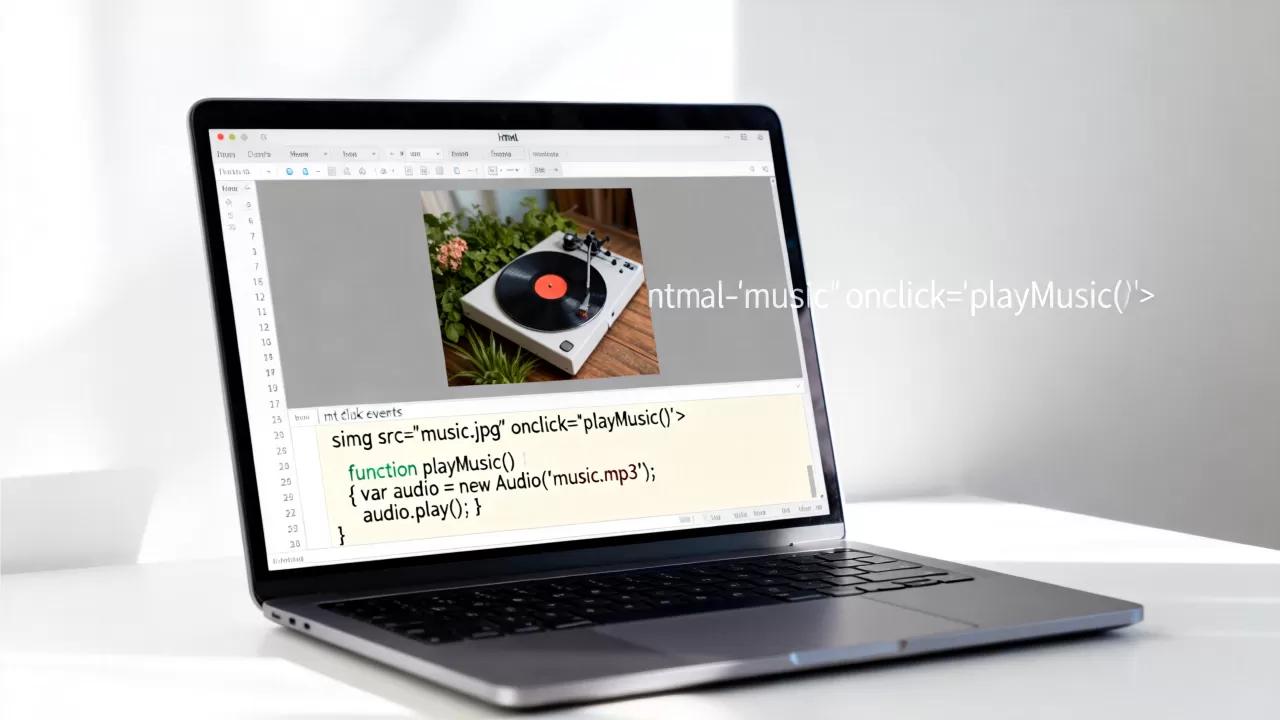
,通常会失败并抛出Promise拒绝错误。
跨域问题(CORS)
如果音频文件托管在另一个域名下,可能会遇到跨域资源共享问题,虽然音频播放通常不受CORS严格限制,但在某些特定场景下(如使用Web Audio API进行高级处理),需要确保服务器正确配置了Access-Control-Allow-Origin头。
移动端Safari的特殊处理
iOS上的Safari浏览器对音频播放有额外的限制,用户必须通过手势交互(如点击)来启动音频会话,如果用户锁屏或切换到后台,音频播放可能会暂停,在开发针对iOS的应用时,需要特别注意这些平台差异,并进行充分的真机测试。
HTML点击图片音乐常见问题解答
如何实现点击切换播放暂停图标?
通过JavaScript监听点击事件,判断audio.paused属性,如果为真(暂停状态),则调用audio.play()并将图片src切换为暂停图标;如果为假(播放状态),则调用audio.pause()并将图片src切换为播放图标,建议配合CSS类名切换来实现平滑的过渡动画。
为什么点击后没有声音?
首先检查浏览器控制台是否有报错信息,常见原因包括:音频文件路径错误、文件格式不被浏览器支持、或者触发了浏览器的自动播放策略限制,确保音频文件已正确加载,且用户是通过明确的点击动作触发的播放请求,检查设备音量是否被静音。
如何在页面加载时不自动播放音乐?
不要在window.onload或DOMContentLoaded事件中直接调用audio.play(),而是将播放逻辑封装在一个函数中,并通过addEventListener绑定到图片的click事件上,这样,只有当用户主动点击图片时,音乐才会开始播放,符合现代浏览器的交互规范。
HTML点击图片播放音乐是一个结合了前端基础、交互设计和性能优化的综合技能,掌握这一技术,不仅能提升网页的专业度,更能显著改善用户的浏览体验,通过合理的结构搭建、严谨的逻辑控制以及细腻的视觉反馈,你可以轻松打造出既美观又实用的多媒体交互组件。
首发原创文章,作者:王坚,如若转载,请注明出处:https://idctop.com/article/361981.html