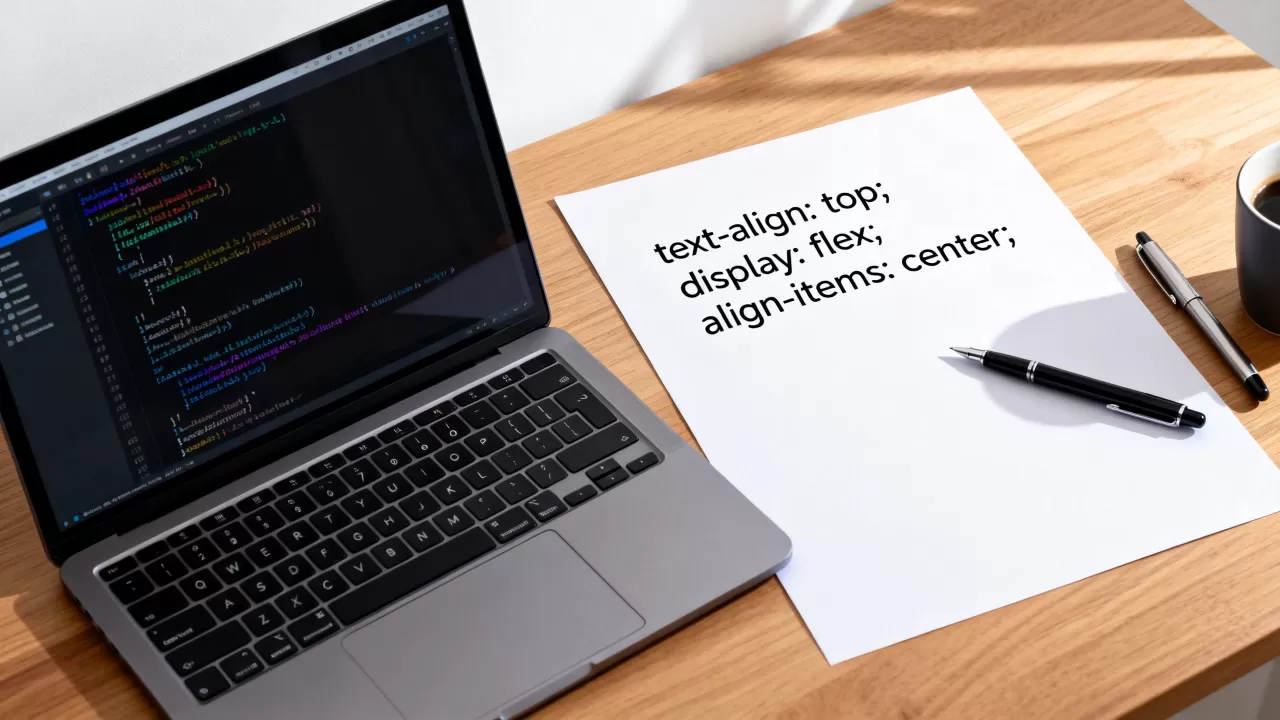
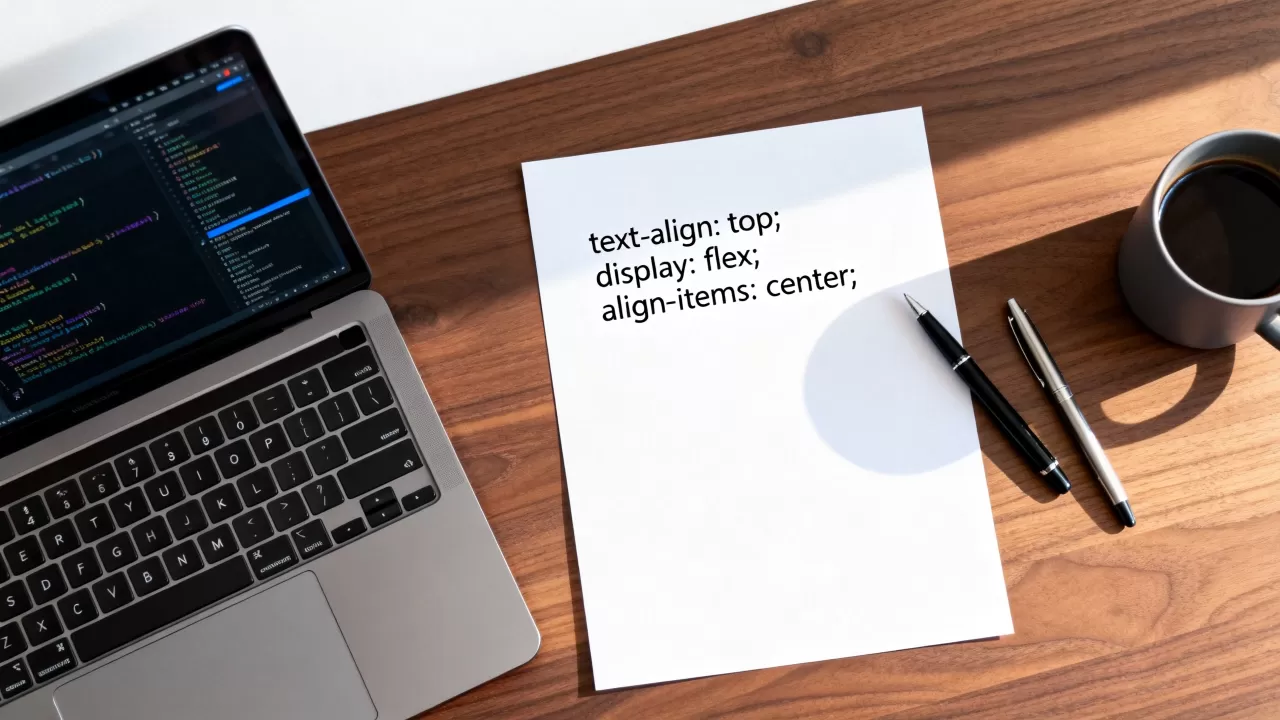
在HTML中实现文字顶对齐的核心方法是使用CSS属性 vertical-align: top; 配合表格单元格(<td> 或 <th>),或者在Flexbox布局中将子元素设置为 align-items: flex-start;,这是目前最稳定且兼容各浏览器的标准做法。
许多前端开发者和网页设计师在布局页面时,经常遇到文字没有乖乖待在容器顶部的情况,尤其是当容器高度由内容决定,或者与其他元素并排显示时,垂直方向的错位会让页面看起来杂乱无章,这种视觉上的不协调不仅影响用户体验,还可能让页面显得不够专业,解决这个问题的关键在于理解不同布局模型下的对齐逻辑,而不是盲目地添加代码。
![[网站开发入门指南61] 文字的水平对齐和垂直对齐 text-align vertical-align| html css 零基础入门教程 html5 css3](https://i1.hdslb.com/bfs/archive/3e41512a6eeadcd77377ab3ba59966dcec28da6f.jpg)

表格布局中的文字顶对齐解决方案
表格(Table)是早期网页布局的基础,虽然现在较少用于整体页面结构,但在数据展示、后台管理系统以及邮件模板中依然占据重要地位,在表格中,默认情况下,单元格内的文字通常垂直居中,这往往不符合设计预期。
为什么表格文字默认居中?
浏览器对 <td> 和 <th> 标签有默认的样式处理,根据W3C规范,表格单元格的 vertical-align 属性默认值为 middle,这意味着无论单元格高度如何变化,内容都会试图保持在垂直方向的中间位置,当单元格内只有一行文字时,这看起来可能没问题;但当单元格高度增加,或者包含图片等多行内容时,居中的效果就会显得空洞且缺乏秩序感。
使用CSS强制顶对齐
要让表格内的文字紧贴顶部,最直接的方式是通过内联样式或外部CSS文件修改 vertical-align 属性。
-
内联样式法:直接在HTML标签中添加样式。
<td style="vertical-align: top;">这段文字会顶对齐</td>
这种方法简单粗暴,适合快速调试或邮件HTML编写,但不利于后期维护。
-
CSS类选择器法:推荐的做法是定义一个通用的CSS类。
.text-top-align {
    vertical-align: top;
}
然后在HTML中应用:
<td class="text-top-align">这段文字会顶对齐</td>
这种方式代码清晰,易于批量管理。
业内专家指出,在处理复杂表格时,仅设置 vertical-align: top 可能还不够,如果单元格内包含块级元素(如 <div>),还需要确保这些块级元素本身也遵循顶对齐逻辑,否则可能会出现内部错位。
表格对齐的常见误区
很多初学者会尝试使用 <br> 标签来强行将文字“推”到顶部,或者使用 padding-top 来调整位置,这两种方法都是错误的,使用 <br> 会增加不必要的DOM节点,影响页面加载性能;而使用 padding 则是调整内边距,虽然视觉上文字上移了,但这并不是真正的“对齐”,而是“偏移”,在不同屏幕尺寸下极易失效。
Flexbox布局下的垂直对齐技巧
随着响应式设计的普及,Flexbox(弹性盒子)已成为现代网页布局的主流,在Flex容器中,垂直对齐的逻辑与表格完全不同,理解这一点对于掌握现代前端开发至关重要。
Flex容器与项目的区别
在Flex布局中,我们需要区分“容器”(Container)和“项目”(Item)。
- 容器:拥有
display: flex;属性的父元素。 - 项目:容器的直接子元素。
要实现文字顶对齐,通常有两种思路:调整容器的对齐方式,或调整项目的对齐方式。
调整容器的交叉轴对齐
Flex布局的主轴默认是水平的(从左到右),交叉轴则是垂直的(从上到下),如果我们希望容器内的所有子元素都从顶部开始排列,可以使用 align-items 属性。
.flex-container {
    display: flex;
    align-items: flex-start; / 关键属性 /
}
align-items: flex-start 会让所有子元素的起始边缘与容器的交叉轴起始边缘对齐,这是实现整体布局顶对齐的最常用方法。
调整单个项目的对齐
如果只需要某个特定的子元素顶对齐,而不影响其他兄弟元素,可以使用 align-self 属性。
.specific-item {
    align-self: flex-start;
}
这种方法提供了更高的灵活性,适合处理混合对齐需求的复杂场景。
Flex布局与表格布局的对比
| 特性 | 表格布局 (Table) | Flexbox布局 |
|---|---|---|
| 默认垂直对齐 | middle (居中) | stretch (拉伸) 或 baseline (基线) |
| 控制属性 |
| align-items / align-self |
| 响应式支持 | 较差,需额外媒体查询 | 优秀,原生支持自适应 |
| 代码复杂度 | 较高,嵌套深 | 较低,结构扁平 |
| 适用场景 | 数据报表、后台列表 | 导航栏、卡片布局、整体页面结构 |

行业共识认为,除非是展示结构化数据,否则应优先使用Flexbox或Grid布局,因为它们更易于维护且性能更好。
Grid布局中的顶对齐实现
CSS Grid(网格布局)是另一种强大的布局工具,特别适合二维布局,在Grid中,垂直对齐的逻辑与Flexbox类似,但提供了更细粒度的控制。
使用align-items实现整体控制
与Flexbox一样,Grid容器也使用 align-items 来控制网格项在交叉轴(垂直方向)上的对齐方式。
.grid-container {
    display: grid;
    align-items: start; / 顶对齐 /
}
使用justify-items与place-items
place-items 是 align-items 和 justify-items 的简写形式,如果希望同时实现水平和垂直的顶对齐,可以简写为:
.grid-container {
    place-items: start start;
}
这种方法代码简洁,适合快速实现对称或统一的布局效果。
实际应用场景与最佳实践
理解理论之后,更重要的是如何在实际项目中应用这些知识,以下是几个常见场景及对应的解决方案。
卡片式布局中的标题与内容
在电商网站或博客列表中,卡片的高度往往由最长内容的卡片决定,如果标题和正文没有顶对齐,会导致卡片内部看起来参差不齐。
操作步骤:
- 将卡片容器设为Flex容器。
- 设置
align-items: flex-start;。 - 和正文都是块级元素或Flex项目。
多少,标题都会始终位于卡片顶部,保持视觉一致性。
导航栏中的图标与文字
导航栏中的图标和文字通常需要对齐,如果图标高度大于文字,默认情况下它们可能会垂直居中,导致视觉重心偏移。
操作步骤:
- 使用Flex布局包裹图标和文字。
- 设置
align-items: center;或align-items: flex-start;,根据设计稿需求选择。 - 如果图标和文字高度差异大,建议使用
align-items: flex-start;并给图标设置固定高度,文字设置line-height以匹配图标高度。
移动端适配中的微调
在移动端,屏幕宽度较小,内容容易换行,垂直对齐的效果可能会受到字体大小和行高的影响。
建议:
- 使用相对单位(如
rem或em)定义字体大小和行高。 - 避免使用固定的像素值进行垂直偏移。
- 通过媒体查询针对不同屏幕尺寸调整
align-items的值,例如在小屏幕上改为center以获得更好的视觉平衡。
常见问题解答
为什么设置了vertical-align: top,文字还是没有顶对齐?
这通常是因为元素类型或父容器属性干扰。vertical-align 仅适用于行内元素(inline)、行内块元素(inline-block)和表格单元格(table-cell),如果元素是块级元素(block),该属性无效,如果父容器是Flex容器,vertical-align 会被 align-items 覆盖,检查是否有 padding 或 margin 影响了视觉效果,这些属性会占据空间,导致文字看似未对齐。
Flexbox中align-items: flex-start和baseline有什么区别?
flex-start 会让所有子元素的顶部边缘与容器的顶部边缘对齐,不考虑元素内部内容的高度,而 baseline 会让所有子元素的文本基线对齐,这意味着如果元素内部字体大小不同,它们的顶部位置会有所差异,但文字底部会在同一水平线上。flex-start 更适合整体布局对齐,baseline 更适合多行文本的排版对齐。
在IE浏览器中如何实现文字顶对齐?
IE11及以下版本对Flexbox的支持有限,尤其是 align-items 属性,在IE中,建议使用 display: table-cell 配合 vertical-align: top 来实现兼容,对于更老的IE版本,可能需要使用绝对定位(position: absolute; top: 0;)作为备选方案,但这会破坏文档流,需谨慎使用。
掌握这些对齐技巧,不仅能解决眼前的布局问题,更能提升代码的可维护性和页面的专业度,无论是表格还是Flex布局,核心在于理解属性的作用域和优先级,灵活选择最适合当前场景的方法,才能打造出既美观又高效的网页。
首发原创文章,作者:王坚,如若转载,请注明出处:https://idctop.com/article/362172.html