调整HTML文字位置的核心在于灵活运用CSS的绝对定位(absolute)、相对定位(relative)以及Flexbox或Grid布局,其中绝对定位配合父级相对定位是最经典且兼容性最好的方案,而现代开发则更推荐直接使用Flexbox实现居中或对齐。
在网页开发的实际场景中,很多初学者面对“如何让文字精准出现在屏幕右上角”或“如何让标题垂直居中”这类需求时,往往感到头疼,这不仅仅是代码写错的问题,更是对浏览器渲染机制理解不够深入的表现,文字在HTML中默认是块级或行内元素,遵循文档流排列,一旦脱离这个流,就需要借助CSS来重新定义其坐标空间。
传统定位方案:绝对定位与相对定位的黄金搭档
理解定位的参考坐标系
业内专家指出,理解定位的关键在于明确“谁参考谁”,绝对定位(position: absolute)会让元素脱离文档流,并相对于最近的已定位(position不为static)祖先元素进行定位,如果找不到这样的祖先,则相对于初始包含块(通常是body或html)定位。
具体操作步骤
1. 给父容器设置 `position: relative;`,这一步至关重要,它建立了局部坐标系,且不会改变父容器在文档流中的位置。
2. 给需要移动的文字元素设置 `position: absolute;`。
3. 使用 `top`、`right`、`bottom`、`left` 四个属性指定偏移量,`top: 10px; right: 20px;` 会将文字固定在父容器右上角,距离顶部10像素,右侧20像素。
常见陷阱与解决方案
很多开发者发现文字位置不对,往往是因为忽略了父级元素的高度塌陷或者层级问题。
层级遮挡:如果文字被其他元素遮挡,检查 `z-index` 属性,确保定位元素的 `z-index` 值大于遮挡元素的值。
父级高度为0:如果父级容器内只有绝对定位的子元素,父级高度可能变为0,此时需给父级添加 `min-height` 或 `padding` 来维持布局稳定。
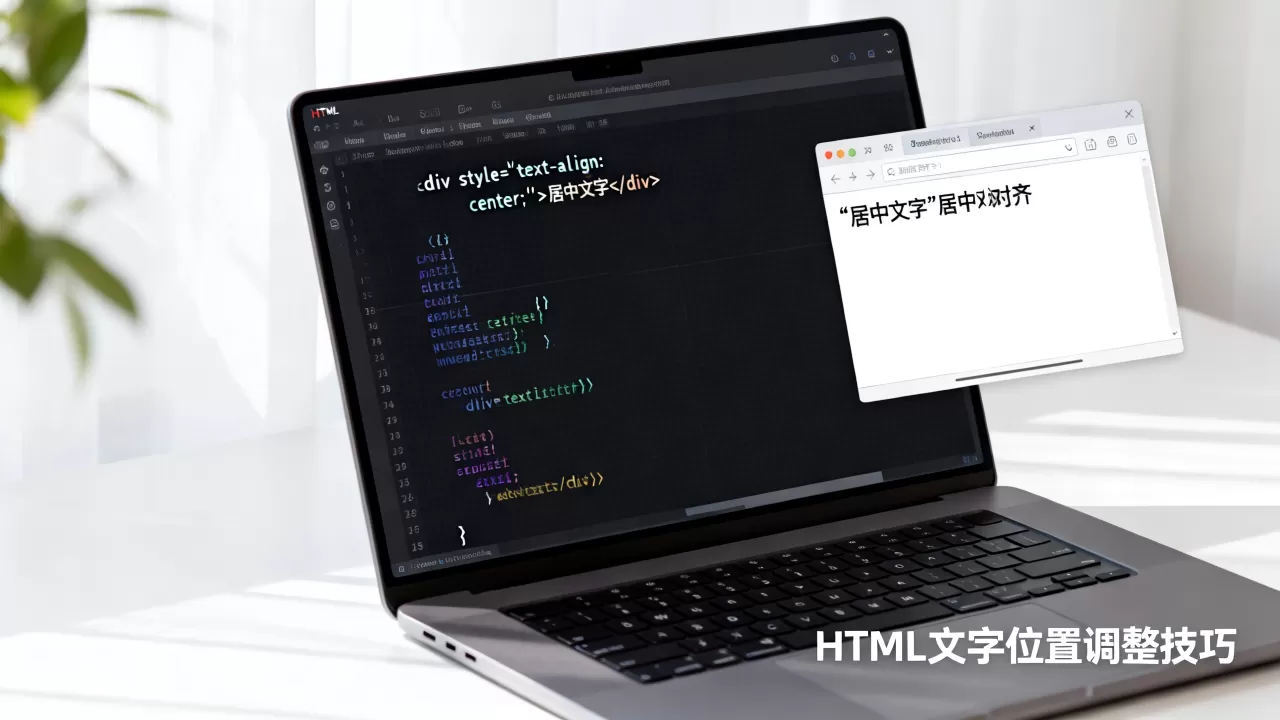
现代布局方案:Flexbox与Grid的高效实践
Flexbox实现水平与垂直居中
对于简单的居中需求,Flexbox是目前最优雅且无需计算具体像素的方案,它通过主轴和交叉轴的概念,将复杂的定位问题简化为属性设置。
核心代码示例
“`css
.container {
display: flex;
justify-content: center; / 水平居中 /
align-items: center; / 垂直居中 /
}
“`
这种写法不仅代码量少,而且具有天然的响应式适应能力,当屏幕宽度变化时,文字始终保持在容器中心,无需像绝对定位那样重新计算百分比或像素值。
Grid布局的多维控制
Grid布局适合更复杂的网格化排版,如果需要在页面上实现类似杂志排版的效果,Grid提供了更精细的控制能力。
网格对齐技巧
使用 `place-items: center;` 可以一键实现子元素在网格单元内的水平和垂直居中,对于不规则布局,可以通过 `grid-column` 和 `grid-row` 指定文字占据的具体网格区域,从而实现精确的位置控制。
响应式设计中的位置调整策略
移动端与桌面端的差异化处理
在2026年的今天,移动端流量依然占据主导地位,文字位置在手机上和电脑上可能需要完全不同的表现,在桌面端,导航文字可能位于右侧;而在手机端,可能需要折叠为汉堡菜单或移至顶部。
媒体查询的应用
通过 `@media` 查询,我们可以针对不同屏幕宽度应用不同的CSS规则。
断点设置:常见的断点包括768px(平板)和480px(手机)。
属性覆盖:在媒体查询内部,重新定义 `position` 或 `flex-direction`,以适应小屏幕的布局需求。
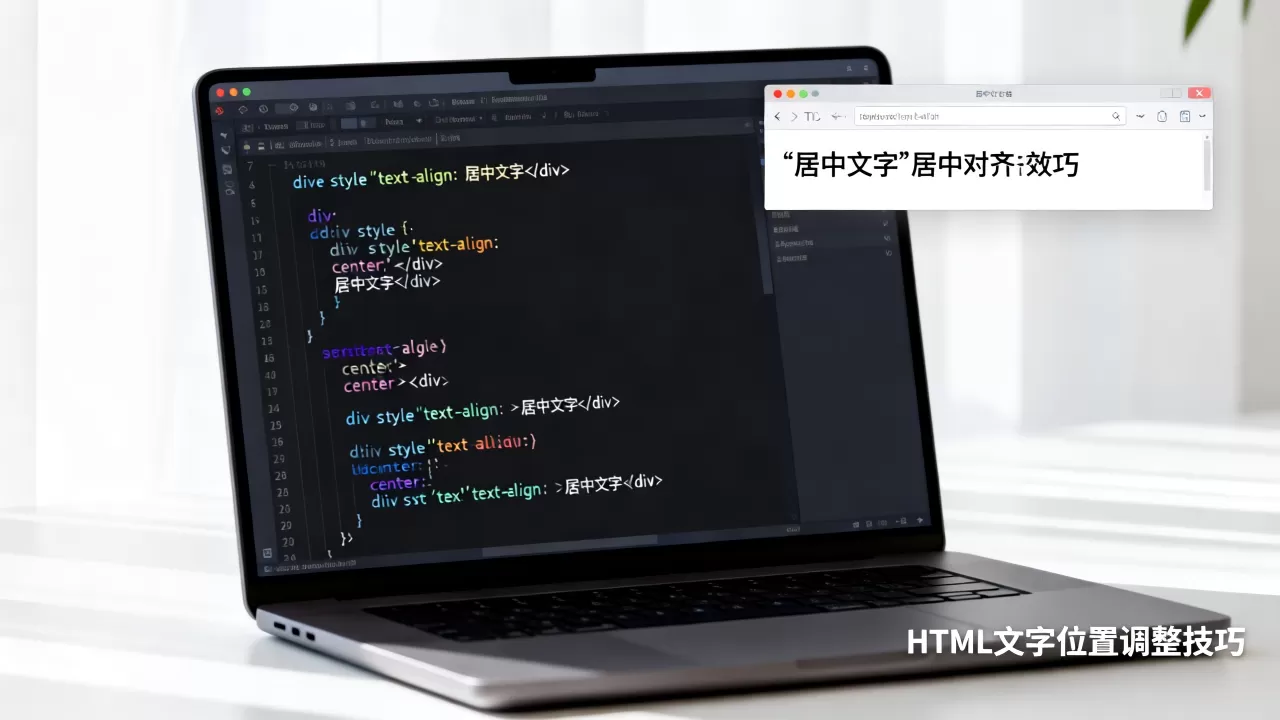
视口单位与百分比的配合
使用 `vw`(视口宽度)和 `vh`(视口高度)单位,可以让文字位置随屏幕大小动态调整,`font-size: 2vw;` 确保字体大小始终占屏幕宽度的2%,结合百分比定位,可以实现真正的流体布局,避免在极端分辨率下出现错位。
性能优化与兼容性考量
避免重排与重绘
频繁修改文字位置会触发浏览器的重排(Reflow)和重绘(Repaint),影响页面性能。
使用transform:如果需要动画效果,优先使用 `transform: translate(x, y)` 而不是修改 `top/left`,`transform` 通常由GPU加速,不会触发重排,性能更优。
will-change属性:对于即将发生位置变化的元素,可以添加 `will-change: transform;` 提示浏览器提前优化。
浏览器兼容性现状
虽然现代浏览器对Flexbox和Grid的支持已经非常完善,但在某些老旧系统或特定企业内网环境中,仍可能遇到兼容性问题。
降级方案:对于关键内容,确保在Flexbox失效时,通过绝对定位提供基本的可读性。
前缀处理:尽管2026年主流浏览器已无需大量前缀,但在编写通用组件库时,保留 `webkit` 或 `moz` 前缀仍是严谨的做法。
实战案例:常见UI组件的位置调整
的左上角固定
在设计卡片式布局时,标题通常固定在左上角。
HTML结构:外层div为相对定位,内层h3为绝对定位。
CSS设置:`top: 10px; left: 10px;`。
优势:无论卡片内容如何变化,标题始终保持在视觉焦点区域,提升用户体验。
按钮文字的水平垂直居中
按钮内的文字居中是高频需求。
方法一:使用Flexbox,设置 `display: flex; justify-content: center; align-items: center;`。
方法二:使用Grid,设置 `display: grid; place-items: center;`。
对比:Flexbox方案更通用,Grid方案代码更简洁,对于单行文字,两者效果一致;对于多行文字,Flexbox的 `align-items` 可能需要配合 `line-height` 微调。
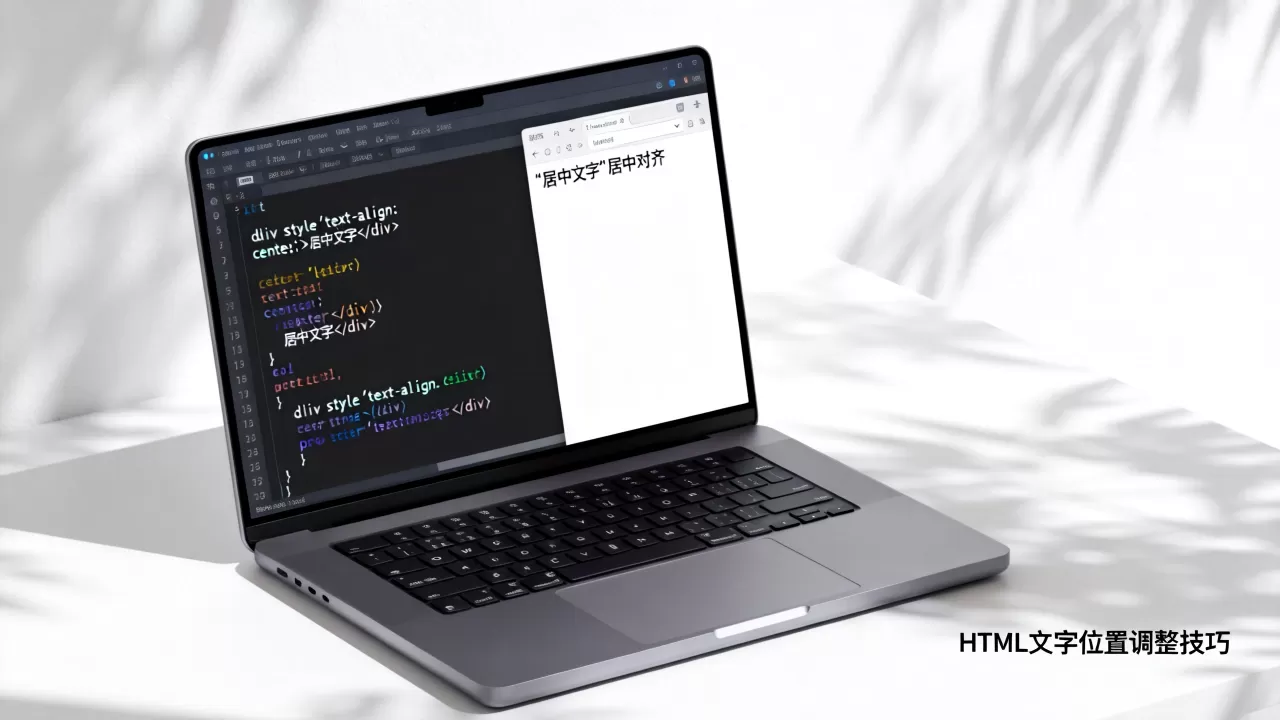
浮动广告位的精准定位
网站右侧的浮动广告位,通常希望其始终可见。
固定定位:使用 `position: fixed; top: 50%; right: 0; transform: translateY(-50%);`。
效果:无论页面如何滚动,广告位始终垂直居中于视口右侧。
注意:需考虑移动端屏幕宽度,避免遮挡主要内容,可通过媒体查询在小屏幕上隐藏或调整位置。
常见问题解答(FAQ)
HTML文字位置调整时,绝对定位和相对定位有什么区别?
绝对定位(absolute)使元素脱离文档流,相对于最近的已定位祖先元素定位;相对定位(relative)保留原占位空间,相对于自身原始位置进行偏移,若父元素未设置定位,绝对定位元素将相对于body定位。
如何让文字在容器中完美垂直居中?
推荐使用Flexbox布局,在父容器设置 `display: flex; align-items: center;`,若使用传统定位,可设置子元素 `position: absolute; top: 50%; transform: translateY(-50%);`,但需注意父容器需有明确高度。
HTML文字位置调整在不同分辨率下如何保持自适应?
结合使用百分比、vw/vh单位以及媒体查询(@media),对于复杂布局,优先采用Flexbox或Grid等弹性布局模型,它们能根据容器大小自动调整子元素位置和大小,减少硬编码像素值带来的适配问题。
HTML文字位置调整并非单一技巧,而是对CSS盒模型、定位机制和布局系统的综合运用,掌握绝对定位与Flexbox的核心逻辑,结合响应式设计思维,即可应对绝大多数排版需求。
首发原创文章,作者:王坚,如若转载,请注明出处:https://idctop.com/article/362228.html