将HTML文件上传至服务器的核心逻辑是建立本地文件与远程主机之间的安全连接,并通过FTP客户端或命令行工具完成文件传输,这一过程无需编写代码,只需掌握正确的连接参数和上传路径即可实现网站上线。
为什么选择正确的上传方式至关重要
很多初学者在搭建个人博客或展示型网站时,往往纠结于“怎么把网页弄到网上去”,这不仅是技术操作,更是对服务器资源管理的初步认知,业内专家指出,选择合适的上传工具能显著降低配置错误率,避免后续出现404错误或权限不足的问题,对于静态HTML页面而言,数据量通常较小,但文件的完整性至关重要,一旦图片路径错误或CSS文件缺失,页面就会变得支离破碎,理解不同上传方式的适用场景,是确保网站稳定运行的第一步。


FTP与SFTP的区别与选择
在众多的传输协议中,FTP(文件传输协议)是最经典的选择,而SFTP(SSH文件传输协议)则是其安全升级版。
- FTP:历史悠久,兼容性好,几乎所有虚拟主机都支持,但它以明文传输数据,在公共Wi-Fi环境下存在被窃听的风险。
- SFTP:基于SSH协议,加密传输,安全性极高,大多数现代云服务商和VPS默认推荐使用此方式。
如何判断你的服务器支持哪种协议
查看你的主机控制面板或联系服务商客服,如果提供的是“FTP账号”和“FTP密码”,则使用传统FTP客户端;如果提供的是“SSH端口”、“用户名”和“密码/密钥”,则必须使用支持SFTP的工具,切勿在不明原因的情况下强行使用FTP,尤其是在涉及敏感信息展示的网站中。
使用图形化FTP客户端上传HTML文件
对于大多数非技术背景的用户,使用图形化界面(GUI)的FTP客户端是最直观的学习路径,这类工具将远程服务器目录和本地文件夹并列显示,拖拽即可传输,极大降低了操作门槛。
推荐工具与基础配置
FileZilla是目前全球范围内使用最广泛的免费开源FTP客户端,它支持跨平台,界面友好,且具备断点续传功能。
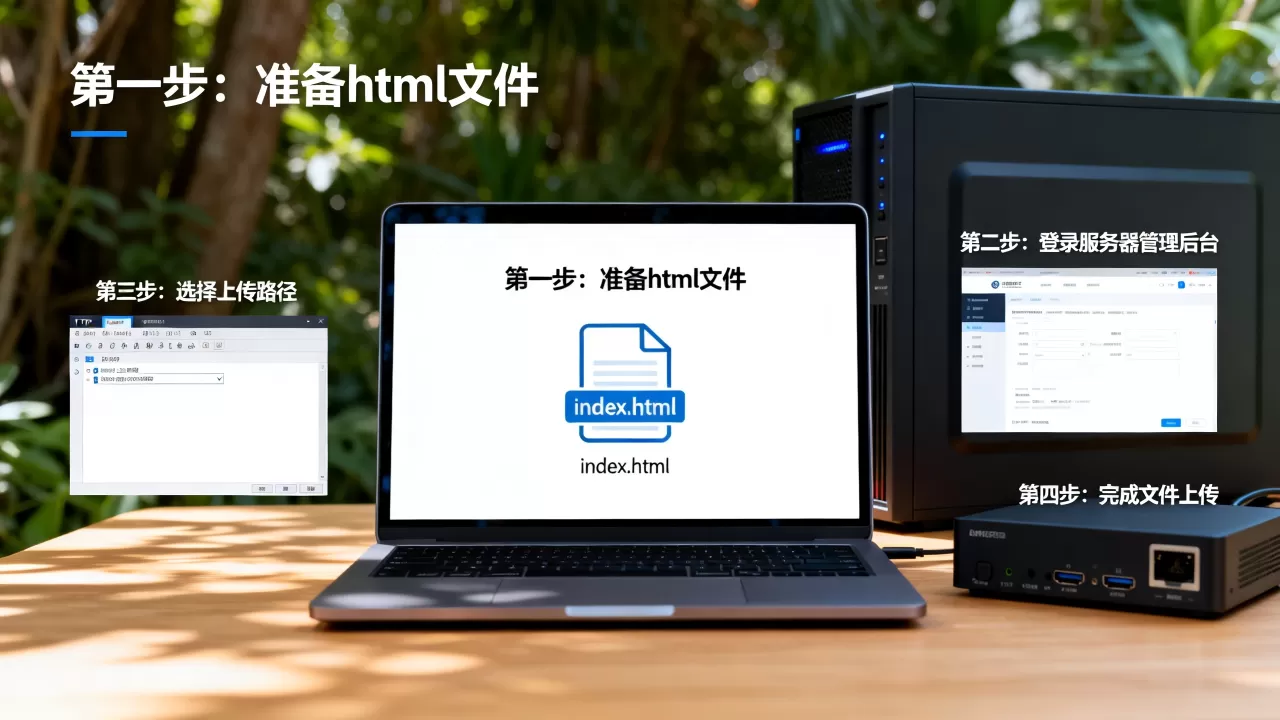
- 下载与安装:访问FileZilla官网,下载对应操作系统的版本并安装,安装过程中注意取消勾选捆绑软件。
- 填写连接信息:打开软件,在顶部的“主机”栏输入你的服务器IP地址或域名(ftp.yourdomain.com)。“用户名”和“密码”栏分别填入主机提供商提供的FTP账号信息。“端口”通常留空(默认21)或使用SFTP的默认端口22。
- 快速连接:点击“快速连接”按钮,如果连接成功,你会看到左侧为本地电脑文件,右侧为服务器文件。
关键操作路径详解
上传HTML文件并非简单地放入文件夹,必须确保文件位于正确的Web根目录。
- 定位根目录:在右侧远程站点中,寻找名为
public_html、www或htdocs的文件夹,这是网站的主入口,如果你将HTML文件放在其他子目录,用户访问域名时将无法直接看到页面,除非你在URL后加上具体路径。 - 上传文件:在左侧本地站点找到你的
index.html文件,确保该文件是你最终要展示的首页,将其拖拽至右侧的根目录中。 - 检查权限:上传完成后,右键点击文件,选择“文件权限”,通常HTML文件设置为
644,文件夹设置为755,如果权限设置错误,浏览器可能会拒绝执行或显示空白。
进阶方案:使用命令行上传HTML文件
对于习惯使用终端的用户,或者在自动化部署场景中,命令行上传更加高效且可控,这种方式无需安装额外的图形界面软件,适合批量上传或定期更新网站内容。
Linux环境下的SCP与Rsync命令
在MacOS或Linux系统中,终端自带了强大的文件传输工具。
使用SCP进行单次传输
SCP(Secure Copy Protocol)基于SSH协议,安全可靠,命令格式如下:
scp -r /本地/路径/文件夹 用户名@服务器IP:/远程/路径/
将本地 my-website
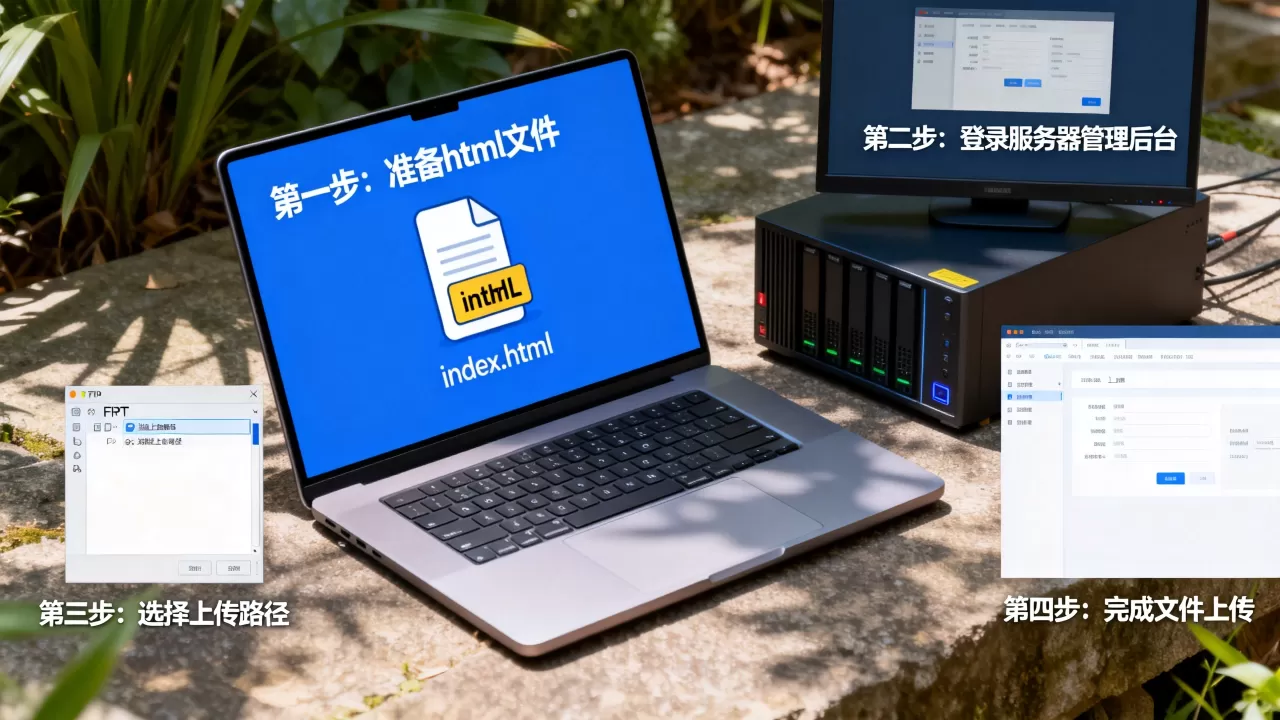
文件夹上传到服务器的 public_html:
scp -r ./my-website user@192.168.1.1:/var/www/html/
输入密码后,文件开始传输,进度条会实时显示传输状态。
使用Rsync进行增量同步
频繁更新时,Rsync是更好的选择,它只传输发生变化的文件,速度极快。
rsync -avz -e ssh /本地/路径/ 用户名@服务器IP:/远程/路径/
参数解析:
-a:归档模式,保留文件属性。-v:详细模式,显示传输过程。-z:压缩传输,节省带宽。-e ssh:指定使用SSH协议。
Windows用户如何使用命令行
Windows 10及更高版本已内置OpenSSH客户端,你可以直接在PowerShell或CMD中使用上述SCP和Rsync命令,无需安装PuTTY等第三方软件,只需确保系统已启用OpenSSH客户端功能即可。
上传后的验证与常见故障排除
文件上传完成并不意味着工作结束,验证网站是否正常加载,以及排查可能出现的错误,是上线前的必经环节。
如何验证网站是否成功上线
- 浏览器访问:在浏览器地址栏输入你的域名,如果看到预期的页面,说明上传成功。
- 检查资源加载:右键点击页面,选择“查看网页源代码”或按F12打开开发者工具,在“Network”(网络)标签下,检查CSS、JS和图片文件是否显示为
200 OK,如果显示404 Not Found,说明路径错误或文件未上传。 - 缓存清除:如果页面显示旧版本,可能是浏览器缓存导致,尝试使用
Ctrl + F5强制刷新,或在无痕模式下访问。
常见错误及解决方案
- 403 Forbidden:通常是因为
index.html文件名错误(如大写Index.html与服务器大小写敏感要求不符),或目录权限设置过低。 - 500 Internal Server Error:虽然HTML是静态文件,但如果根目录下存在错误的

.htaccess
- 页面样式丢失:最常见的原因是相对路径错误,确保HTML中的
<link>和<img>标签指向的文件路径与服务器上的实际目录结构一致。
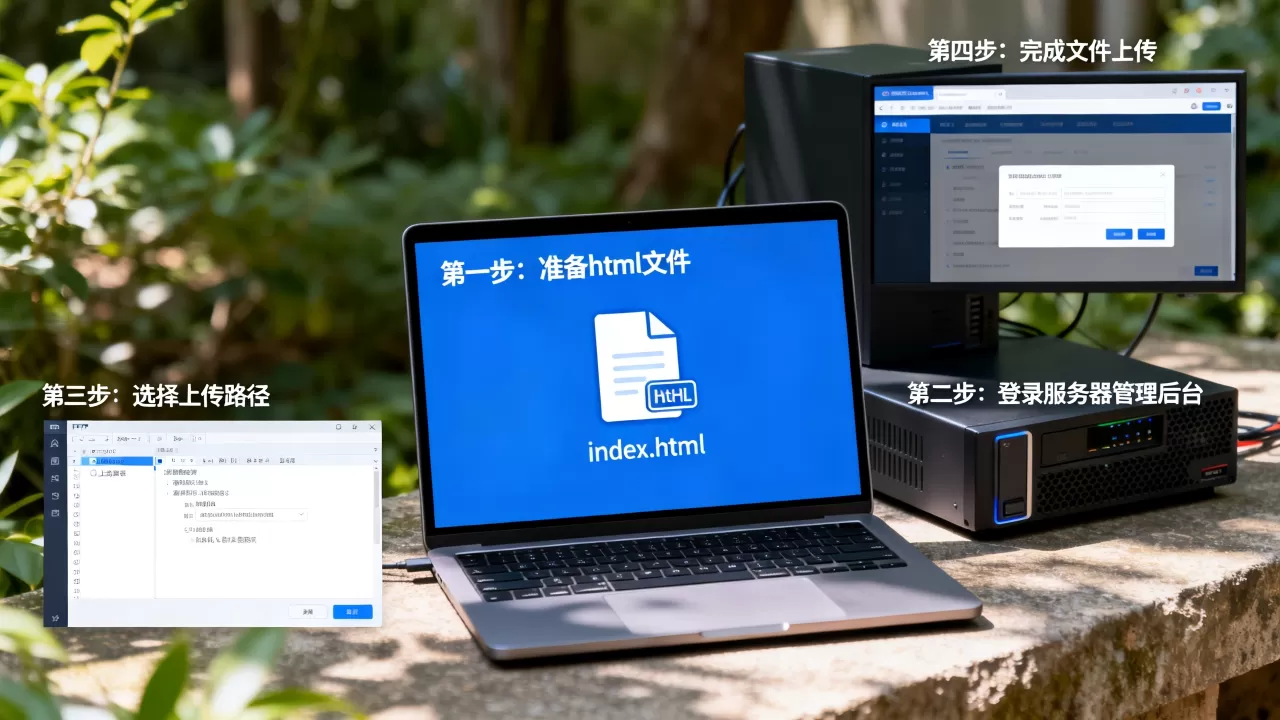
2026年HTML上传服务器教程Q&A
HTML上传服务器教程中如何选择性价比高的主机
对于个人静态网站,无需购买昂贵的云服务器,业内共识认为,共享主机或静态网站托管服务(如GitHub Pages、Vercel)是更经济的选择,如果必须选择传统虚拟主机,建议关注带宽限制和存储空间,近年来,许多服务商提供按月付费的轻量级方案,价格通常在每月几十元人民币,足以满足小型展示网站的需求,选择时,应优先考虑提供SSL证书免费赠送和CDN加速的服务商,以提升访问速度和安全性。
HTML上传服务器教程中遇到权限错误怎么办
权限错误通常表现为无法上传文件或上传后无法访问,确认你使用的FTP/SFTP客户端具有写入权限,检查服务器目录权限设置,在Linux服务器上,Web根目录通常属于 www-data 或 apache 用户,如果通过FTP上传的文件所有者是 root,可能导致权限冲突,解决方法是使用FTP客户端的“文件权限”功能,将文件权限设为 644,目录设为 755,如果问题依旧,可能需要联系主机商重置FTP密码或检查SELinux策略。
HTML上传服务器教程中如何确保文件传输的安全性
安全性是网站运营的重中之重,务必使用SFTP而非传统FTP,以加密传输凭证和数据,定期更换FTP和SSH密码,避免使用弱密码,第三,不要将数据库配置文件(如 .env 或 config.php)上传到Web根目录,防止被恶意下载,保持FTP客户端和操作系统的安全更新,防止因软件漏洞导致的信息泄露,据统计,多数安全事件源于过时的软件版本和弱口令,保持警惕是防范风险的第一道防线。
首发原创文章,作者:王坚,如若转载,请注明出处:https://idctop.com/article/362556.html