HP DL388 Gen10/Gen11服务器的驱动安装核心在于使用HPE Service Pack for ProLiant (SPP) 进行统一镜像部署,而非单独下载零散驱动,这能确保硬件兼容性与系统稳定性达到最佳平衡。
在数据中心运维中,服务器驱动管理往往被视为最枯燥却最致命的环节,对于拥有大量HP DL388服务器集群的企业IT管理员而言,驱动版本错配不仅会导致性能瓶颈,更可能引发蓝屏或硬件故障,业内专家指出,采用标准化的镜像部署方案是解决这一痛点的关键路径,本文将深入解析DL388系列服务器的驱动获取、安装及维护策略,帮助运维人员建立高效、可靠的驱动管理体系。

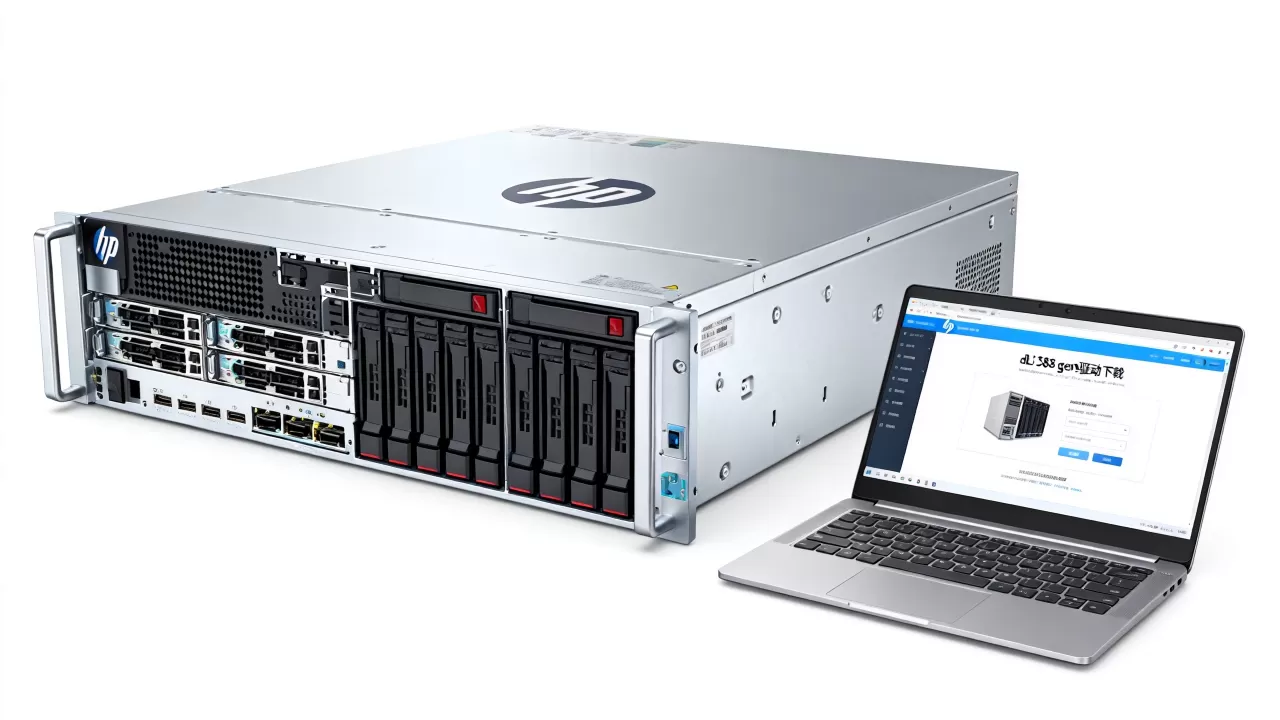
HP服务器dl388驱动获取与版本选择策略
很多初学者容易陷入一个误区:去各大硬件论坛或第三方驱动网站寻找最新的显卡或网卡驱动,这种做法在服务器领域是极其危险的,服务器硬件的稳定性优先级远高于新功能特性,官方提供的集成包才是唯一推荐来源。
为什么SPP是最佳选择
HPE Service Pack for ProLiant (SPP) 是惠普为企业级服务器量身定制的软件集成包,它包含了BIOS、iLO固件、RAID控制器驱动、网卡驱动以及操作系统补丁等所有必要组件。
- 兼容性保障:SPP内部经过严格测试,确保各个组件之间不会发生冲突。
- 版本一致性:避免因为单独更新某个驱动而导致系统不稳定。
- 批量部署支持:支持通过脚本或管理工具进行大规模自动化部署。
不同代际服务器的驱动差异
DL388系列历经多代演进,从Gen9到最新的Gen11,其驱动架构发生了显著变化。
Gen10及以前版本
对于Gen10及更早的DL388服务器,驱动主要以ISO镜像形式存在,管理员需要下载对应的SPP ISO文件,挂载后运行安装程序,这种方式虽然传统,但兼容性极佳,尤其适合老旧操作系统的维护。
Gen11及更新版本
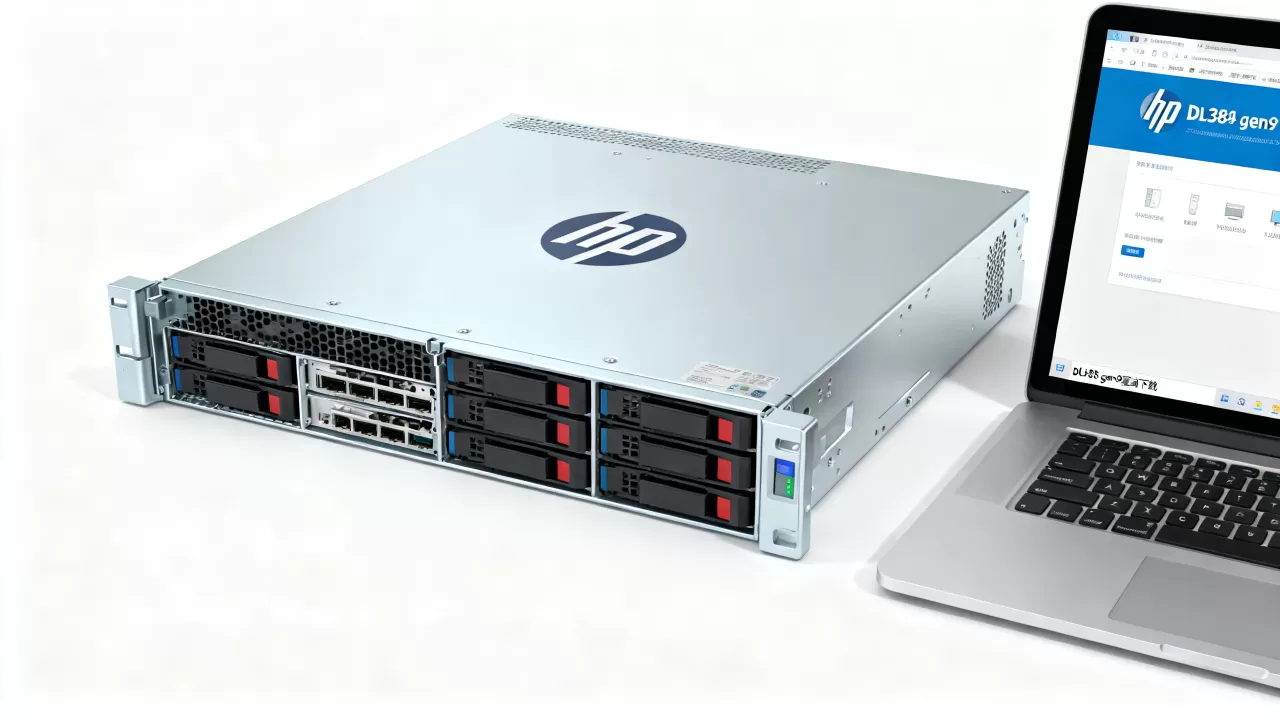
新一代DL388服务器引入了更严格的固件管理策略,HPE推荐通过HPE OneView或iLO Advanced License进行远程固件更新,驱动不再是独立的ISO,而是嵌入在固件更新包中,这种变化要求运维人员改变传统的安装思维,转向基于Web界面的集中化管理。
HP服务器dl388驱动安装实操指南
理论再多,不如动手实操,以下是基于Windows Server和Linux两种主流操作系统的标准安装流程,不同版本的操作系统界面可能略有差异,但核心逻辑一致。
Windows Server环境下的安装步骤
在Windows环境中,推荐使用HPE Custom Driver Pack或SPP中的Windows组件。
- 准备阶段:下载与服务器固件版本匹配的SPP ISO文件,确保ISO文件完整,可通过校验MD5值验证。
- 挂载镜像:将ISO文件挂载为虚拟光驱。
- 运行安装向导:进入光驱目录,找到
setup.exe并运行,选择“Express Install”进行自动检测,或选择“Custom Install”以手动选择特定驱动。 - 关键组件勾选:务必勾选以下核心驱动:
- HPE Smart Array RAID Controller Driver
- HPE Network Adapter Driver
- HPE iLO Firmware Driver
- HPE System Management Driver
- 重启验证:安装完成后,系统会提示重启,重启后,进入设备管理器,检查各个硬件状态是否为“正常”。
Linux环境下的驱动处理
Linux环境更加灵活,但也更复杂,大多数Linux发行版内核已包含主流RAID和网卡驱动,但针对HPE特定硬件的优化驱动仍需单独安装。
RHEL/CentOS系统
- 启用EPEL源:确保系统已配置EPEL仓库,以便获取HPE提供的专用工具包。
- 安装HPE SDK:下载并安装HPE System Management Software SDK。
- 使用hpacucli或ssacli

:对于RAID配置,推荐使用
ssacli命令行工具进行验证和管理,而非依赖图形界面。
Ubuntu/Debian系统
- 添加HPE仓库:在
/etc/apt/sources.list中添加HPE官方软件源。 - 更新索引:运行
apt-get update。 - 安装驱动包:通过
apt-get install hpe-smh-drivers安装全套驱动。
HP服务器dl388驱动常见问题与故障排查
即使遵循了标准流程,运维过程中仍可能遇到各种棘手问题,以下是高频问题的解决方案。
驱动安装后蓝屏或无法启动
这种情况通常发生在驱动版本与当前固件不匹配时。
- 解决方案:进入安全模式,卸载最近安装的驱动,使用HPE Support Assistant工具扫描系统,获取推荐的驱动版本列表,重新安装匹配版本的SPP。
- 预防措施:在生产环境更新前,务必在测试环境中进行验证。
iLO固件与驱动版本冲突
iLO作为服务器的带外管理核心,其固件版本直接影响驱动的安装和性能。
- 检查方法:登录iLO Web界面,查看“Firmware”标签页下的当前版本。
- 更新顺序:先更新iLO固件,再更新BIOS,最后更新操作系统驱动,这个顺序至关重要,颠倒可能导致管理接口失效。
RAID卡驱动识别不到硬盘
这是最常见的硬件故障现象之一。
- 排查步骤:
- 进入BIOS,检查Smart Array控制器是否被识别。
- 如果BIOS中可见,但操作系统中不可见,则是驱动问题。
- 如果BIOS中也不可见,检查背板线缆连接及硬盘状态。
- 特别注意:对于Gen11服务器,需确保在BIOS中启用了相应的RAID模式(如RAID 0/1/5/6/10),而非AHCI模式。
HP服务器dl388驱动维护与长期优化建议
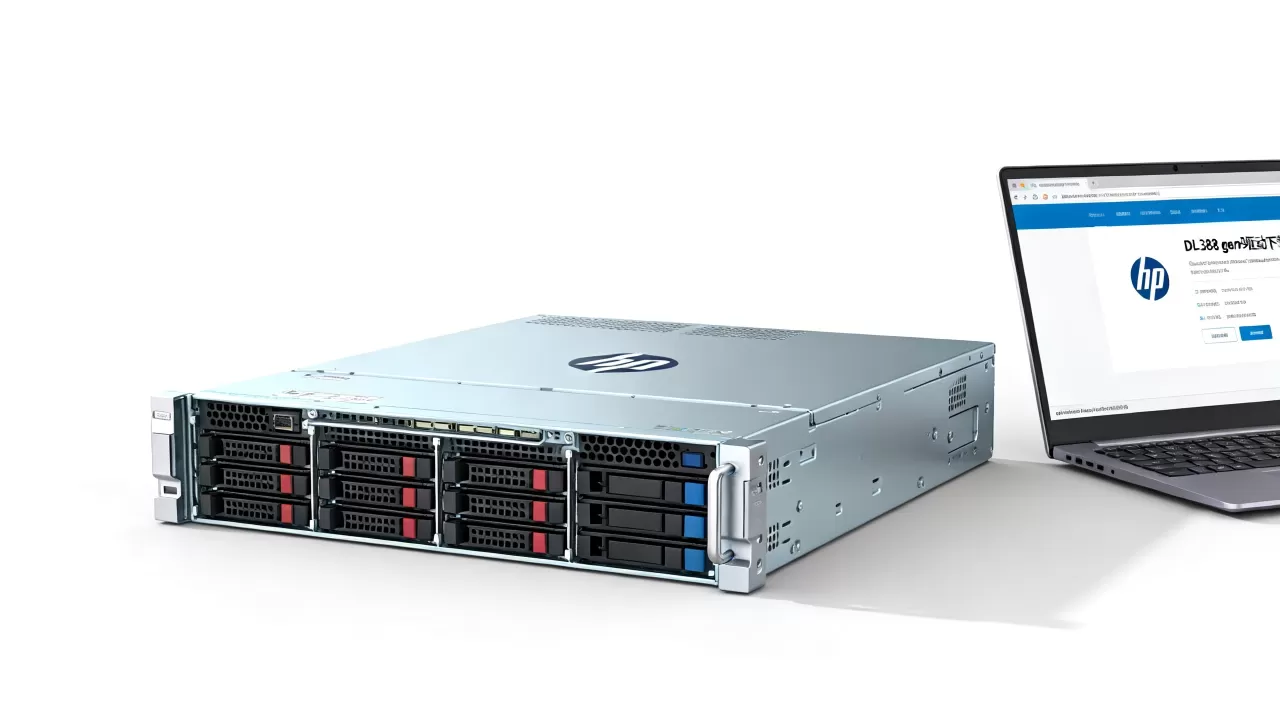
驱动管理不是一次性工作,而是持续的运维过程,建立规范的维护流程,能大幅降低故障率。
建立驱动版本基线
企业应制定统一的驱动版本基线,规定所有DL388 Gen10服务器必须运行SPP 2026.04.00及以上版本,通过HPE OneView或类似管理平台,实时监控服务器固件版本,偏离基线的服务器自动告警。
定期固件更新计划
建议每季度进行一次固件健康检查,虽然不建议频繁更新驱动,但安全补丁和关键Bug修复必须及时部署。
- 更新窗口:选择在业务低峰期进行。
- 回滚方案:在更新前,备份当前驱动版本和BIOS设置,以便在更新失败时快速恢复。
自动化监控与告警
利用SNMP或IPMI协议,将驱动状态和硬件健康信息集成到现有的监控系统中(如Zabbix、Prometheus),当检测到驱动异常或硬件错误时,第一时间发送通知给运维团队。
HP服务器dl388驱动相关Q&A
HP服务器dl388驱动在哪里下载?
所有官方驱动和固件均可通过HPE官网支持页面下载,访问HPE Support Center,输入服务器序列号或型号,即可获取对应的SPP ISO文件、驱动程序和固件更新包,这是唯一官方且安全的来源。
HP服务器dl388驱动安装失败怎么办?
首先检查SPP ISO文件是否完整,MD5校验是否通过,确认当前固件版本是否与SPP版本兼容,必要时先升级iLO和BIOS固件,若仍失败,查看安装日志文件,定位具体报错信息,或尝试在安全模式下卸载冲突驱动后重新安装。
HP服务器dl388驱动更新会影响数据吗?
标准的驱动和固件更新过程不会删除或修改用户数据,固件更新涉及底层硬件初始化,存在极小概率的意外风险,在进行任何更新操作前,务必对重要数据进行完整备份,这是行业共识认为的必要安全措施。
首发原创文章,作者:王坚,如若转载,请注明出处:https://idctop.com/article/362637.html