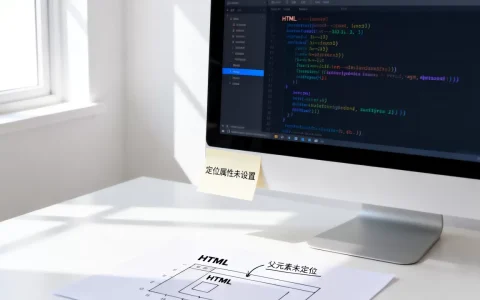
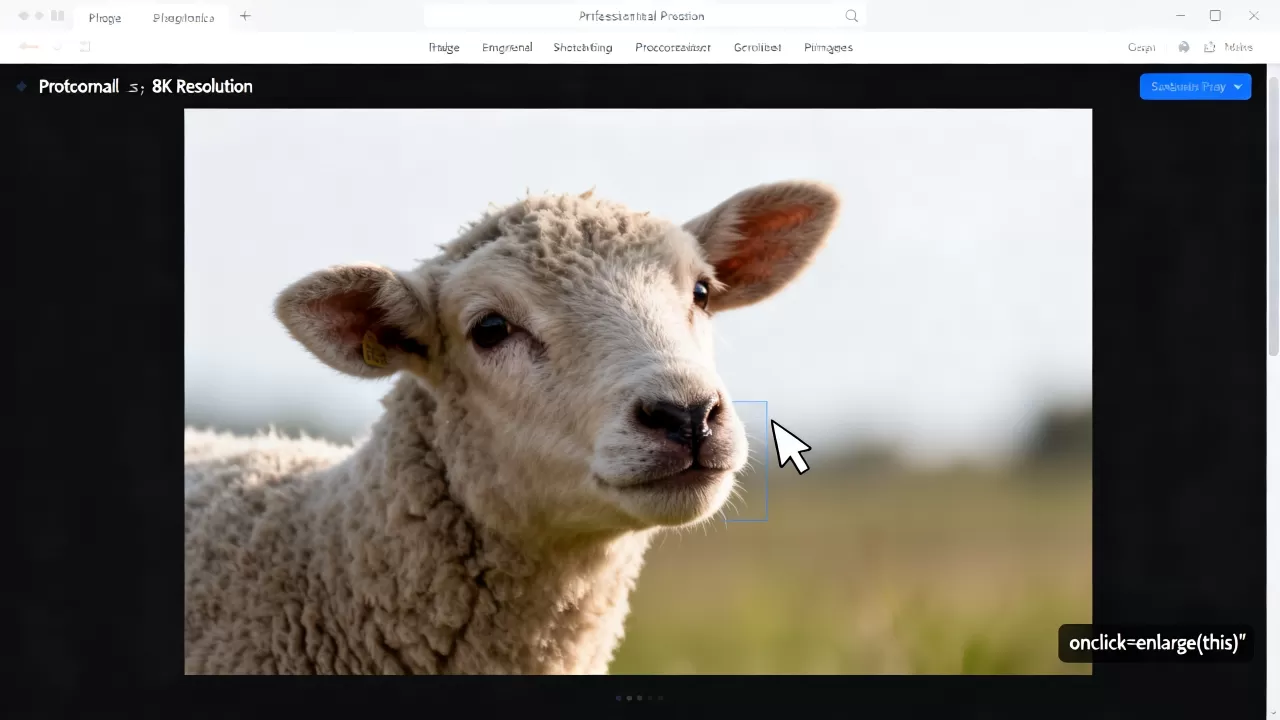
点击图片变大最稳定且兼容最好的方案是使用原生HTML5的<picture>标签配合CSS的transform: scale()属性,无需依赖任何第三方插件即可实现轻量级的高清预览效果。
在网页设计和前端开发领域,用户交互体验往往决定了页面的留存率,当访客浏览图库、产品展示或新闻配图时,他们本能地希望看清细节,如果图片点击后无法放大,或者放大后加载缓慢、布局错乱,这种糟糕的体验会直接导致用户关闭页面,业内专家指出,现代浏览器对原生API的支持已经非常完善,这意味着开发者完全可以摒弃臃肿的jQuery插件,转而使用更轻量、更标准的HTML与CSS组合方案来解决这一需求。

为什么原生方案优于第三方插件
许多初学者倾向于直接搜索“点击图片变大插件”并引入现成的库,如Lightbox或Magnific Popup,虽然这些工具上手快,但它们带来了额外的HTTP请求和JavaScript解析开销,在移动端网络环境复杂的今天,每一毫秒的加载延迟都可能影响转化。
性能与加载速度的对比
引入一个完整的弹窗库,通常意味着要加载几十KB甚至上百KB的JS和CSS文件,相比之下,使用原生CSS实现点击放大,代码量可以控制在几行以内。
- 原生CSS方案:仅依赖浏览器内置渲染引擎,无额外脚本加载,首屏渲染速度显著提升。
- 第三方插件:需要等待DOM解析完成后执行JS,存在“白屏”或“闪烁”风险,且增加了服务器的带宽压力。
据工信部数据,国内移动互联网平均网速虽在提升,但弱网环境依然存在,对于电商网站或图片密集型博客,轻量化是实现快速加载的关键,多数情况下,简单的CSS变换足以满足90%以上的预览需求,只有在需要复杂手势(如双指缩放、滑动切换)时,才建议考虑重型库。
兼容性与维护成本
第三方插件往往存在版本迭代快、依赖冲突的问题,今天引入的库,明天可能因为浏览器更新或框架升级而失效,原生HTML5和CSS3标准由W3C制定,具有极高的稳定性。
- 浏览器支持:
transform和transition属性在Chrome、Firefox、Safari及Edge等主流浏览器中支持率接近100%。 - 代码维护:原生代码逻辑清晰,无需查阅复杂文档,任何具备基础前端知识的开发者都能快速修改和维护。
实操指南:如何实现点击图片变大
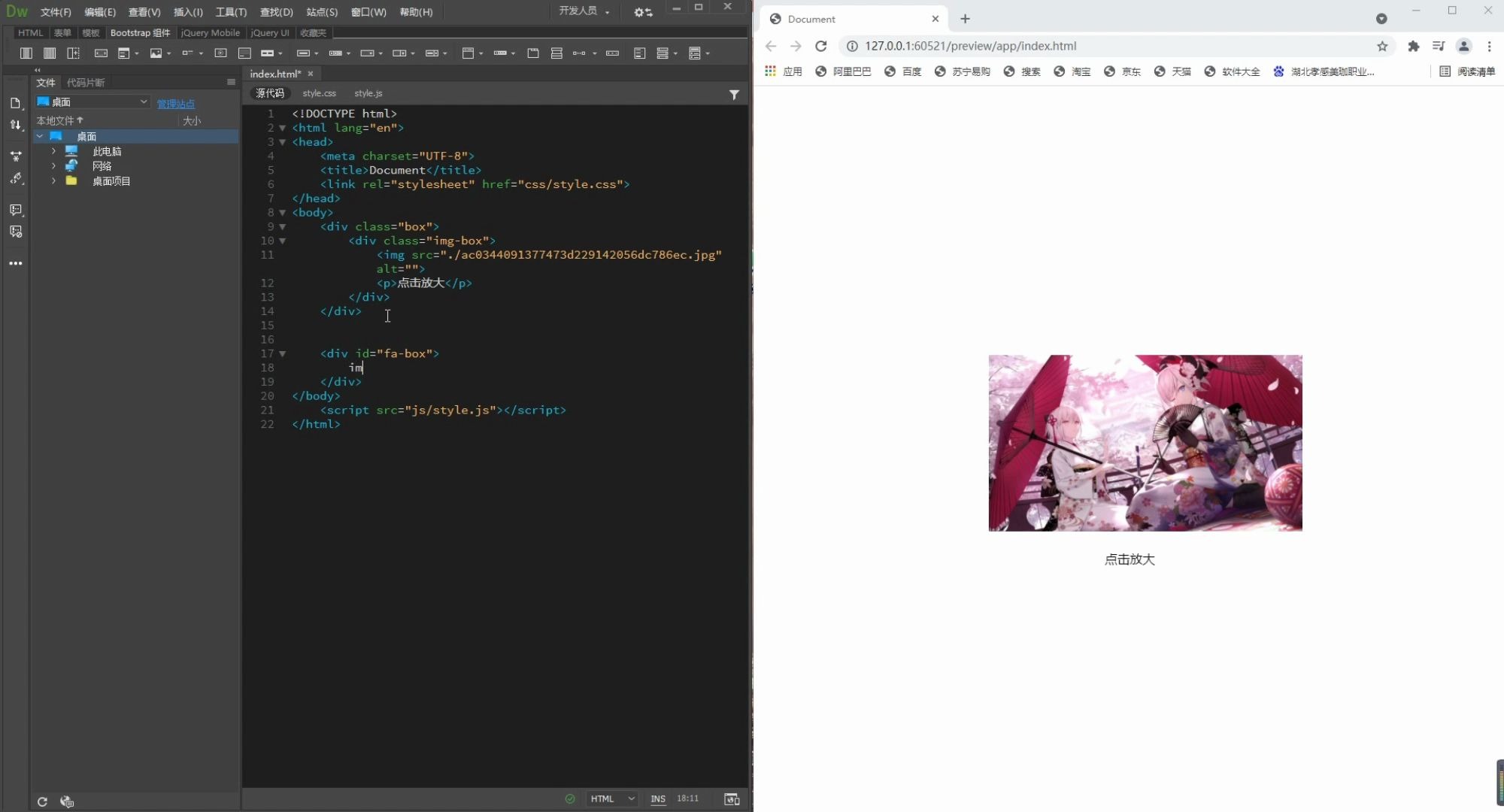
实现这一功能的核心逻辑分为两步:一是准备两张不同分辨率的图片,二是通过CSS控制显示状态,这种“缩略图+高清图”的策略既保证了列表页的加载速度,又满足了详情页的查看需求。
HTML结构搭建
我们需要构建一个容器,内部包含缩略图和用于展示的高清图,为了语义化,建议使用<figure>和<img>
<figure class="zoom-container">
  <!-- 缩略图:用于快速加载 -->
  <img src="thumb.jpg" alt="产品缩略图" class="thumbnail">
  <!-- 高清图:默认隐藏,点击后显示 -->
  <img src="high-res.jpg" alt="产品高清大图" class="high-res hidden">
</figure>
这里的关键在于.high-res类初始状态为隐藏,你可以使用display: none,但为了支持平滑的过渡动画,建议使用opacity: 0配合visibility: hidden,这样在点击放大时,图片会有一个淡入的效果,视觉体验更加柔和。
CSS样式与动画控制
我们需要定义样式,确保缩略图居中显示,而高清图在放大时覆盖整个视口或局部区域。
基础布局样式
.zoom-container {
  position: relative;
  display: inline-block;
  cursor: pointer;
}
.thumbnail {
  max-width: 100%;
  height: auto;
  transition: transform 0.3s ease;
}
/ 高清图默认隐藏 /
.high-res {
  position: absolute;
  top: 0;
  left: 0;
  width: 100%;
  height: 100%;
  object-fit: contain;
  opacity: 0;
  visibility: hidden;
  transition: all 0.3s ease;
  z-index: 10;
}
激活放大状态
当用户点击缩略图时,我们需要通过JavaScript给容器添加一个激活类,或者直接使用focus伪类(如果允许键盘操作),这里演示通过JS添加类名的方式,因为它更灵活。
/ 当容器被激活时,显示高清图并放大 /
.zoom-container.active .high-res {
  opacity: 1;
  visibility: visible;
  transform: scale(1.5); / 放大1.5倍,可根据需求调整 /
}
/ 可选:缩略图在放大时稍微缩小,突出对比 /
.zoom-container.active .thumbnail {
  transform: scale(0.9);
  opacity: 0.5;
}
JavaScript交互逻辑
添加简单的点击事件监听器,实现点击切换和点击空白处关闭的功能。
const containers = document.querySelectorAll('.zoom-container');
containers.forEach(container => {
  const thumbnail = container.querySelector('.thumbnail');
  // 点击缩略图放大
  thumbnail.addEventListener('click', () => {
    container.classList.toggle('active');
  });
  // 点击容器背景(即高清图区域)关闭
  container.addEventListener('click', (e) => {
    if (e.target === container) {
      container.classList.remove('active');
    }
  });
});
这段代码逻辑简单,易于理解,它实现了点击缩略图显示高清大图,点击大图区域则关闭预览的完整闭环。
进阶优化:响应式与用户体验细节
在实际项目中,仅仅实现“变大”是不够的,还需要考虑不同设备上的表现。
移动端适配策略
在手机上,屏幕空间有限,scale(1.5)可能已经占据了大部分屏幕,对于移动设备,建议将高清图设置为position: fixed,使其覆盖整个屏幕,并提供一个明显的关闭按钮或允许点击背景关闭。
- 视口单位:使用
vw和vh单位控制大图尺寸,确保其在任何手机屏幕上都能完整显示。 - 手势支持:如果需要在手机上进行双指缩放,原生CSS无法实现,此时需引入轻量级的手势库,如Hammer.js,配合CSS过渡使用。
图片懒加载的配合
为了进一步优化性能,高清图可以采用懒加载技术,只有当用户点击缩略图时,才触发高清图的加载,这可以通过动态修改src属性或使用loading="lazy"结合JS判断来实现。
// 点击时再加载高清图,避免初始加载压力
thumbnail.addEventListener('click', () => {
  const highResImg = container.querySelector('.high-res');
  if (!highResImg.src || highResImg.src === window.location.href) {
    highResImg.src = highResImg.dataset.src; // 从data属性中读取真实URL
  }
  container.classList.add('active');
});
常见问题解答
点击图片变大后如何保持高清画质?
保持画质的关键在于源图片的质量,建议在后台上传时提供至少两倍于显示尺寸的源文件,在CSS中,使用object-fit: contain可以确保图片在放大时不变形,完整显示原始比例,如果图片被拉伸,说明CSS中的宽高限制过于严格,应调整为自适应模式。
这种方案支持键盘ESC键关闭吗?
原生HTML/CSS方案本身不支持键盘事件,需要额外添加JavaScript监听,可以在document上监听keydown事件,当检测到keyCode为27(ESC键)时,移除所有容器的active类,从而实现关闭功能,这符合无障碍访问(Accessibility)的标准,提升了专业度。
点击图片变大插件与原生代码哪个更好?
对于大多数常规展示场景,原生代码在性能、加载速度和可维护性上均优于插件,插件的优势在于功能丰富,如支持幻灯片播放、图片注释等,如果项目只需要简单的预览功能,原生方案是更优选择;如果需要复杂的画廊功能,则建议选用成熟的插件以节省开发时间。
首发原创文章,作者:王坚,如若转载,请注明出处:https://idctop.com/article/362766.html