在HP DL388服务器中增加内存条,核心原则是确保新内存与现有内存的频率、类型完全一致,并优先插入同色插槽以激活双通道或多通道架构,从而最大化系统带宽并避免性能瓶颈。
服务器内存扩容并非简单的“插上去就能用”,尤其是对于DL388这样的高性能机架式服务器,其内存拓扑结构复杂,对兼容性要求极高,很多运维人员容易陷入“只要容量够大就行”的误区,导致服务器虽然识别了内存,但运行在降频状态,甚至出现蓝屏或重启,本文将深入解析HP DL388 Gen9至Gen10+系列服务器的内存扩容逻辑,提供可落地的实操指南。

HP服务器dl388加内存条前的兼容性排查
在动手之前,必须明确你手中的硬件代数,HP ProLiant DL388经历了从Gen8到Gen11的多次迭代,每一代对内存的支持标准都有显著差异,Gen9主要支持DDR4,而Gen10及以后则全面转向DDR4甚至DDR5(Gen11),混用不同代数的内存条不仅无法开机,还可能损坏主板内存控制器。
业内专家指出,内存兼容性是扩容失败的首要原因,你需要确认以下关键参数:
确认内存代数与频率匹配
DDR4和DDR5在物理接口上完全不同,严禁混插,即使是同为DDR4,频率也分2400MHz、2666MHz、2933MHz、3200MHz等不同档位。
- 自动降频机制:服务器BIOS会自动将所有内存条统一运行在最低频率的那一根内存条的速度上,如果你原有内存是2933MHz,新买的如果是2400MHz,那么所有内存都将降频至2400MHz运行,造成性能浪费。
- 建议操作:查看原有内存标签或登录iLO界面查看“Memory Configuration”,记录现有内存的频率和型号。
校验ECC与注册类型
服务器内存必须使用ECC(错误检查和纠正)内存,普通台式机内存没有ECC功能,插入服务器后通常无法点亮,还需区分Registered(RDIMM)和Unbuffered(UDIMM)。
- DL388标准配置:绝大多数DL388服务器使用RDIMM。
- 混插禁忌:RDIMM和UDIMM绝对不能混用,如果主板支持Load Reduced(LRDIMM),通常也只允许LRDIMM之间混插,且对总容量和插槽数量有严格限制。
如何快速查看现有内存信息
- 登录iLO管理界面,进入“System Information” > “Memory”。
- 记录每个插槽的容量、速度、类型(RDIMM/UDIMM)和状态(OK/Failed)。
- 如果物理访问服务器,可以使用SSH登录操作系统,执行
dmidecode -t memory命令,查看当前内存的详细规格。
HP服务器dl388加内存条的插槽布局与安装策略
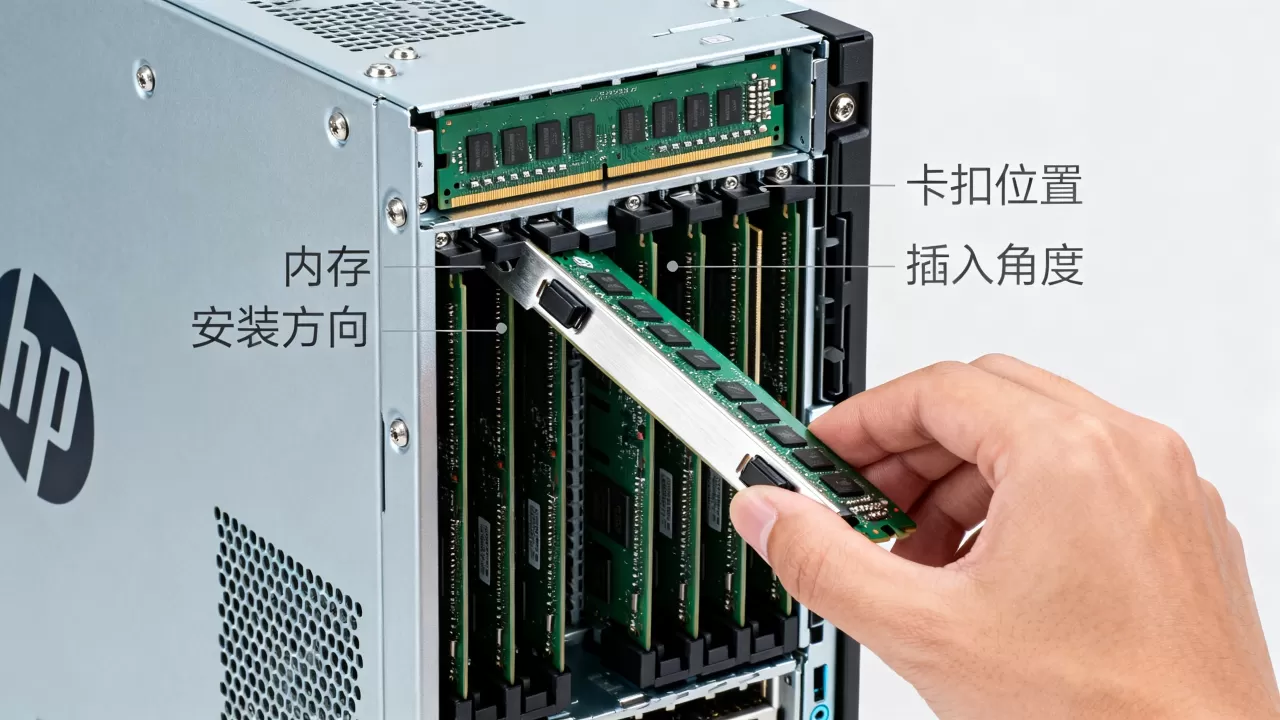
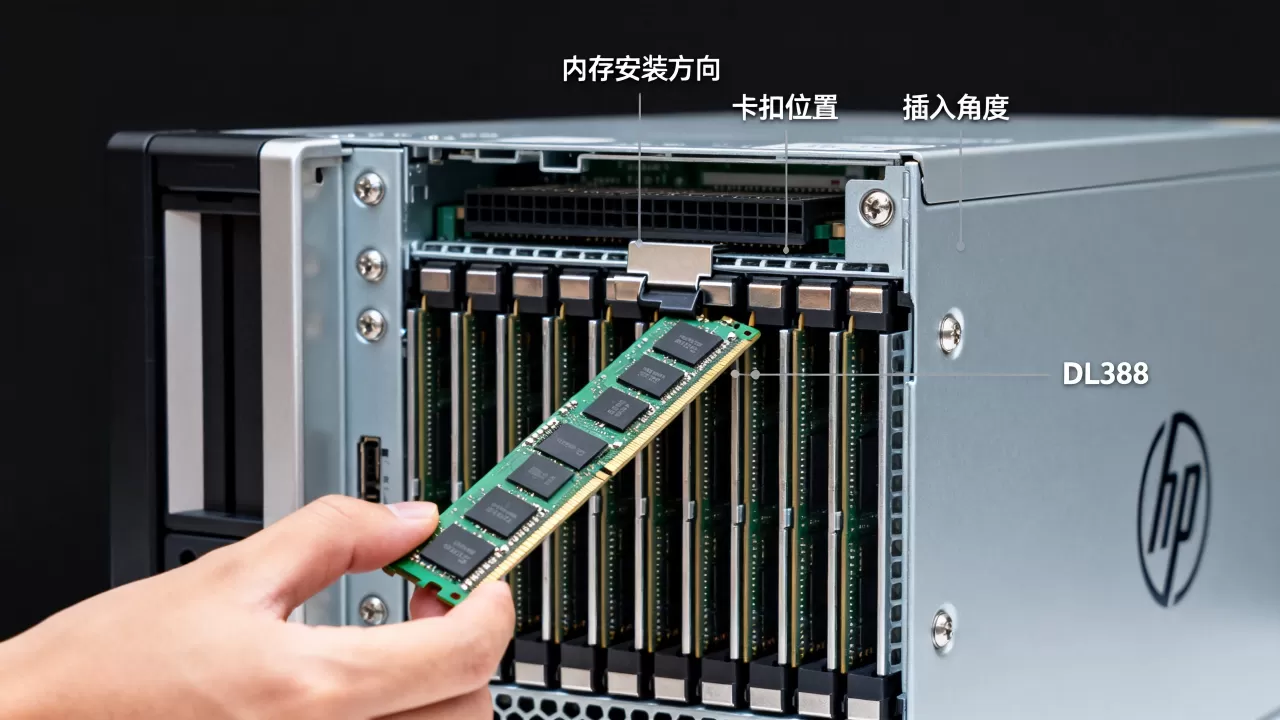
DL388服务器拥有16个或24个内存插槽(取决于具体子型号),这些插槽并非平等关系,HP采用了复杂的内存拓扑结构,通常分为A、B、C、D、E、F、G、H等通道,错误的插法会导致服务器无法启动或性能大幅下降。
遵循HP内存插法原则
HP官方文档明确规定了内存插槽的填充顺序,核心原则是“优先填满A通道,再填B通道,以此类推”,并且要尽量保持每个CPU的内存负载平衡。
- 单CPU配置:如果服务器只安装了一颗CPU,内存应优先插入靠近CPU1的插槽(通常是A1, B1, C1…)。
- 双CPU配置:如果安装了两颗CPU,内存需要在两个CPU之间均匀分布,如果总共有16个插槽,每颗CPU应分配8个插槽。
激活多通道的关键技巧
为了获得最佳带宽,必须激活多通道模式,对于DL388 Gen9/Gen10,通常建议每颗CPU至少连接3根内存条以激活三通道,或者6根以激活六通道。
- 同色插槽规则:HP主板上的内存插槽通常用颜色区分通道,黑色插槽可能属于A通道,白色属于B通道,务必将同容量的内存条插入相同颜色的插槽中。
- 容量对称性:虽然现代服务器支持非对称内存配置,但为了简化管理和避免潜在的稳定性问题,建议所有插槽使用相同容量的内存条。
具体插法示例(以16插槽Gen10为例)
假设你有一颗CPU,想从0内存扩容到64GB(使用4条16GB内存):
- 找到CPU1附近的插槽。
- 插入A1, B1, C1, D1插槽(具体编号需参考机箱盖内侧的标签图)。
- 如果已有内存,新内存应插入下一个可用的同颜色插槽,如A2, B2, C2, D2。
HP服务器dl388加内存条后的验证与优化
安装完成后,服务器并不会立即以最佳状态运行,你需要进入BIOS和操作系统进行验证,确保内存被正确识别并运行在预期频率。
BIOS层面的检查
开机时按F9进入System Utilities,选择“System Configuration” > “BIOS/Platform Configuration (RBSU)”。
- 检查“Memory Configuration”页面,确认总容量是否正确。
- 查看“Memory Speed”,确认运行频率是否与原有内存一致,如果频率降低,检查是否混用了不同规格的内存。
- 确保“Memory Patrol Scrubbing”已启用,这有助于定期检测并纠正内存中的静默错误。
操作系统层面的验证
在Linux系统中,可以使用以下命令验证内存状态:
free -h:查看总内存大小及使用情况。dmidecode -t memory | grep -E "Size|Speed|Type":详细查看每根内存的规格。numactl --hardware:查看NUMA节点分布,确保内存均匀分布在各个CPU节点上。
在Windows Server中,打开“任务管理器” > “性能” > “内存”,查看已安装的内存大小,使用“Windows内存诊断工具”或第三方工具如MemTest86进行压力测试,确保新内存无物理故障。
HP服务器dl388内存扩容常见误区与避坑指南
在实际操作中,许多管理员会犯一些低级错误,导致扩容失败或性能受损,以下是几个高频误区:
随意购买二手服务器内存
二手内存市场鱼龙混杂,存在大量翻新条、故障条或来自不同品牌(如三星、海力士、镁光)混用的内存,虽然它们可能都能点亮,但在高负载下极易出现ECC错误,导致系统不稳定。
- 建议:优先购买原厂内存或知名品牌(如Kingston、Crucial)的兼容内存,并索要保修凭证。
忽视散热风道
DL388服务器内部空间紧凑,内存条密集排列,如果随意插入不同高度的内存条,可能会阻碍气流,导致局部过热。
- 建议:确保所有内存条高度一致,且安装后检查机箱盖是否能顺利闭合,不影响风扇转速。
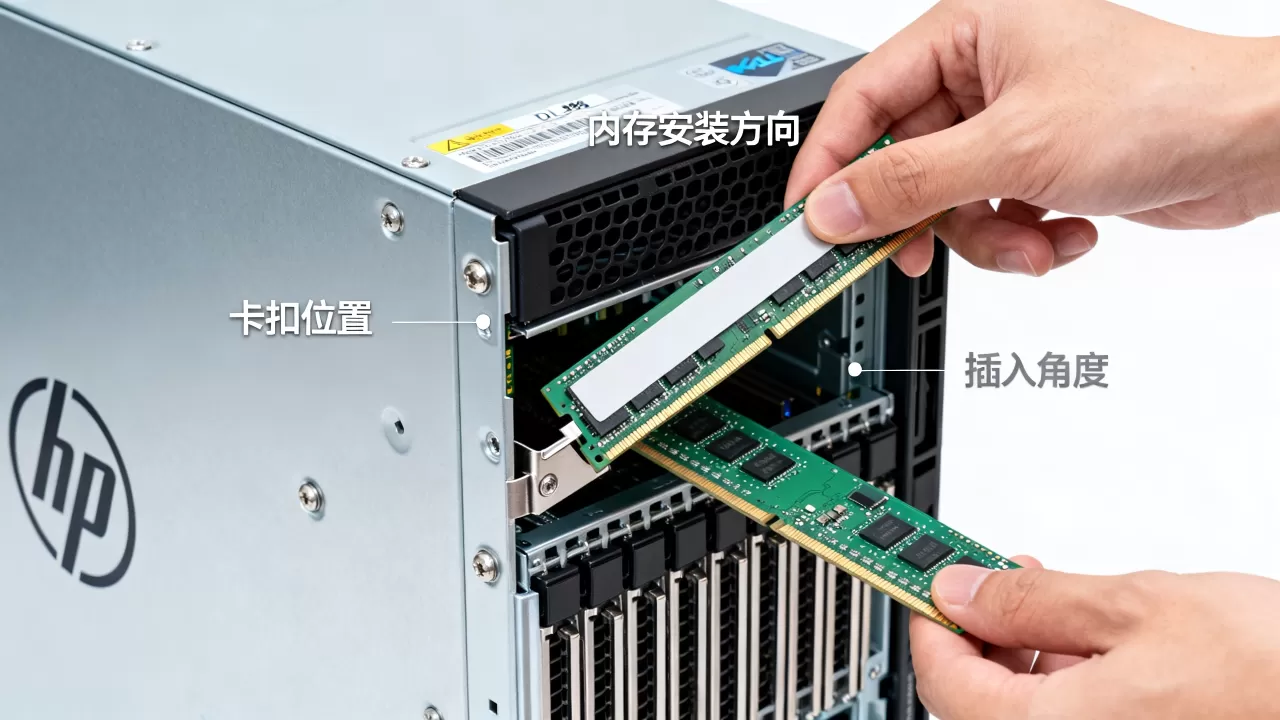
不重启直接热插拔
虽然部分高端服务器支持内存热插拔,但DL388的大部分配置不支持,强行在开机状态下插拔内存可能导致主板短路或内存控制器损坏。
- 建议:务必关机、断电、释放静电后,再进行内存插拔操作。
HP服务器dl388加内存条价格与采购建议
内存价格随市场波动较大,但了解大致行情有助于控制成本。
价格构成分析
- 原厂内存:价格较高,但兼容性最好,保修服务完善,适合对稳定性要求极高的核心业务服务器。
- 兼容内存:价格约为原厂的60%-70%,性价比更高,适合非核心业务或预算有限的场景。
- 二手内存:价格最低,但风险最高,仅建议在测试环境或老旧设备维护中使用。
采购渠道选择
- 官方渠道:通过HPE官方或其授权代理商购买,确保正品和完整保修。
- 电商平台:选择信誉良好的商家,注意查看商品评价和保修政策。
- 本地服务商:对于急需扩容的场景,本地IT服务商可能提供现货,但需仔细验货。
FAQ关于HP服务器dl388加内存条的常见问题
HP DL388 Gen10支持DDR5内存吗?
不支持,HP DL388 Gen10系列服务器使用的是DDR4内存,只有最新的DL388 Gen11系列才支持DDR5内存,在购买前,务必确认服务器代数,避免买错内存类型。
不同品牌的内存条混用会有什么问题?
不同品牌的内存条如果规格(频率、时序、电压)完全一致,通常可以混用,但存在微小差异可能导致服务器启动变慢或出现偶发性ECC错误,建议尽量使用同一品牌、同一型号的内存条,以确保最佳兼容性。
如何判断新买的内存条是否兼容我的DL388服务器?
最准确的方法是查阅HPE官方发布的“Memory Configuration Guide”,根据你的服务器具体型号(如DL388 Gen9 Plus)查找支持的内存列表,或者,使用HPE的“Memory Configuration Tool”在线工具,输入服务器序列号,系统会自动推荐兼容的内存型号。
首发原创文章,作者:王坚,如若转载,请注明出处:https://idctop.com/article/362825.html