将HTML5文件上传至服务器并非复杂的技术难题,核心在于通过FTP工具或命令行将本地构建好的静态文件目录完整同步至服务器Web根目录,并确保权限设置正确即可实现网站在线访问。
很多初学者在制作完精美的HTML5网页后,面对空荡荡的服务器后台感到无从下手,这就像把装修好的家具搬进新房,只要路径对、摆放稳,就能立刻入住,我们不需要精通底层代码,只需要掌握正确的“搬运”逻辑。

HTML5上传服务器的核心流程解析
上传网页的本质,是将你电脑硬盘里的文件夹,复制到网络空间对应的存储位置,这个过程分为准备、传输、配置三个阶段,业内专家指出,绝大多数上传失败并非因为文件损坏,而是因为路径错误或权限不足。
第一步:本地文件打包与检查
在动手之前,必须确保你的HTML5项目结构清晰,一个标准的HTML5项目通常包含以下结构:
- index.html:网站的入口文件,必须命名为此,否则服务器默认找不到首页。
- css/:存放样式表文件夹,确保所有.css文件都在此目录内。
- js/:存放JavaScript脚本文件夹。
- images/:存放所有图片资源,建议使用WebP或压缩后的JPG格式以优化加载速度。
重要提示:切勿遗漏任何关联文件。如果图片路径引用错误,上传后页面将显示破碎图标,建议先在本地浏览器双击打开index.html,确认所有样式、图片和脚本均正常显示,再进行上传。
第二步:选择上传工具
根据技术背景不同,有三种主流上传方式,对于大多数用户,推荐使用图形化界面工具;对于开发者,命令行更高效。
使用FTP客户端(推荐新手)
FileZilla是业内最通用的免费FTP客户端,操作路径如下:
- 下载并安装FileZilla Client。
- 打开软件,输入主机地址(如ftp.yourdomain.com)、用户名和密码。
- 点击“快速连接”,左侧为本地文件,右侧为服务器文件。
- 在右侧找到Web根目录,通常名为www、public_html或htdocs。
- 将左侧项目文件夹中的所有内容拖拽至右侧根目录。
- 等待传输进度条完成,系统会显示“传输成功”。
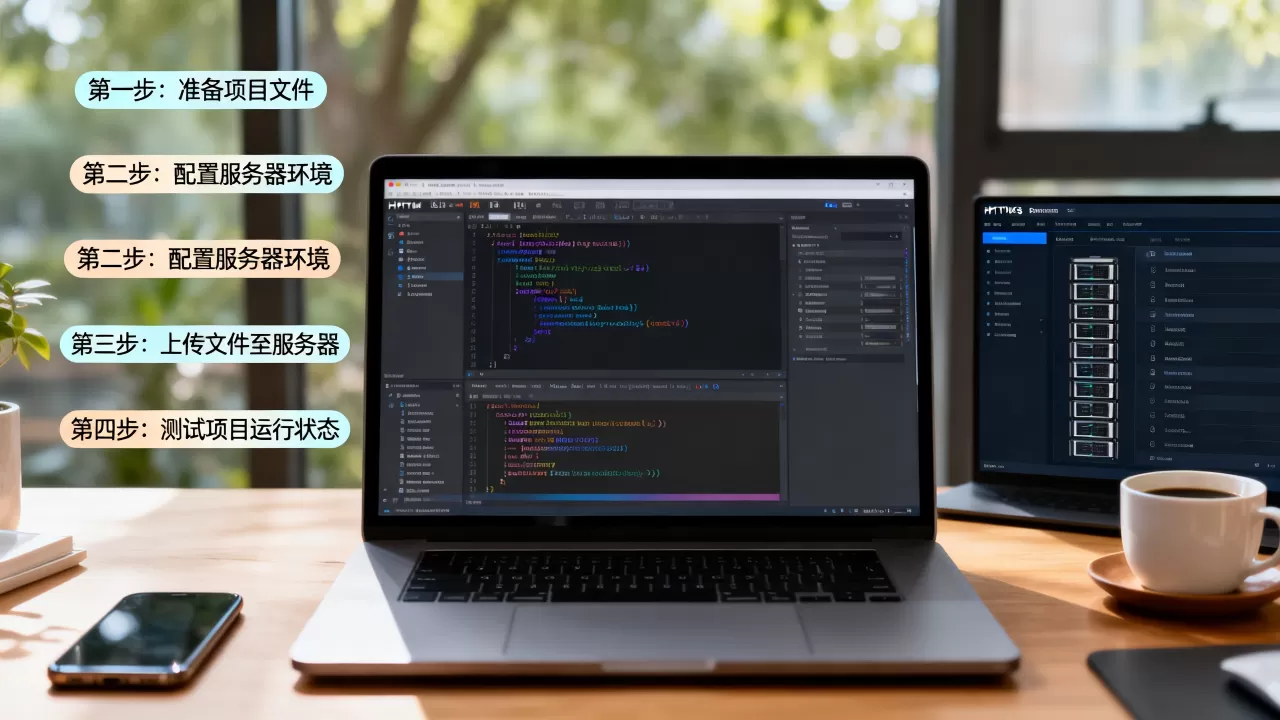
使用宝塔面板或CPanel(可视化操作)
如果你购买了国内主流云服务商的Linux主机,通常预装宝塔面板,操作更为直观:
- 登录宝塔面板后台。
- 点击左侧菜单“文件”。
- 进入/www/wwwroot/你的域名目录。
- 点击“上传”,选择本地打包好的.zip或.tar.gz压缩包。
- 上传完成后,右键点击压缩包,选择“解压”。
- 删除压缩包,检查解压后的文件权限。
使用SFTP命令行(高级用户)
对于熟悉Linux命令的用户,使用scp或rsync命令速度更快且支持断点续传。
# 示例:将本地html5-site文件夹上传至服务器
scp -r ./html5-site user@your-server-ip:/var/www/html/
HTML5上传服务器常见问题排查
上传完成后,访问域名却发现页面空白或403 Forbidden,这是新手最常遇到的场景,别慌,这通常由以下三个原因导致。
权限设置错误
Linux服务器对文件权限极其敏感,如果Web服务器进程(如Nginx或Apache)无法读取你的文件,就会拒绝访问。
- 目录权限:通常设置为755,这意味着所有者可读写执行,其他人可读执行。
- 文件权限:通常设置为644,这意味着所有者可读写,其他人只读。
修复命令:
# 在服务器终端执行,假设网站根目录为 /var/www/html
chmod -R 755 /var/www/html
chmod -R 644 /var/www/html/
首页文件命名错误
服务器默认寻找index.html、index.htm或default.html作为首页,如果你的入口文件名为home.html或main.html,服务器将返回403错误,因为它不知道该显示哪个文件。
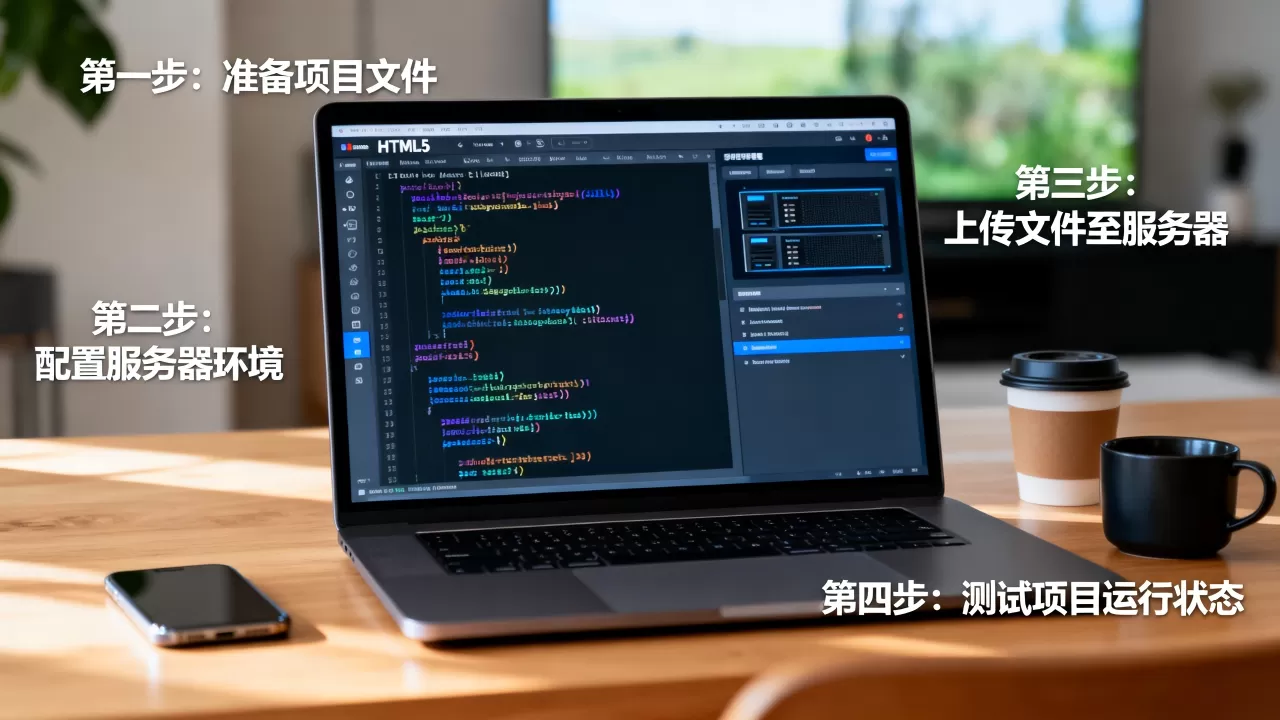
- 解决方案:将入口文件重命名为index.html,或在服务器配置中指定默认文档。
路径引用相对路径错误
在本地开发时,图片路径可能是./images/logo.png,上传到服务器后,如果目录结构发生变化,相对路径依然有效,但如果你使用了绝对路径(如http://localhost/images/logo.png),上传后必然失效。
- 检查方法:右键点击页面元素,选择“检查”,查看Console控制台是否有404报错。
HTML5上传服务器后的优化与验证
上传成功只是第一步,为了让网站在2026年的搜索环境中获得更好的排名和用户体验,必须进行后续优化。
HTTPS证书配置
现代浏览器对HTTP网站标记为“不安全”,务必申请并配置SSL证书。
- 免费方案:使用Let’s Encrypt,通过Certbot自动续签。
- 商业方案:购买DV或OV证书,提供更长的信任周期。
配置完成后,确保所有资源链接使用https://协议,避免混合内容警告。
移动端适配验证
HTML5的核心优势之一是响应式设计,上传后,务必在不同设备上测试。
- 工具推荐:使用Chrome浏览器的开发者工具(F12),模拟iPhone、Android等设备的视口宽度。
- 检查点:字体是否过小?按钮是否易于点击?图片是否溢出屏幕?
SEO基础标签检查
搜索引擎爬虫首先读取的是HTML头部信息,确保以下标签存在且准确:
<title>:包含核心关键词,长度控制在30个汉字以内。<meta name="description">:简洁描述页面内容,吸引点击。<meta name="viewport">:确保移动端正确缩放,代码为<meta name="viewport" content="width=device-width, initial-scale=1.0">。
HTML5上传服务器价格与成本对比
很多用户关心“html5上传服务器需要多少钱”,成本主要取决于服务器类型和带宽需求。
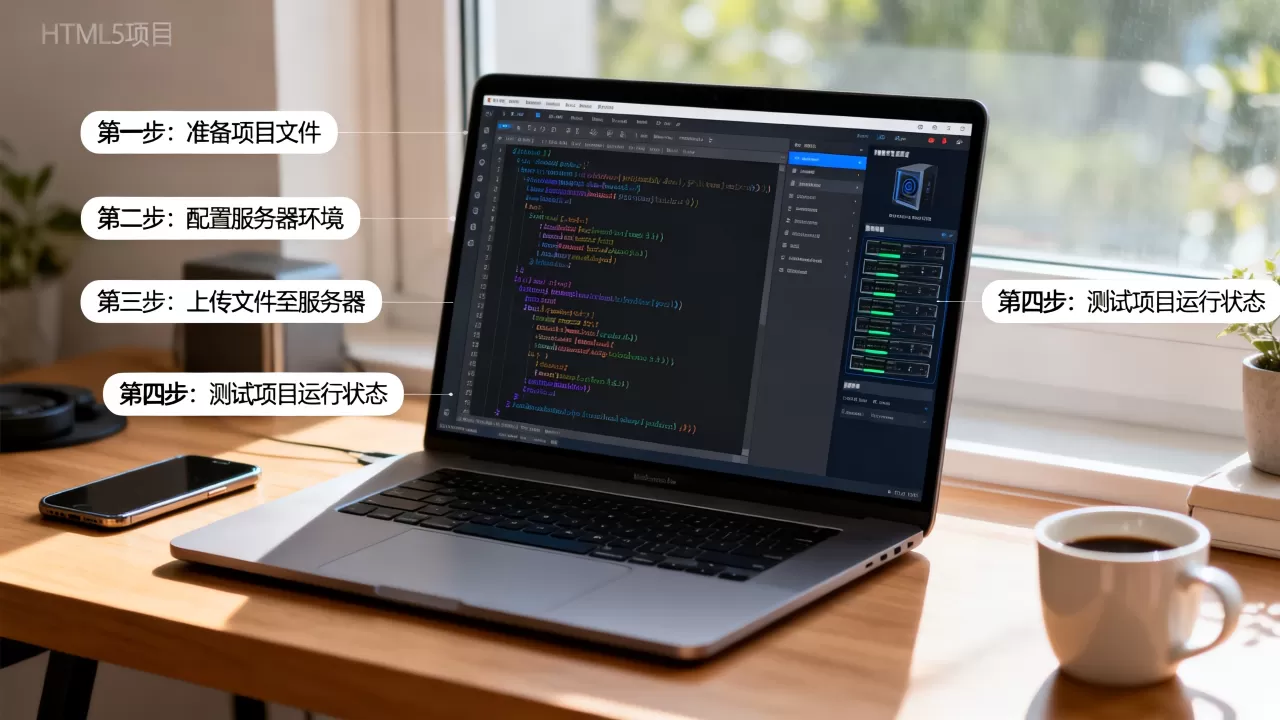
| 服务器类型 | 适用场景 | 预估月成本 | 优点 |
|---|---|---|---|
| 静态托管(如OSS/COS) | 纯HTML5静态页面 | 低至几元/月 | 免运维,全球CDN加速,按量付费 |
| 虚拟主机 | 小型企业官网 | 10-50元/月 | 配置简单,自带控制面板 |
| 云服务器(ECS/CVM) | 高流量或动态交互 | 50-500元/月 | 资源独享,灵活性高,可安装任意软件 |
业内共识认为,对于纯HTML5静态网站,使用对象存储(OSS/COS)搭配CDN是性价比最高的选择,无需购买传统服务器,且能抵御基本的DDoS攻击。
HTML5上传服务器常见问题解答
HTML5上传服务器后图片不显示怎么办?
首先检查浏览器控制台(F12)的Network标签,查看图片请求是否返回404,如果是,检查本地图片路径是否使用了绝对路径,或图片文件名是否包含特殊字符(如中文、空格),建议将图片文件名改为英文小写字母和下划线组合,并重新上传。
HTML5上传服务器需要备案吗?
如果服务器位于中国大陆境内,根据工信部规定,域名必须完成ICP备案才能解析到服务器IP,未备案域名将被运营商拦截,导致无法访问,若服务器位于海外,则无需备案,但访问速度可能受国际带宽影响。
HTML5上传服务器后如何更新内容?
每次修改代码后,无需重新上传整个项目,只需上传修改过的文件即可,建议使用FTP工具的“比较文件夹”功能,自动识别差异文件,提高更新效率,若修改了CSS或JS文件,记得在浏览器中强制刷新(Ctrl+F5)以清除缓存,确保看到最新效果。
首发原创文章,作者:王坚,如若转载,请注明出处:https://idctop.com/article/363957.html