安卓客户端连接服务器验证密码的核心在于确保SSH或SFTP协议的安全隧道建立,关键在于正确配置Android端的SSH客户端应用、准确获取Windows服务器的IP地址及端口,并在Windows防火墙中放行相应端口,同时严格验证用户名和密码的权限设置。
在数字化办公日益普及的今天,远程访问内部资源已成为常态,许多用户在使用安卓手机或平板连接Windows服务器时,常因网络配置错误或权限设置不当而遭遇连接失败,这并非技术壁垒,而是细节处理的疏忽,本文将深入解析这一过程,从客户端选择到服务端配置,提供一套完整且可验证的操作指南。


安卓客户端连接服务器验证密码_安卓界面及windows相关的核心配置逻辑
要实现稳定的远程连接,首先需要理解客户端与服务端的交互机制,安卓设备作为客户端,通过加密协议与Windows服务器建立会话,Windows服务器作为被控端,需开启远程服务并配置防火墙规则,这一过程涉及网络层、应用层和安全层的多重配合。
安卓端SSH客户端的选择与初始化设置
安卓生态中,SSH客户端应用种类繁多,但核心功能大同小异,选择一款稳定、支持多协议且界面友好的应用至关重要。
- 应用推荐:业内专家指出,Termius和JuiceSSH是两款备受推崇的应用,Termius界面现代,支持同步;JuiceSSH功能强大,适合高级用户。
- 新建连接配置:
- 打开应用,点击“新建连接”或“+”号。
- 在主机(Host)字段输入Windows服务器的内网IP地址或公网IP,若服务器在局域网内,建议使用内网IP以降低延迟。
- 在端口(Port)字段输入22,这是SSH协议的默认端口,若服务器修改了默认端口,需填入自定义端口号。
- 用户名(Username)填写Windows系统的登录用户名,注意区分大小写。
- 认证方式(Auth Type)选择“Password”(密码)或“Key”(密钥),对于大多数个人用户,密码认证更为直观。

Windows服务器端的远程服务开启与防火墙配置
Windows服务器默认可能未开启远程SSH服务,或防火墙阻止了外部连接,这一步是连接成功的前提。
- 启用OpenSSH服务器:
- 进入Windows“设置” > “应用” > “可选功能”。
- 点击“添加功能”,搜索“OpenSSH服务器”。
- 安装完成后,以管理员身份运行PowerShell或命令提示符。
- 执行命令
Start-Service sshd启动服务,并执行Set-Service -Name sshd -StartupType 'Automatic'设置开机自启。
- 防火墙放行端口:
- 打开“Windows Defender 防火墙” > “高级设置”。
- 点击“入站规则” > “新建规则”。
- 选择“端口”,下一步,输入22(或自定义端口),下一步。
- 选择“允许连接”,完成创建。
安卓客户端连接服务器验证密码_安卓界面及windows相关中的常见故障排查
即使配置看似正确,连接失败仍可能发生,故障排查需遵循从网络到应用、从配置到权限的逻辑顺序。
网络连接与IP地址确认
网络不通是连接失败的首要原因,确保安卓设备与Windows服务器在同一局域网,或通过正确的公网映射连接。
- 内网连接测试:
- 在Windows服务器上打开命令提示符,输入
ipconfig查看IPv4地址。 - 在安卓设备上,使用Wi-Fi连接同一路由器。
- 在Termius等应用中,尝试Ping该IP地址,若Ping不通,检查路由器隔离设置或防火墙。
- 在Windows服务器上打开命令提示符,输入
- 公网连接注意事项
:
- 若通过互联网连接,需确保Windows服务器拥有公网IP,或在路由器上配置了端口映射(Port Forwarding)。
- 动态IP用户建议使用DDNS服务,以应对IP地址变更。
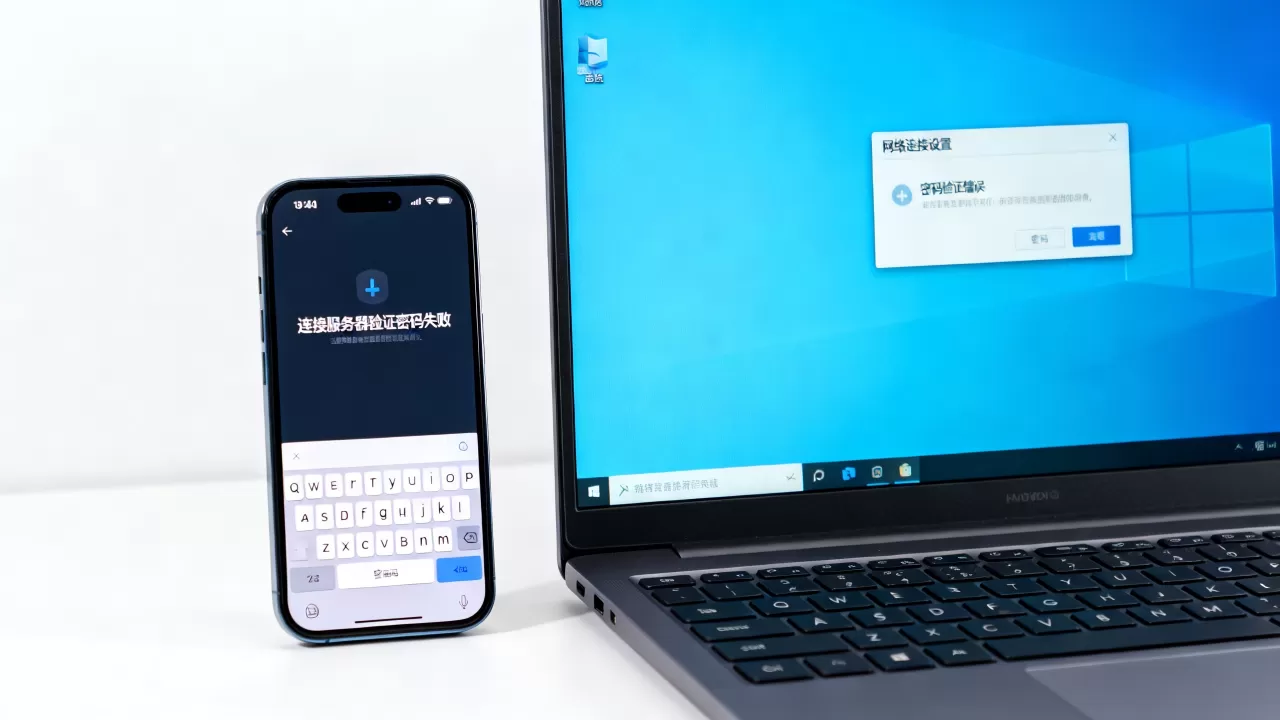
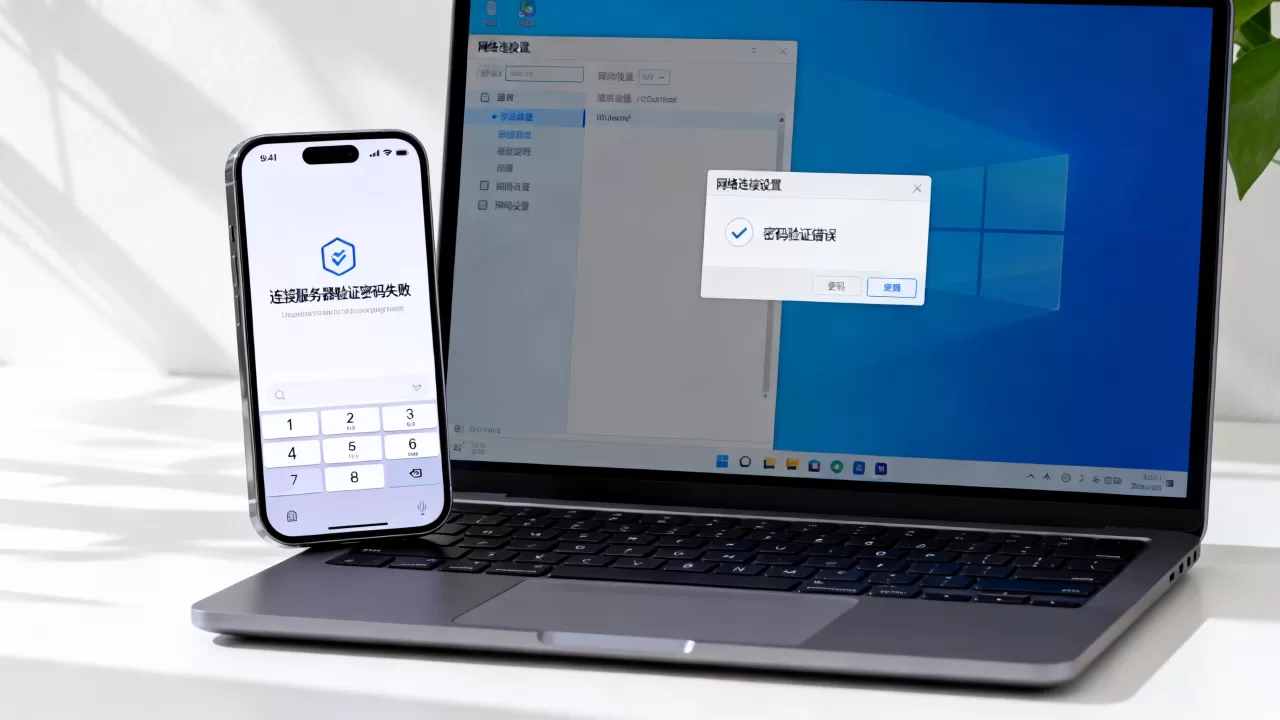
密码验证失败与权限问题
密码错误是最常见的验证失败原因,账户权限不足也会导致连接被拒。
- 密码重置与验证:
- 确认Windows账户密码是否正确,注意区分大小写及特殊字符。
- 若忘记密码,需在Windows本地或通过微软账户重置。
- 检查是否启用了“密码过期”策略,部分企业环境要求定期更换密码。
- 账户权限检查:
- 确保登录账户具有“远程桌面”或“SSH登录”权限。
- 在Windows“本地用户和组”中,检查账户是否被禁用或锁定。
- 对于域环境,需确认域控制器同步正常,且账户未被组策略限制。
安卓客户端连接服务器验证密码_安卓界面及windows相关的安全加固建议
连接建立后,安全性不容忽视,默认配置往往存在风险,需进行加固。
密钥认证替代密码认证
密码认证易受暴力破解攻击,密钥认证提供更高级别的安全保障。
- 生成密钥对:
- 在安卓设备上使用支持密钥管理的SSH客户端生成RSA或Ed25519密钥对。
- 将公钥复制到Windows服务器的
C:Users<用户名>.sshauthorized_keys文件中。
- 禁用密码登录:
- 编辑Windows的
sshd_config文件(通常位于C:ProgramDatassh)。 - 将
PasswordAuthentication设置为no。 - 重启SSH服务使配置生效。
- 编辑Windows的
防火墙与入侵检测
限制访问来源和监控异常活动是另一道防线。
-
IP白名单:
- 在Windows防火墙中,仅允许特定IP地址访问SSH端口。
- 若安卓设备IP固定,可将其加入白名单。
- 失败登录监控:
- 定期检查Windows事件日志,筛选SSH登录失败记录。
- 使用第三方工具或脚本监控异常登录尝试,并及时封禁恶意IP。
Q&A: 安卓客户端连接服务器验证密码_安卓界面及windows相关常见问题
为什么安卓连接Windows服务器时提示“Connection Refused”?
“Connection Refused”通常表示目标端口未开放或服务未运行,首先确认Windows上的OpenSSH服务器服务是否已启动,可通过PowerShell执行 Get-Service sshd 查看状态,检查Windows防火墙是否放行了SSH端口(默认22),若使用非标准端口,需在防火墙规则中对应修改,确认安卓设备输入的主机IP和端口号完全正确,无拼写错误。
安卓客户端连接服务器验证密码_安卓界面及windows相关中,如何确保连接稳定性?
确保连接稳定性需从网络环境和客户端设置两方面入手,网络方面,尽量使用有线网络连接Windows服务器,避免Wi-Fi信号波动,若必须使用Wi-Fi,确保信号强度良好,客户端方面,在SSH客户端设置中启用“Keep-Alive”(保活)功能,定期发送心跳包以防止连接超时断开,避免在连接期间切换网络,如从Wi-Fi切换到移动数据,这会导致连接中断。
Windows服务器修改默认SSH端口后,安卓客户端如何连接?
修改默认端口后,安卓客户端需在连接配置中更新端口号,在Termius或JuiceSSH等应用中,编辑现有连接或新建连接,找到“端口”字段,将默认的22改为Windows服务器上配置的新端口号,保存配置后,尝试重新连接,若仍失败,需同步修改Windows防火墙入站规则,允许新端口的入站流量,并重启SSH服务使配置生效。
首发原创文章,作者:王坚,如若转载,请注明出处:https://idctop.com/article/365093.html