


HP服务器使用U盘安装系统的核心在于利用iLO远程管理控制台或BIOS中的Boot Menu选择USB启动项,关键在于提前制作支持UEFI引导的纯净安装介质,并配置RAID阵列以确保系统识别到硬盘。
在数据中心运维场景中,服务器重装系统往往比个人电脑复杂得多,很多工程师第一次操作时,容易陷入“U盘插了没反应”或“找不到硬盘”的困境,这通常不是硬件故障,而是引导模式或存储控制器配置的问题,HP服务器(如ProLiant系列)拥有独特的硬件架构和管理逻辑,遵循标准PC的装系统思路往往会碰壁,我们需要从介质制作、BIOS设置、RAID配置到驱动加载,一步步拆解这个流程。

HP服务器U盘装系统前的核心准备
准备工作决定了后续安装是否顺利,不同于普通台式机,服务器对启动介质的格式化和文件系统有特定要求。
制作支持UEFI的启动U盘
现代HP服务器默认开启UEFI模式,Legacy(传统BIOS)模式逐渐被淘汰,你的U盘必须能够引导UEFI环境。
推荐工具与步骤
业内专家指出,使用官方工具或成熟的第三方工具能避免大部分引导失败问题。
- Rufus工具配置:下载最新版的Rufus,在“引导类型选择”中选中你的ISO镜像文件,在“分区类型”一栏,务必选择GPT,目标系统类型选择UEFI(非CSM),文件系统选择FAT32,因为UEFI固件通常只能识别FAT32格式的分区,点击“开始”进行写入。
- 镜像选择:建议使用HP定制版的ISO镜像,或者微软官方原版ISO,HP定制镜像中通常预集成了常见的RAID驱动和iLO驱动,能减少后期麻烦。
- U盘容量与速度:建议使用8GB以上的U盘,且尽量使用USB 3.0接口的U盘,USB 2.0接口在传输大量系统文件时速度过慢,可能导致安装过程中断或超时。
RAID阵列配置前置
很多用户发现安装程序里看不到硬盘,90%的原因是没有配置RAID,HP服务器使用Smart Array控制器或P408i-a控制器,需要在操作系统安装前建立逻辑驱动。
进入RAID配置界面
在服务器开机自检(POST)阶段,当看到HP Logo时,按下F10键进入System Utilities(系统实用程序)。
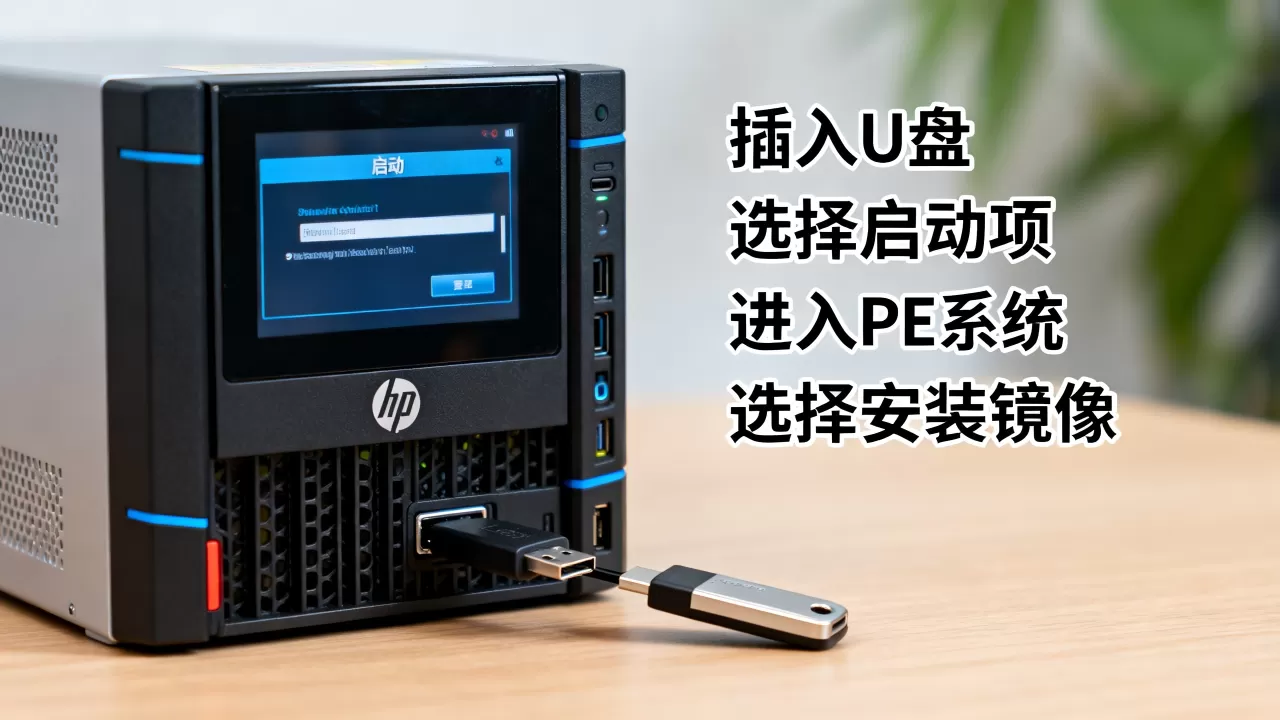
- 选择System Configuration。
- 选择BIOS/Platform Configuration。
- 进入RAID Configuration Utility。
- 选择你的物理硬盘控制器(如Smart Array P408i-a)。
- 创建新的Logical Drive,根据业务需求选择RAID级别:
- RAID 1:两块硬盘镜像,高安全性,适合系统盘。
- RAID 5:至少三块硬盘,兼顾性能与冗余,适合数据盘。
- RAID 10:至少四块硬盘,高性能高安全,适合数据库等IO密集型应用。
- 配置完成后,务必执行Initialize(初始化)操作,否则安装程序可能无法识别阵列。
HP服务器通过BIOS引导U盘安装系统
当介质准备好且RAID配置完成后,接下来是关键的引导步骤,这里涉及两种主要场景:本地直接操作和远程iLO操作。
本地直接引导操作
如果你就在机房,可以直接通过物理键盘操作。
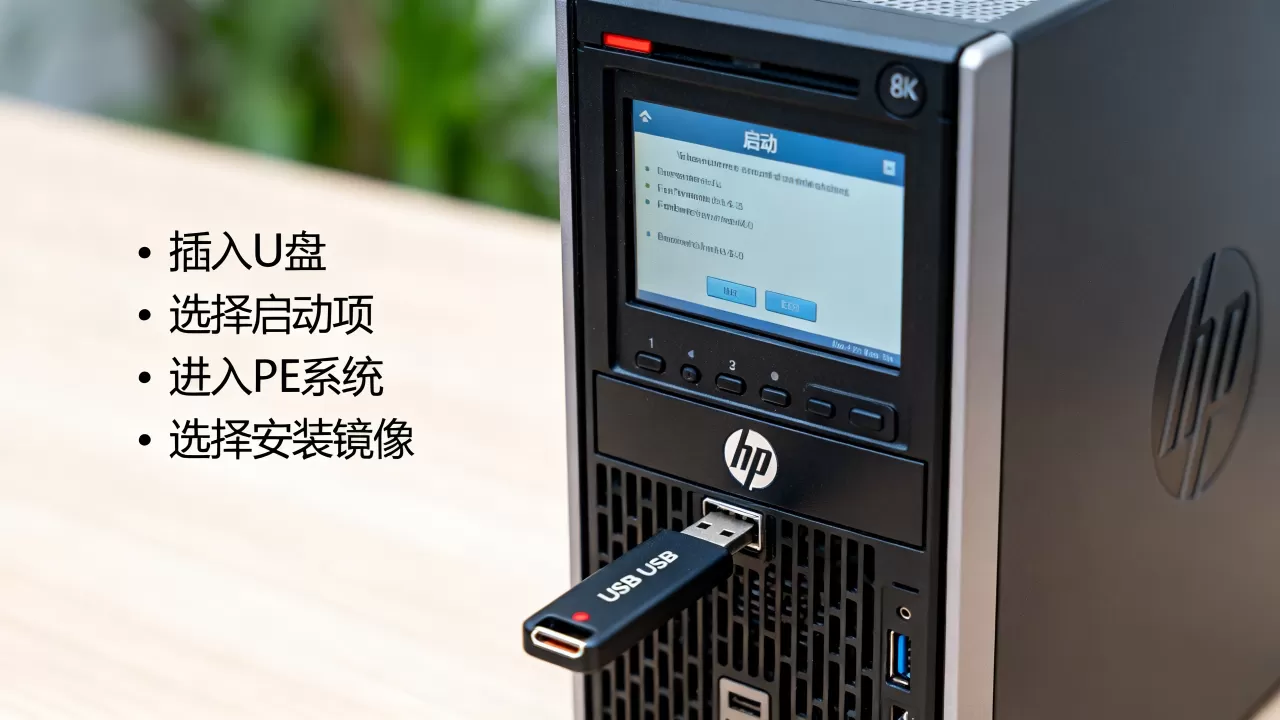
- 将制作好的U盘插入服务器前面的USB接口(建议优先使用前面板接口,供电更稳定)。
- 重启服务器,在POST阶段按F9键进入Boot Device Options(启动设备选项)。
- 在列表中寻找带有UEFI: USB字样的选项。
- 注意:如果列表中没有UEFI选项,请检查U盘是否制作正确,或BIOS设置中是否禁用了UEFI引导。
- 如果列表中有Legacy USB选项,说明U盘可能未正确制作UEFI引导区,建议重新制作。
- 选中该选项并回车,服务器将加载U盘中的安装程序。
- 进入Windows或Linux安装界面后,选择刚才创建的Logical Drive进行安装。
远程iLO引导安装(推荐场景)
对于位于异地数据中心的服务器,hp服务器远程装系统u盘是最常用的方式,通过iLO(Integrated Lights-Out)虚拟介质功能,可以将本地U盘镜像映射到远程服务器,无需物理接触。
iLO虚拟介质配置步骤
- 登录iLO Web管理界面。
- 进入Remote Console(远程控制台)。
- 在控制台窗口上方工具栏中,找到Virtual Media(虚拟介质)选项。
- 点击Map CD-ROM或Map USB(取决于iLO版本和固件支持)。
- 如果是ISO镜像,选择Map CD-ROM,然后浏览本地电脑,选择之前准备好的ISO文件。
- 如果是物理U盘,部分高端iLO支持直接映射物理USB设备,但更常见的是将U盘内容打包成ISO后映射。
- 映射成功后,重启服务器。
- 按F9进入Boot Options,此时列表中会出现一个名为iLO Virtual CD或iLO Virtual USB的设备。
- 选择该设备启动,即可像在本地插U盘一样进行安装。
安装过程中的关键注意事项
进入安装界面后,仍有几个细节需要关注,以确保系统稳定运行。
驱动程序加载
在安装Windows Server时,如果安装程序无法识别网卡或RAID卡,需要手动加载驱动。
- Windows Server 2016/2019/2026:通常内置了较新的HP驱动,如果缺失,需在安装界面点击“加载驱动程序”,指向从HP官网下载的Smart Array和Network驱动包。
- Linux系统:CentOS或RHEL可能需要单独加载hpvsa或hpsa驱动模块,建议在安装前下载对应版本的驱动ISO,并在安装启动参数中添加
driverdisk指向该驱动源。
系统分区建议
不要使用默认的全盘分区方案,建议手动分区:
- C盘(系统盘):分配100GB-200GB,格式化为NTFS(Windows)或ext4/xfs(Linux)。
- Data盘(数据盘):剩余空间全部划入,便于后期数据备份和迁移。
- Swap分区(Linux):建议设置为物理内存的1-2倍,若内存超过32GB,可固定为16-32GB。
常见问题排查与优化
在实际操作中,可能会遇到一些典型问题,以下是基于行业共识的解决方案。
U盘识别不到或引导失败
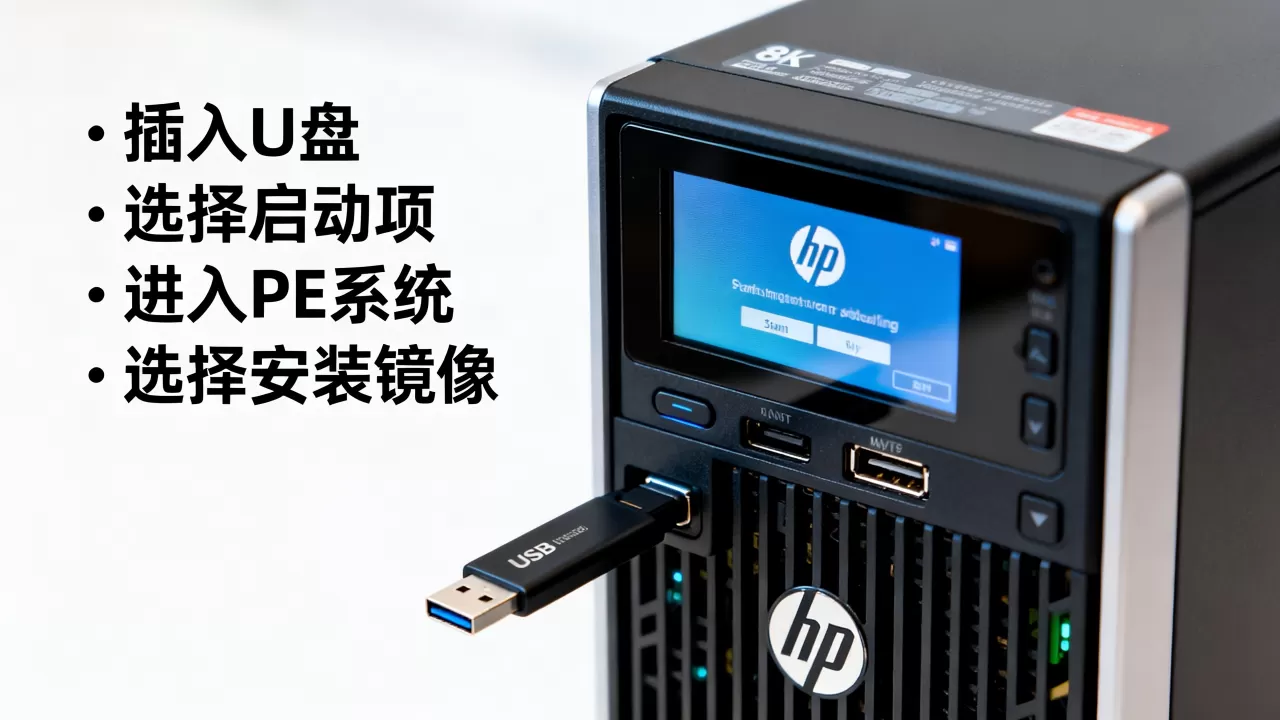
- 检查BIOS设置:进入F10 BIOS,确认Boot Mode设置为UEFI,并启用Secure Boot(安全启动),部分旧版ISO可能不兼容Secure Boot,此时需暂时关闭。
- USB接口兼容性

:尝试更换USB接口,避免使用USB Hub,服务器前面板的USB 3.0接口通常兼容性最好。
- 镜像完整性:重新校验ISO文件的MD5值,确保下载过程中未损坏。
安装后无法联网
- 网卡驱动:这是最常见的问题,HP服务器的网卡驱动(如Broadcom NetXtreme或Intel I350)需要单独安装,请前往HP Support Center,输入服务器型号,下载最新的Network Driver并安装。
- IPMI配置:检查iLO网络配置,确保管理口与业务口网络隔离或路由正确。
RAID卡电池保护
新安装的服务器,RAID卡缓存电池(BBU)可能处于充电状态,此时写入性能会受限,建议等待电池充满(通常需24-48小时)后再进行高负载测试,或根据业务需求调整缓存策略为Write Through(直写),牺牲部分性能换取数据安全性。
HP服务器用u盘装系统常见问题解答
hp服务器u盘装系统找不到硬盘怎么办
这通常是因为RAID阵列未创建或RAID驱动未加载,首先确认在F10 BIOS中已正确配置Logical Drive并完成初始化,在操作系统安装界面,点击“加载驱动程序”,手动指向HP官网下载的Smart Array RAID驱动程序,对于Windows Server 2012及以上版本,通常能自动识别,若仍不行,需检查RAID卡固件是否为最新版本。
hp服务器远程装系统u盘镜像映射失败
iLO虚拟介质映射失败多由网络延迟或权限问题引起,首先确认iLO固件版本为最新,旧版本可能存在兼容性问题,检查浏览器兼容性,建议使用Chrome或Edge浏览器,并关闭广告拦截插件,若映射后引导失败,尝试在BIOS中将Secure Boot关闭,或确保ISO镜像符合UEFI引导标准,确保服务器与iLO管理网络之间的路由通畅,无防火墙阻断。
hp服务器装系统后性能不佳
性能问题往往源于驱动未安装或电源策略设置不当,安装HP System Management Homepage (SMH) 和所有硬件驱动程序,特别是网卡和RAID卡驱动,在BIOS中将电源策略设置为Maximum Performance(最大性能),而非Power Saving(节能),检查Windows Server的电源计划,设置为“高性能”,并禁用CPU节能状态(C-States),以减少响应延迟。
首发原创文章,作者:王坚,如若转载,请注明出处:https://idctop.com/article/366554.html



评论列表(1条)
有数据支撑吗?光说复杂,我上周实测过三台DL380,没配好RAID确实识别不到盘,但U盘引导一次就成。