


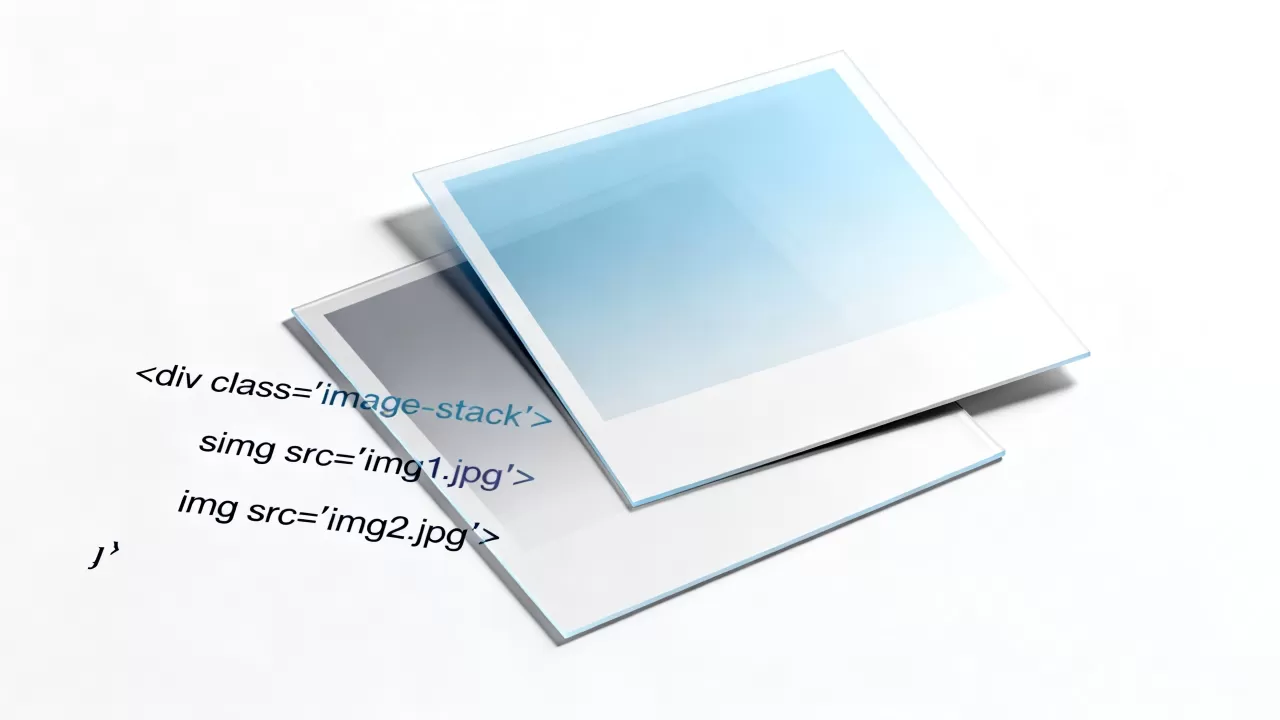
通过CSS的position属性结合z-index层级控制,可以轻松实现HTML图片的精准叠加与视觉融合,这是前端开发中构建复杂UI布局的基础技能。
在网页设计的微观世界里,图片从来不是孤立存在的像素块,它们像乐高积木一样,需要被精确地堆叠、遮挡、透视,才能构建出具有纵深感的视觉体验,无论是电商网站中悬浮在商品图上的促销标签,还是社交应用中覆盖在头像上的在线状态指示灯,背后都依赖着一套严谨的层叠上下文规则,很多初学者在尝试让两张图片重叠时,常常遇到“图片不听话”、“层级错乱”或者“点击失效”的问题,这并非代码本身有bug,而是对浏览器渲染机制的理解还不够深入,我们将通过实操步骤,拆解这一技术难点,让你彻底掌握图片叠加的底层逻辑。
掌握CSS定位的核心机制
要实现图片叠加,第一步必须打破元素默认的文档流,在HTML中,块级元素默认是垂直排列的,就像排队打饭一样,谁也不让谁,要让它们重叠,必须引入定位机制,业内专家指出,理解position属性的四种状态是解决所有布局问题的钥匙。
相对定位与绝对定位的配合
相对定位(relative)是叠加效果的基石,它让元素相对于其原始位置进行偏移,但依然占据原来的空间,这就像一个人原地跳了一下,虽然位置变了,但他原本站的地方还是他的,绝对定位(absolute)则是真正的“自由人”,它脱离文档流,不再占据空间,而是相对于最近的已定位祖先元素进行定位。
具体操作步骤
- 父容器设置相对定位:给包含两张图片的父div添加
position: relative;,这为子元素提供了一个定位参考系。 -

子元素设置绝对定位:给需要叠加的图片添加
position: absolute;。 - 调整坐标:使用
top、left、right、bottom属性调整叠加图片的位置。top: 10px; left: 10px;会让图片从左上角向内缩进10像素。
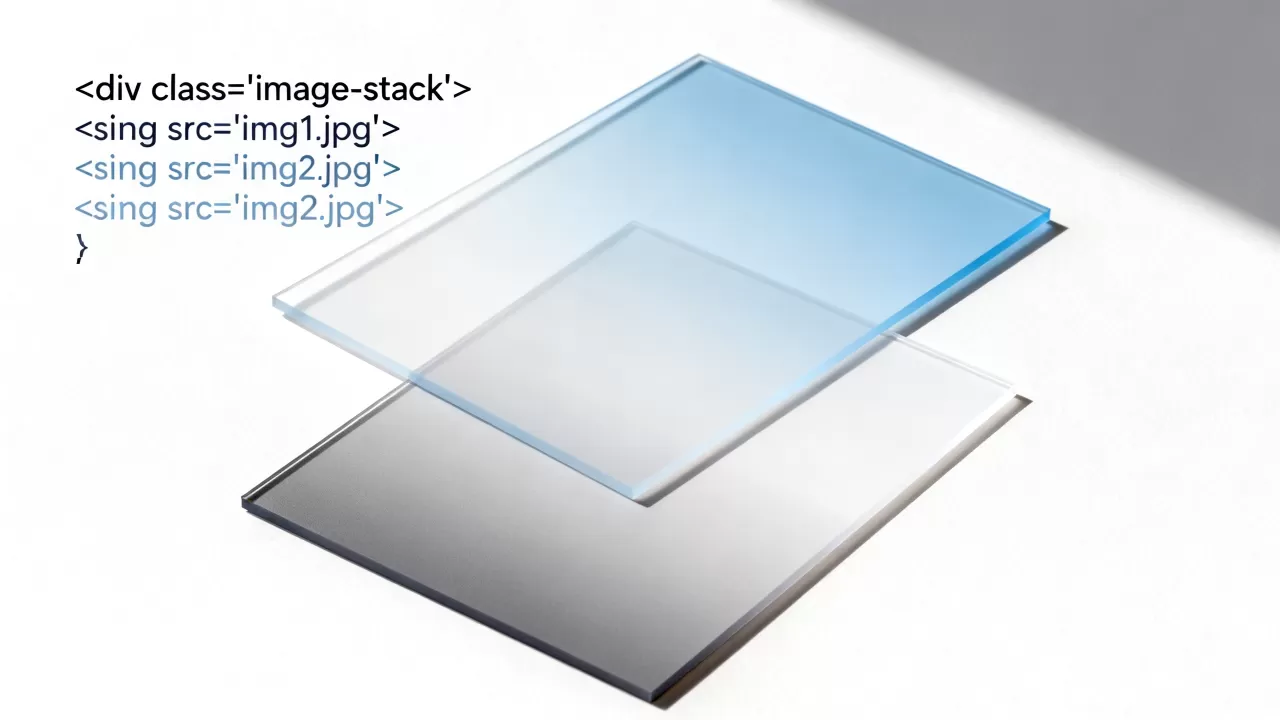
这种组合方式比使用margin负值更稳定,尤其是在响应式布局中,它能确保叠加关系在不同屏幕尺寸下保持一致。
控制视觉层级与透明度
当多张图片重叠时,浏览器需要知道谁在上面,谁在下面,这就是z-index的作用,为了营造融合感,透明度(opacity)或混合模式(mix-blend-mode)是必不可少的调色盘。
z-index层级管理实战
z-index数值越大,元素越靠近用户,默认情况下,后写的HTML元素层级更高,但在涉及定位元素时,显式设置z-index是避免冲突的最佳实践。
- 背景图:设置
z-index: 1; - 主体图:设置
z-index: 2; - 悬浮标签:设置
z-index: 3;
需要注意的是,z-index只在定位元素(position不为static)上生效,如果你发现设置了z-index却不起作用,检查父元素是否被设置了overflow:hidden或transform,这些属性可能会创建新的层叠上下文,导致子元素的z-index失效。
半透明叠加与混合模式
除了简单的上下堆叠,很多时候我们需要图片之间产生色彩混合的效果,CSS3引入的mix-blend-mode属性让这一操作变得极其简单。
- multiply(正片叠底):适合制作深色背景上的白色文字或叠加阴影,让重叠部分变暗。
- screen(滤色)
:适合制作发光效果或浅色叠加,让重叠部分变亮。
- overlay(叠加):结合multiply和screen,保留高光和阴影,增强对比度。
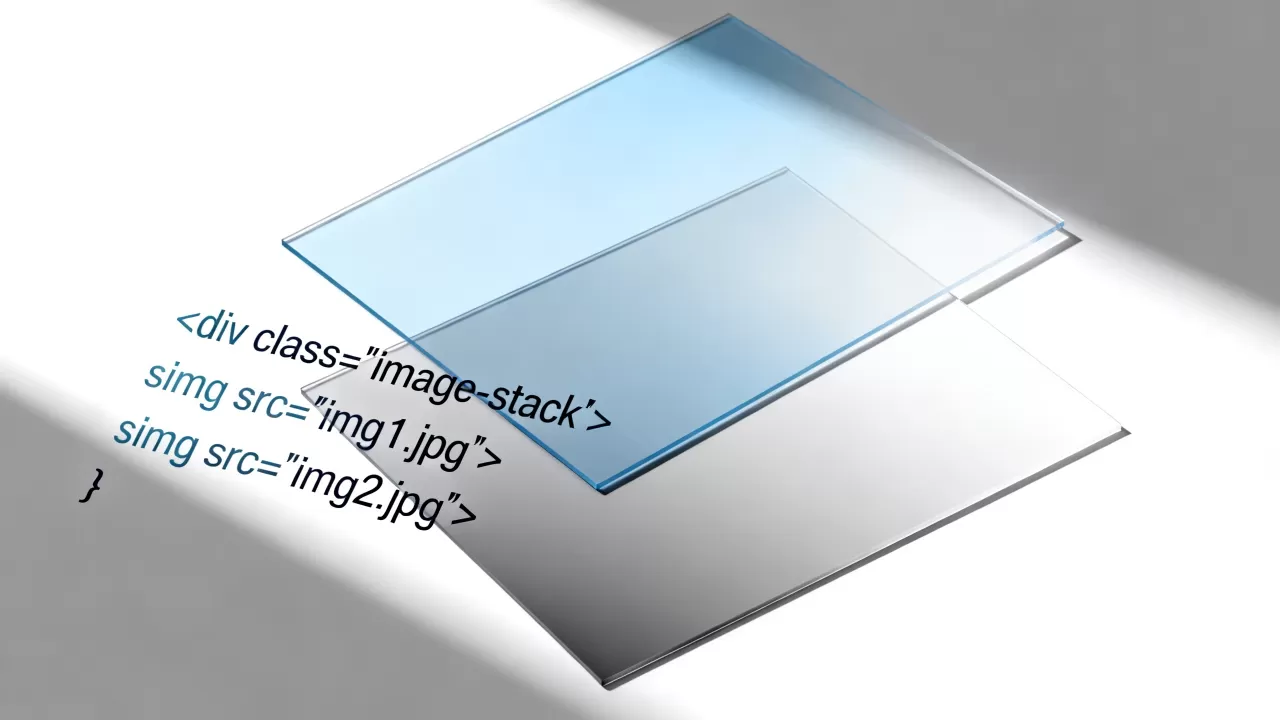
在制作磨砂玻璃效果的图片卡片时,可以在图片上层叠加一个半透明的白色div,并设置backdrop-filter: blur(10px);,这种现代CSS特性比传统的PNG透明背景图加载更快,效果更平滑。
响应式环境下的叠加适配
在移动端和桌面端之间切换时,固定的像素坐标往往会导致布局崩坏,图片叠加必须适应不同的视口大小。
使用百分比与视口单位
将top和left的值从像素(px)改为百分比(%)。top: 50%; left: 50%;可以将子元素精确放置在父元素的中心,配合transform: translate(-50%, -50%);,可以实现完美的居中对齐叠加,这种方法不依赖于父元素的具体尺寸,具有极强的适应性。
媒体查询的动态调整
对于复杂的叠加场景,不同屏幕宽度可能需要不同的布局策略,在窄屏手机上,复杂的叠加可能导致内容拥挤,此时应通过媒体查询隐藏次要的叠加元素,或调整其大小。
@media (max-width: 768px) {
  .overlay-badge {
    width: 20px;
    height: 20px;
    top: 5px;
    right: 5px;
  }
}
常见陷阱与解决方案
在实际开发中,图片叠加经常遇到一些棘手的问题,以下是几个高频故障及其修复路径。
点击穿透问题
当上层图片是透明的,或者没有背景色时,鼠标点击事件可能会穿透到下层元素,这会导致用户本想点击上层按钮,却触发了下层的链接。
- 解决方案:确保上层元素有明确的背景色,或者设置
pointer-events: none;
图片加载延迟导致的错位
如果叠加元素依赖于图片的尺寸进行定位,而图片尚未加载完成,可能会导致布局抖动。
- 解决方案:为图片容器设置固定的宽高比(aspect-ratio)或最小高度,确保在图片加载前预留出空间。
图片叠加代码常见问题解答
html图片叠加代码相关Q&A
如何实现在图片右下角固定显示一个小图标?
给图片父容器设置position: relative;,给小图标设置position: absolute; bottom: 0; right: 0;,如果图标需要稍微内缩,可以添加margin或padding,这种方式确保了无论图片尺寸如何变化,图标始终紧贴右下角。
叠加的图片在移动端点击失效怎么办?
首先检查上层元素是否设置了pointer-events: none;,如果有,移除该属性,检查上层元素是否有足够的点击热区,如果图标太小,建议增加透明背景区域或使用padding扩大点击范围,确认父容器是否被其他元素覆盖,导致事件无法传递。
使用CSS叠加相比使用PS合成图片有什么优势?
CSS叠加具有更好的可维护性和性能,CSS代码体积小,加载速度快,且易于通过媒体查询适配不同屏幕,文字内容可以保持可搜索性和可访问性,而PS合成的图片中的文字无法被搜索引擎抓取,CSS叠加允许动态改变样式,例如根据用户状态改变图标颜色,而PS图片是静态的,据行业共识认为,在现代Web开发中,优先使用CSS实现视觉效果已成为标准规范。
首发原创文章,作者:王坚,如若转载,请注明出处:https://idctop.com/article/366578.html



评论列表(1条)
这代码写得硬是要得嘛!以前搞那个定位老是被父级盒子卡到起,整得我脑壳痛。试了下这个巴适,确实清爽多咯,谢了哈!