


HP服务器2008通过U盘安装的核心在于使用Rufus等工具制作支持UEFI或Legacy模式的启动盘,并在BIOS中正确配置Boot Order,整个过程无需额外驱动即可实现基础系统部署。
很多IT运维人员在面对HP ProLiant系列服务器时,往往因为习惯了图形化界面而忽略了命令行和底层BIOS设置的逻辑,Windows Server 2008虽然是一款较老的产品,但在许多遗留系统、工控环境或特定内网场景中,它依然是稳定运行的基石,对于预算有限或硬件配置特定的企业来说,掌握U盘安装法比购买昂贵的阵列卡驱动光盘更具性价比,本文将拆解从介质准备到系统落地的完整路径,确保你在没有网络环境的情况下也能顺利完成安装。


HP服务器2008安装u盘安装教程前的关键准备
工欲善其事,必先利其器,在插入U盘之前,你需要确认几个硬性条件,首先是硬件兼容性,HP Gen8及之后的服务器默认开启UEFI模式,而Windows Server 2008 R2 SP1之前的版本对UEFI支持并不完美,这会导致安装程序无法识别硬盘或U盘,明确你的服务器代数和BIOS版本至关重要。
启动盘制作工具的选择与对比
市面上有多种制作启动盘的工具,但并非所有工具都能完美适配HP服务器的复杂引导逻辑,业内专家指出,Rufus是目前兼容性最好的开源工具之一,其次是UltraISO。
- Rufus:支持自定义扇区大小,能更好地处理HP服务器的Legacy和UEFI混合引导需求。
- UltraISO:界面直观,适合新手,但在某些UEFI模式下可能需要手动调整ISO的引导文件结构。
- HP USB Disk Storage Format Tool:这是惠普官方曾经推荐的工具,但在Windows 10/11系统上运行可能遇到权限问题,建议仅在Windows 7环境下使用。
建议优先选择Rufus,因为它能更精细地控制引导加载程序,在制作前,请确保U盘容量至少为4GB,且内部无重要数据,因为制作过程会格式化所有分区。
ISO镜像文件的完整性校验
很多安装失败的原因并非操作失误,而是ISO文件损坏,HP服务器对引导文件的完整性要求极高,下载镜像后,务必核对MD5或SHA1值,如果镜像不完整,安装程序可能在加载初始文件时直接报错,此时即使重新制作启动盘也无法解决问题。
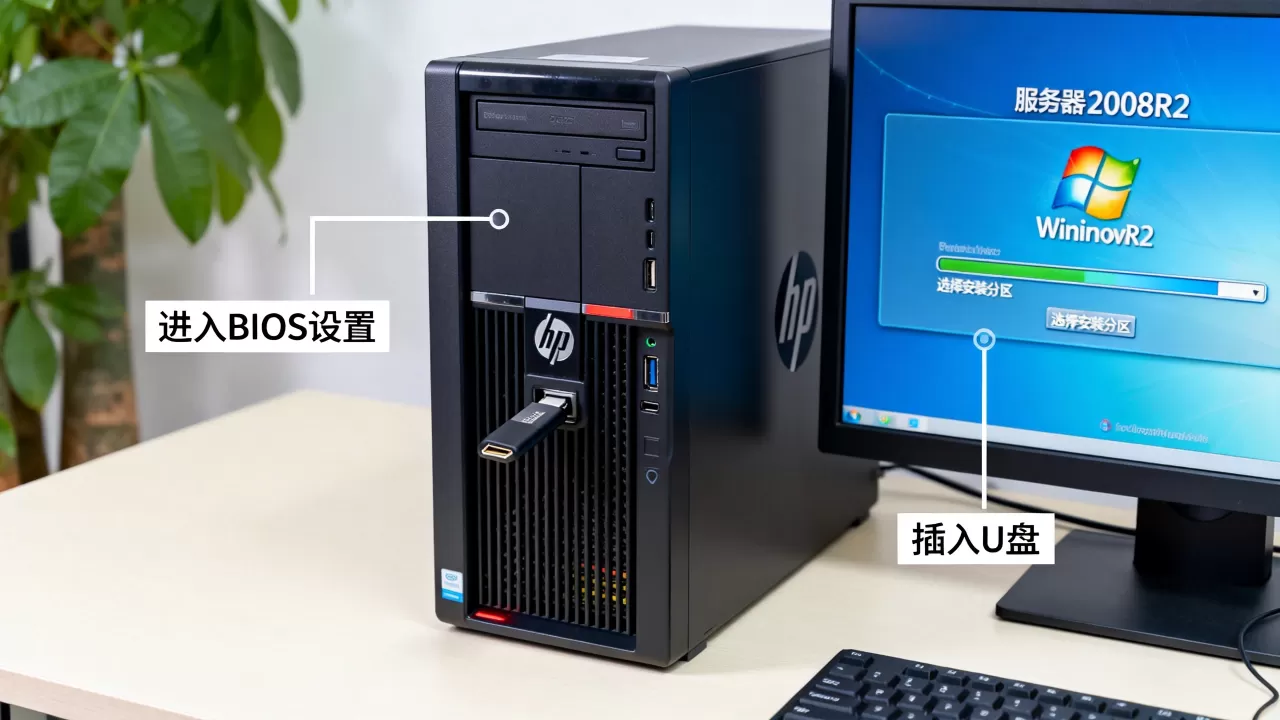
HP服务器2008安装u盘安装教程中的BIOS配置详解
这是整个流程中最容易出错,也最容易被忽视的环节,HP服务器的BIOS设置与普通PC不同,它有着严格的引导顺序和安全启动机制。
Legacy与UEFI模式的切换策略
如果你的Windows Server 2008版本较旧(未打SP1补丁或仅SP1),强烈建议在BIOS中将引导模式设置为Legacy Support,这是因为原生UEFI引导需要特定的签名验证,而老版本系统缺乏这些签名。
- 进入BIOS:开机时按F9进入System Utility,选择System Configuration,再进入BIOS Settings。
- 修改Boot Option:找到Boot Options,将Boot Mode从UEFI改为Legacy Support。
- 保存设置:按F10保存并退出。
反之,如果你使用的是Windows Server 2008 R2 SP1且后续打了更新补丁,或者希望利用UEFI的快速启动优势,可以保持UEFI模式,但此时制作启动盘时必须选择GPT分区表和UEFI引导方式。
启动顺序的临时调整
无需永久修改BIOS设置,HP服务器提供了便捷的Boot Menu,在开机自检阶段,按F11键即可进入Boot Device Options,你可以直接选择你的U盘作为临时启动设备,这种方式既安全又灵活,避免了一次设置错误导致无法进入原系统。
HP服务器2008安装u盘安装教程中的驱动加载问题
很多用户在安装过程中会遇到“找不到硬盘”的提示,这通常是因为HP Smart Array阵列卡的驱动未加载,Windows Server 2008 R2 SP1及以后版本通常内置了大部分Smart Array驱动,但如果是Gen8之前的老型号,可能需要手动加载。
- 场景描述:当安装程序界面显示“正在搜索硬盘”但始终无响应时,点击“加载驱动程序”。
- 操作路径:将包含Smart Array驱动的文件夹放入另一个U盘或通过网络共享挂载。
-

驱动来源:建议从HP官网下载对应服务器型号的“Driver Pack ISO”,解压后选择与操作系统架构(32位/64位)匹配的驱动。
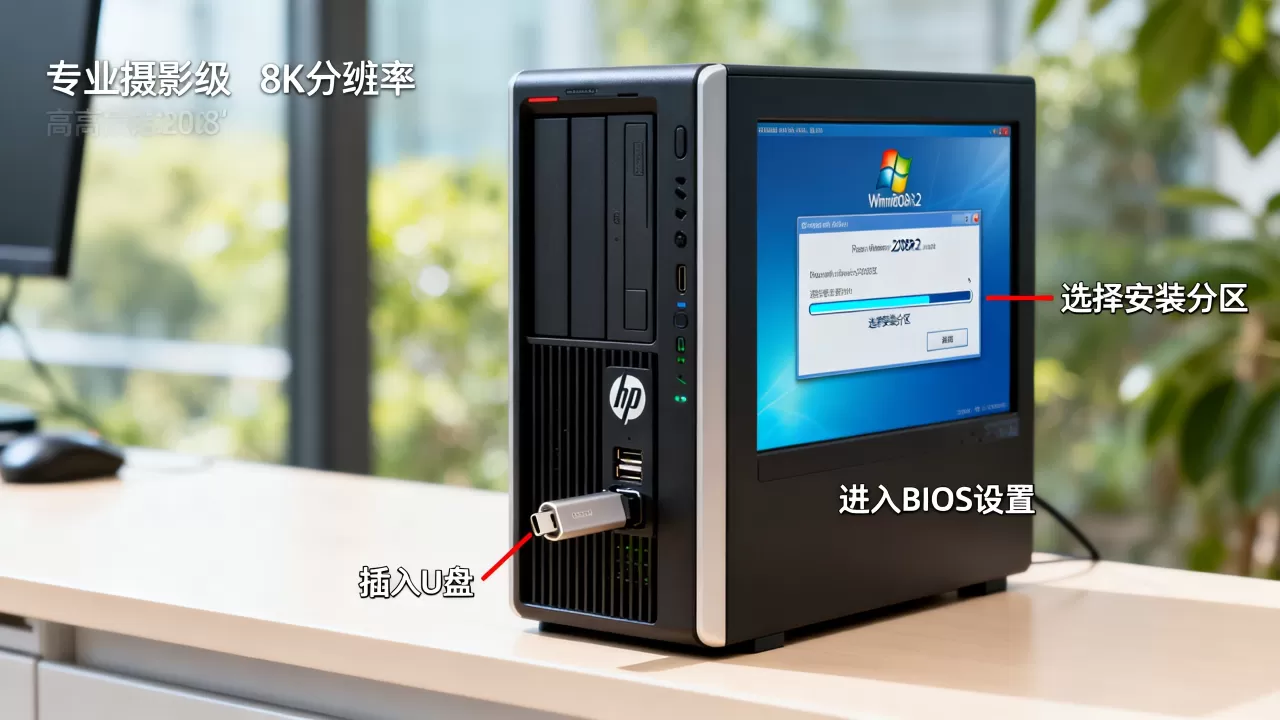
HP服务器2008安装u盘安装教程后的系统优化与验证
系统安装完成并非终点,而是稳定运行的起点,HP服务器与普通PC最大的区别在于其强大的管理引擎iLO(Integrated Lights-Out)。
iLO远程管理的初始配置
在物理服务器上架后,第一时间配置iLO至关重要,通过iLO,你可以在不连接显示器的情况下完成后续的所有系统维护。
- 登录iLO Web界面:通过浏览器访问iLO的IP地址。
- 设置管理员密码:默认账号通常是Administrator,密码为空或印在服务器标签上,务必立即修改。
- 挂载ISO:在iLO的Virtual Media功能中,可以直接挂载Windows Server 2008的ISO文件,实现无U盘安装或后续的系统修复。
关键补丁的及时更新
Windows Server 2008已于2020年停止主流支持,这意味着它不再接收安全更新,在将其投入生产环境前,必须手动安装所有累积更新补丁,特别是针对SMBv1、RDP等高危漏洞的修复。
- 安全建议:尽量将服务器隔离在内网,仅开放必要的端口。
- 补丁来源:由于微软官方已下架部分旧补丁,建议通过可信的第三方存档库获取,并仔细核对文件哈希值。
HP服务器2008安装u盘安装教程常见故障排查
在实际操作中,总会遇到各种意外情况,以下是几个高频问题的快速解决方案。
安装界面卡死在“正在启动Windows”
这种情况通常与显卡驱动或显示分辨率有关,HP服务器默认可能使用VGA兼容模式,但在某些高端显卡上会出现兼容性问题。
- 解决方法:在BIOS中禁用集成显卡,或尝试在启动时按F8进入安全模式,然后重新安装显卡驱动。
U盘无法识别或读取缓慢
- 原因分析:USB 3.0控制器驱动缺失或U盘格式不兼容。
-
解决方案
:尝试更换USB 2.0接口,或将U盘格式化为FAT32格式(注意:大于4GB的文件需特殊处理,建议使用Rufus的默认设置)。
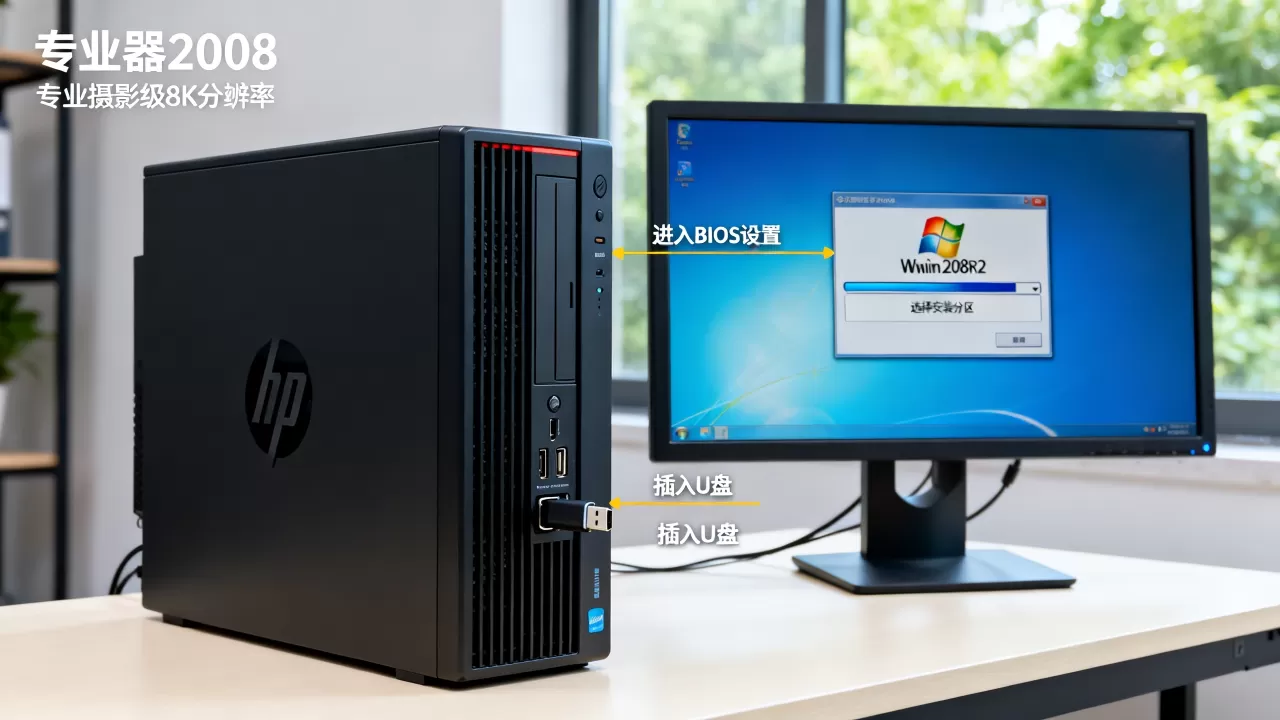
HP服务器2008安装u盘安装教程价格与成本考量
虽然系统本身免费,但隐性成本不容忽视。
- 时间成本:相比自动化部署工具,手动安装耗时较长,适合少量服务器。
- 硬件成本:如果需要加载阵列卡驱动,可能需要购买额外的驱动光盘或依赖网络共享,增加了基础设施的复杂度。
- 维护成本:由于系统老旧,后续的安全补丁获取和维护难度较大,建议评估是否真的必须使用2008版本,还是可以考虑升级到Windows Server 2012 R2或更高版本以获得更好的硬件支持和安全性。
HP服务器2008安装u盘安装教程Q&A
HP服务器2008安装u盘安装教程中,为什么我的U盘在BIOS中显示为“Removable Device”而不是具体型号?
这是正常现象,HP服务器出于安全和兼容性考虑,通常将USB存储设备归类为通用可移动设备,只要U盘能正常引导,具体型号并不影响安装过程,如果无法引导,请检查U盘是否被正确识别为“Hard Drive”或“CD-ROM”类型,这取决于Rufus制作时的引导类型选择。
HP服务器2008安装u盘安装教程时,如何确认阵列卡驱动是否已正确加载?
在安装界面的“加载驱动程序”步骤中,如果能看到HP Smart Array控制器及其下的虚拟磁盘(Virtual Drive),则说明驱动加载成功,如果列表中只有“Standard Controller”或无硬盘显示,则驱动未加载,此时需检查驱动文件夹路径是否正确,以及驱动版本是否与服务器型号匹配。
HP服务器2008安装u盘安装教程完成后,如何进入iLO进行远程管理?
服务器启动后,在iLO网口连接网线并配置IP地址,通过浏览器访问该IP地址,使用管理员账号登录,在“Remote Console”或“Virtual Media”选项中,可以挂载ISO文件进行后续的系统配置或驱动安装,无需物理接触服务器。
首发原创文章,作者:王坚,如若转载,请注明出处:https://idctop.com/article/367588.html






评论列表(1条)
卧槽这不就是我去年卡在Gen9服务器UEFI启动盘翻车现场?Rufus选错模式直接黑屏,还得插键盘狂按F9……记账党提醒