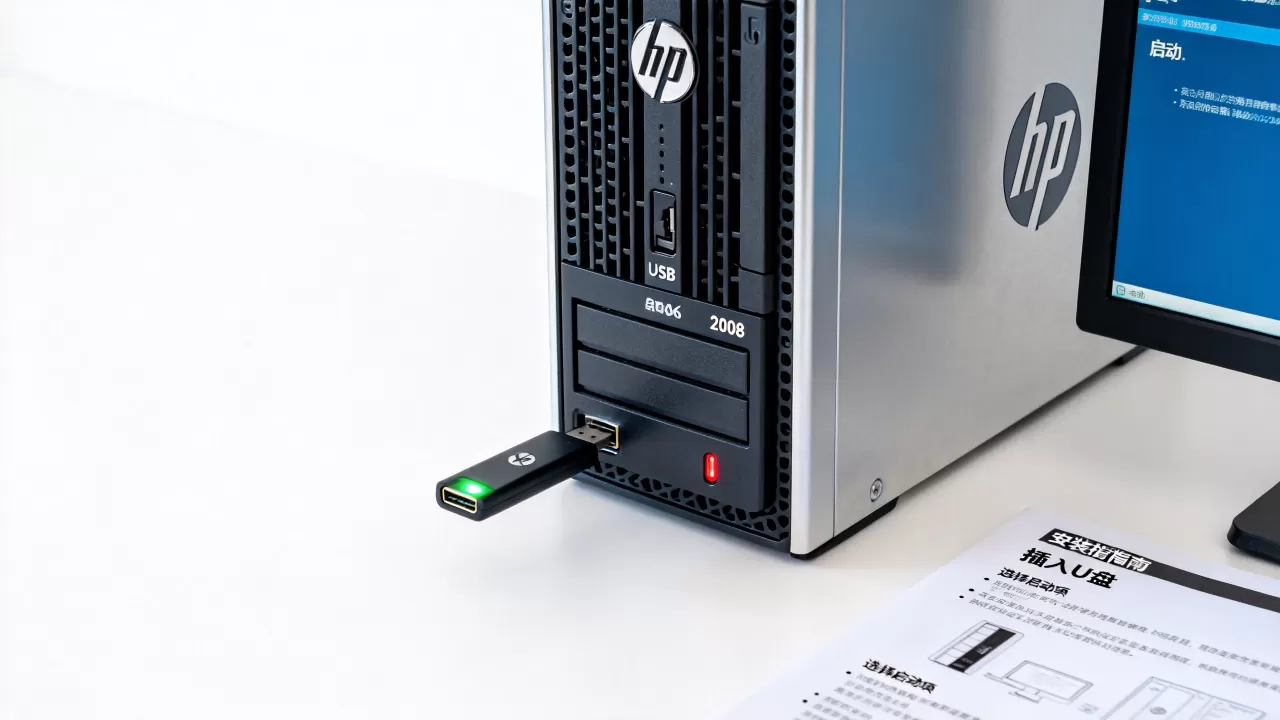
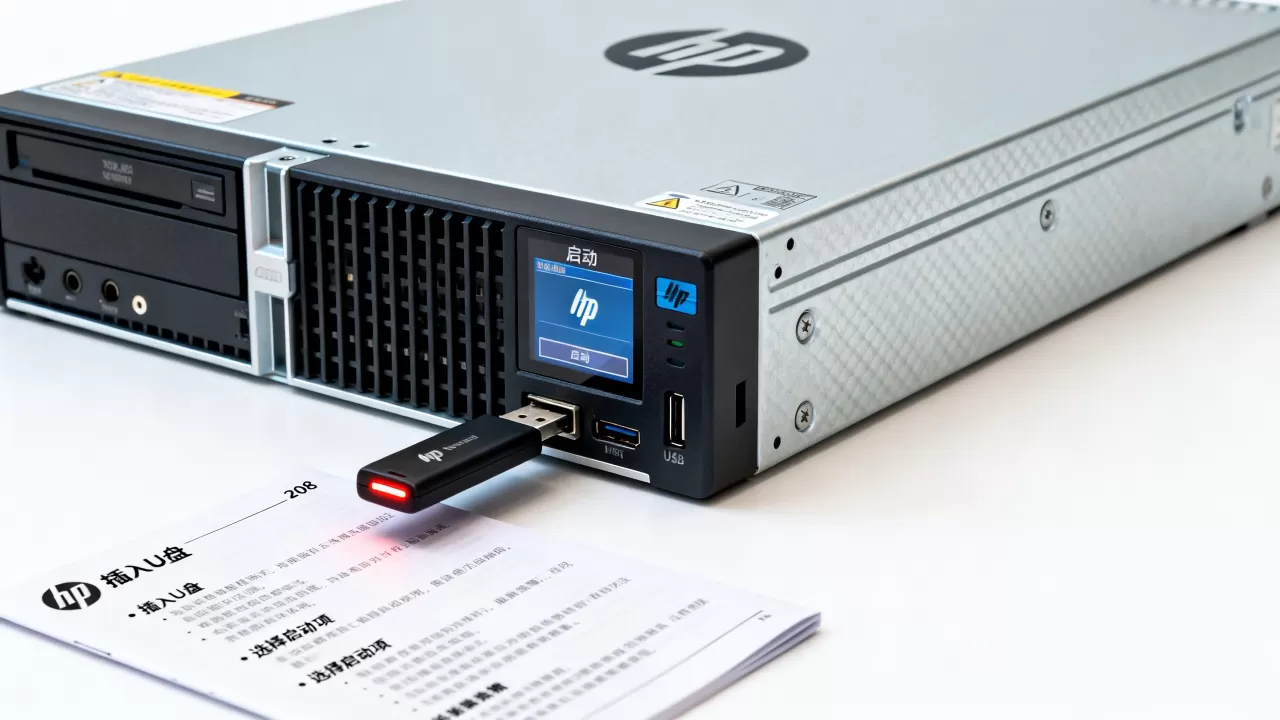
HP服务器2008通过U盘安装的核心在于使用Rufus制作支持UEFI/Legacy双模启动的镜像,并在BIOS中关闭Secure Boot并调整启动顺序,整个过程无需额外光驱,适合现代无光驱服务器环境。
HP服务器2008安装U盘启动前的关键准备
在动手之前,很多运维人员容易忽略硬件兼容性检查,HP服务器与家用PC不同,其硬件架构对启动介质有特定要求,如果直接插入一个普通的Windows 10安装U盘,往往无法识别或报错,准备工作必须细致。

镜像文件的选择与验证
Windows Server 2008 R2虽然发布多年,但在许多遗留系统维护、特定行业软件兼容场景中仍有大量需求,业内专家指出,对于老旧硬件或特定业务系统,升级操作系统可能带来不可控的风险,因此维护旧版系统仍是常态。
你需要准备一个纯净的ISO镜像文件,建议从微软官方或可信的技术社区获取,并校验SHA256值以确保文件完整性,损坏的镜像会导致安装中途蓝屏或驱动缺失。
制作可启动U盘的工具选择
市面上制作启动盘的工具繁多,但对于HP服务器,推荐两款经过验证的工具:
- Rufus:开源免费,支持将ISO直接写入U盘,并能灵活选择分区类型(MBR或GPT)和文件系统(FAT32或NTFS)。
- 微软官方媒体创建工具:虽然主要针对Win10/11,但在某些版本中也能处理Server镜像,但兼容性不如Rufus稳定。
使用Rufus时,务必注意以下设置:
分区方案选择
如果你的HP服务器是较新的型号(如Gen8及以上),主板默认支持UEFI模式,此时应选择
GPT分区方案和UEFI(非CSM)目标系统,如果是老款Gen7或更早机型,或者你习惯传统BIOS,则选择MBR分区方案和BIOS(或UEFI-CSM)目标系统。
文件系统格式
由于Windows Server 2008 R2的安装镜像较大,单个文件可能超过4GB,FAT32格式不支持大于4GB的文件,如果选择Legacy模式,建议使用NTFS格式;如果选择UEFI模式,部分老版Rufus可能强制要求FAT32,此时可能需要使用DISM命令释放镜像或寻找支持NTFS的UEFI启动制作工具。
HP服务器BIOS设置与启动顺序调整
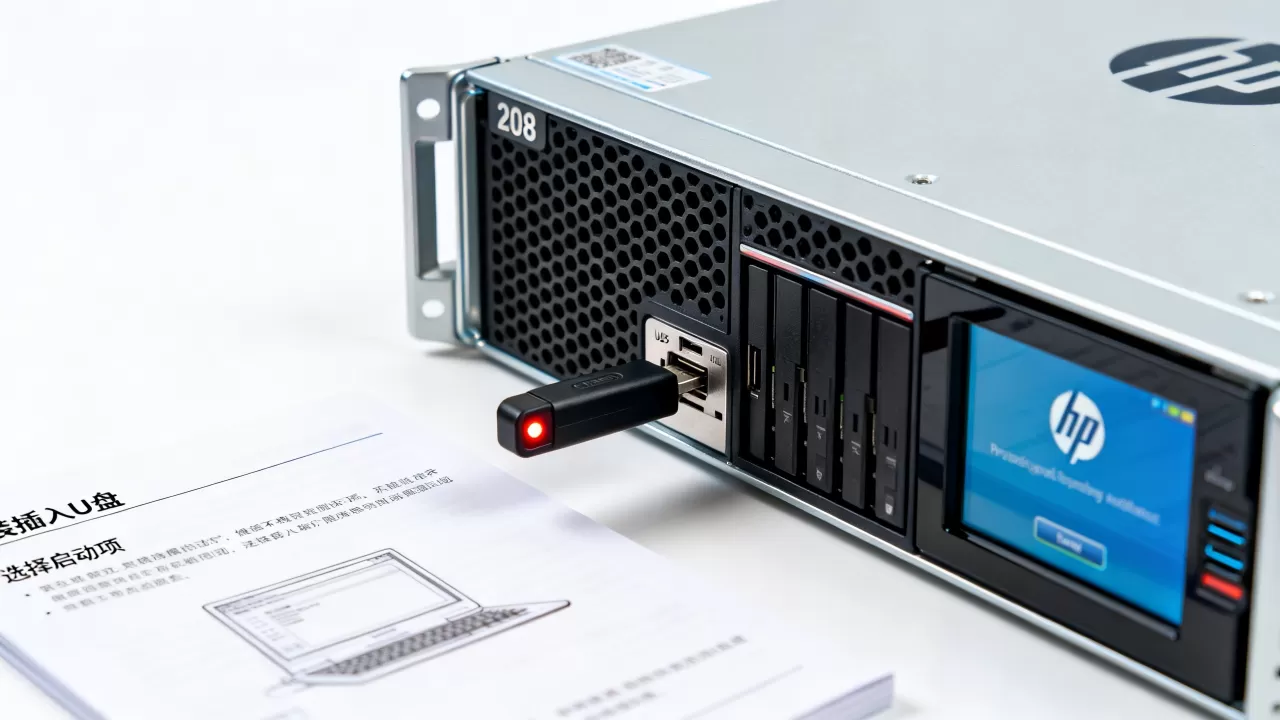
制作好U盘后,插入服务器并重启,HP服务器的BIOS设置界面较为复杂,不同代际略有差异,但核心逻辑一致。
进入BIOS界面
开机时连续按F9键,即可进入System Utility(系统实用程序),在较新的iLO 4或iLO 5管理芯片上,路径可能略有不同,但F9通常是进入Boot Options(启动选项)的标准快捷键。
关闭安全启动(Secure Boot)
这是最关键的一步,Windows Server 2008 R2发布时,Secure Boot尚未普及或标准不同,如果开启此功能,服务器会拒绝加载未签名的引导加载程序,导致无法从U盘启动。
在BIOS中找到Boot Options或Secure Boot选项,将其设置为Disabled。
调整启动顺序(Boot Order)
在Boot Options菜单中,找到Boot Order列表,将USB Device或Removable Media移动到列表的最顶端,确保你的U盘被识别为可启动设备。
保存并退出
按F10保存设置并退出,服务器将重启并尝试从U盘引导。
安装过程中的常见陷阱与解决方案
即使顺利进入安装界面,HP服务器特有的硬件驱动问题往往会让新手措手不及。
RAID阵列的识别问题
HP服务器通常配备P410、P420或P408i等RAID卡,Windows Server 2008 R2原生驱动库中可能不包含最新的Smart Array驱动,如果在安装界面看不到硬盘,不要惊慌,这通常是驱动缺失所致。
解决方案如下:
- 访问HP官方支持网站,下载对应服务器型号的Storage Driver Pack。
- 将驱动解压到另一个U盘或网络共享位置。
- 在安装界面选择“加载驱动程序”(Load Driver),手动指向RAID卡驱动文件夹。
UEFI与Legacy模式的兼容性冲突
如果你在制作U盘时选择了GPT/UEFI,但在BIOS中开启了Legacy Support,或者反之,可能会导致引导失败,行业共识认为,保持制作U盘时的分区模式与BIOS中的启动模式一致是避免此类问题的根本方法。
如果安装完成后无法引导,可能需要重新进入BIOS,检查OS Type设置,对于Windows Server 2008,通常建议设置为Windows 2008/2008 R2或Other OS,避免选择Windows 10/11模式,因为后者可能强制启用某些不兼容的安全策略。
安装后的基础配置与驱动优化
成功安装操作系统只是第一步,后续的硬件驱动和优化决定了服务器的稳定性。
安装HP特定驱动
安装完成后,首先安装HP System Management Homepage(SMH)和HP Insight Management Agents,这些工具能让你通过Web界面监控服务器健康状态、温度、风扇转速等关键指标。
配置IP地址与域名
服务器通常用于提供网络服务,因此静态IP地址配置必不可少,在“网络连接”中,手动指定IP、子网掩码、网关和DNS。
系统更新与补丁
Windows Server 2008 R2已于2020年1月结束主流支持,但仍有一部分用户在使用,建议通过WSUS或手动下载关键安全补丁,以弥补已知漏洞,据工信部数据,许多中小企业仍依赖此类系统运行核心业务,因此安全防护不容忽视。
HP服务器2008安装U盘安装常见疑问解答
HP服务器2008 U盘安装失败显示No Bootable Device怎么办?
首先检查BIOS中的Secure Boot是否已关闭,确认U盘制作时选择的分区方案(GPT或MBR)是否与BIOS中的启动模式(UEFI或Legacy)匹配,如果不匹配,请重新制作U盘,检查RAID卡驱动是否已正确加载,确保系统能识别到硬盘。
Windows Server 2008 R2在HP Gen9服务器上安装需要额外驱动吗?
是的,通常需要,Gen9服务器使用的Smart Array P440ar或P840控制器,其驱动可能未包含在2008 R2的默认镜像中,你需要从HP官网下载对应的Smart Array Driver,并在安装界面手动加载,否则,安装程序将无法看到任何硬盘分区。
HP服务器2008安装U盘制作工具推荐哪个?
推荐使用Rufus,它轻量、免费且功能强大,支持将ISO镜像直接写入U盘,并能灵活调整分区表和文件系统格式,以适应不同代际HP服务器的启动需求,避免使用某些功能臃肿的商业软件,它们可能在写入过程中引入不必要的引导代码,导致兼容性问题。
首发原创文章,作者:王坚,如若转载,请注明出处:https://idctop.com/article/367686.html