在HTML中更换字体,最核心的方法是使用CSS的font-family属性,并务必设置多个备选字体以确保跨浏览器兼容性。
很多开发者在初期接触前端开发时,往往只关注页面布局,而忽略了字体对视觉体验和品牌调性的巨大影响,字体的选择不仅仅是美观问题,更直接关系到页面的加载速度、可读性以及SEO表现,如果你发现网站在不同设备上显示效果参差不齐,或者文字渲染模糊,通常就是字体配置没有做好,我们将深入探讨如何科学、高效地在HTML项目中管理和应用自定义字体,解决那些让你头疼的排版难题。

为什么原生字体无法满足现代设计需求
浏览器默认提供的系统字体(如Arial, Times New Roman)虽然加载快,但缺乏个性,随着Web设计标准的提升,越来越多的品牌开始使用自定义字体来强化视觉识别,直接引用外部字体文件并非没有代价,业内专家指出,不当的字体引用方式可能导致页面布局偏移(CLS),严重影响用户体验,理解字体加载机制是优化Web性能的关键一步。
字体加载性能与用户体验的平衡
在使用自定义字体时,必须考虑网络请求对首屏加载时间的影响,如果字体文件过大或加载顺序不当,用户可能会看到“文字闪烁”或“无样式文字闪烁”(FOIT/FOUT)现象。
- 字体文件大小:通常建议单个字体文件不超过50KB(压缩后)。
- 加载优先级:字体资源应被标记为高优先级,以避免阻塞关键渲染路径。
- 备用字体策略:始终提供系统字体作为后备,确保在自定义字体加载失败或延迟时,页面依然可读。
跨平台字体兼容性的挑战
不同操作系统(Windows, macOS, Linux, Android, iOS)内置的字体库差异巨大,Windows默认没有PingFang SC(苹方),而macOS默认没有Microsoft YaHei(微软雅黑),这种差异导致开发者必须构建一个健壮的字体栈(Font Stack)。
如何在HTML中正确引入自定义字体
引入自定义字体主要有两种主流方式:通过@font-face规则本地引入,或通过第三方服务(如Google Fonts)在线引入,这两种方式各有优劣,需根据项目需求选择。
使用@font-face本地引入字体
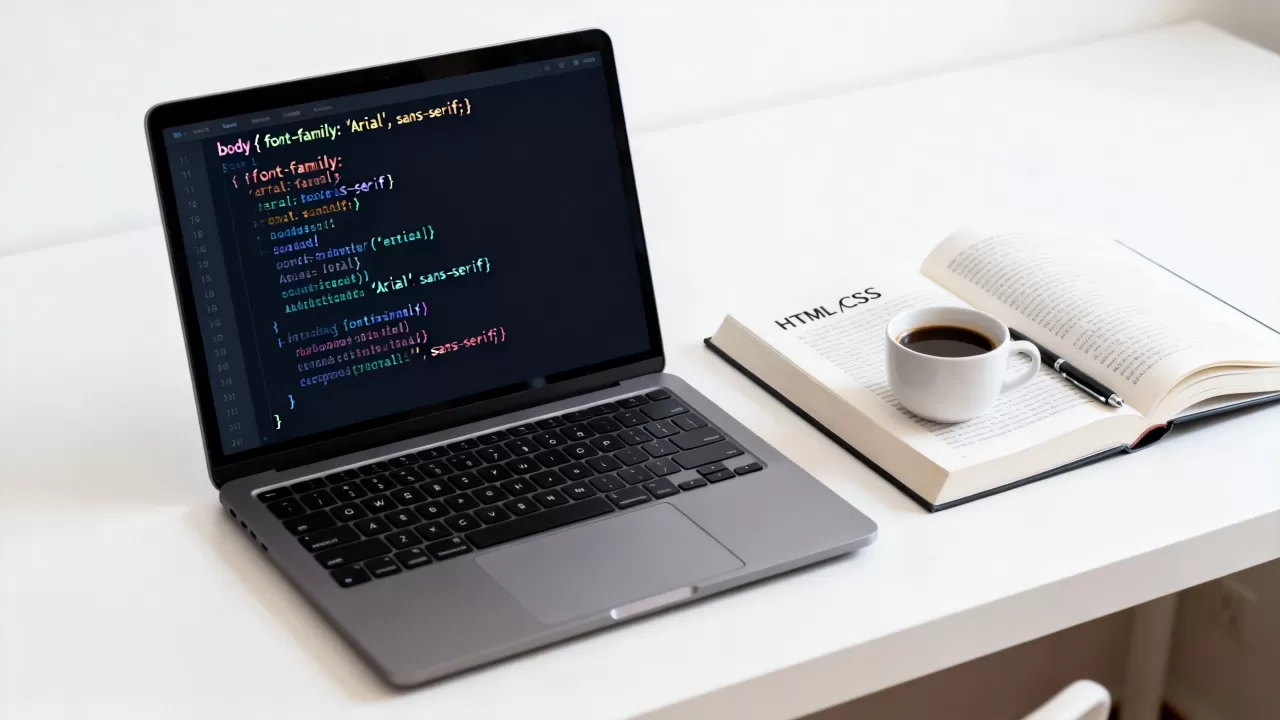
这是最可控、最推荐的方式,尤其适合对隐私和性能有高要求的项目,你需要将字体文件(通常是WOFF2格式)放置在服务器的指定目录中,并通过CSS进行声明。
- 准备字体文件:下载字体文件,并转换为WOFF2格式,因为它在所有现代浏览器中都得到支持且压缩率高。
- 编写CSS规则:在样式表中添加
@font-face声明。
@font-face {
  font-family: 'MyCustomFont';
  src: url('/fonts/myfont.woff2') format('woff2'),
       url('/fonts/myfont.woff') format('woff');
  font-weight: normal;
  font-style: normal;
}
- 应用字体:在需要应用字体的元素中,引用定义的
font-family。
body {
  font-family: 'MyCustomFont', 'Microsoft YaHei', sans-serif;
}
在线字体服务的利弊分析
使用Google Fonts或Adobe Fonts等服务可以简化字体管理,无需上传文件,这种方式存在数据隐私风险和加载速度不稳定的问题。
- 优点:配置简单,支持字体子集化(Subsetting),减少传输数据量。
- 缺点:依赖第三方服务器,可能违反GDPR等数据隐私法规,且在国内访问速度可能较慢。
对于关注html中更换字体 性能优化的开发者,建议优先评估本地引入方案,如果必须使用在线服务,请确保添加preconnect预连接标签,以减少DNS查询和TCP握手时间。
解决中文乱码与排版细节问题
中文排版与西文排版有显著不同,中文字体文件通常较大,且需要处理字距、行高等细节,才能呈现出专业的视觉效果。
中文字体选择的常见误区
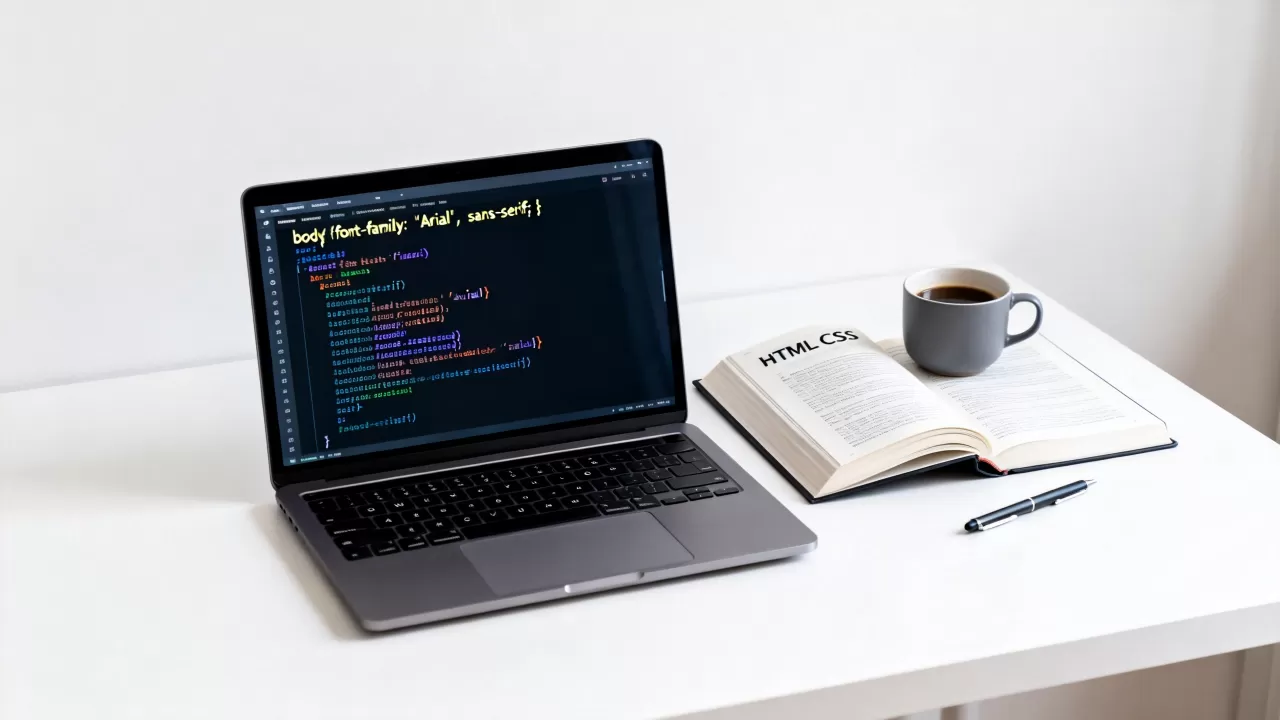
许多开发者误以为只要引入了字体文件,中文就能完美显示,如果字体文件不包含所需的字符集(如繁体中文、生僻字),或者字体栈配置错误,浏览器会自动回退到默认字体,导致样式混乱。
- 避免使用未压缩的TTF/OTF文件:这些格式体积大,加载慢。
- 检查字符集覆盖:确保所选字体包含项目中使用的全部字符。
优化中文阅读体验的CSS技巧
良好的中文排版能显著提升用户停留时间,以下是一些经过验证的CSS优化技巧:
- 调整行高:中文行高通常建议设置为字号的5到1.8倍,过小的行高会让文字拥挤,过大则割裂阅读连贯性。
- 字间距微调,适当增加
letter-spacing可以提升高级感;对于正文,保持默认或轻微负值(如-0.02em)可使文字更紧凑。 - 使用
text-rendering:设置text-rendering: optimizeLegibility可以启用更平滑的字形渲染,但需注意在某些旧设备上可能影响性能。
应对移动端字体显示的差异
在移动端,尤其是iOS和Android设备上,系统字体的渲染引擎不同,为了确保html中更换字体 移动端适配效果一致,建议采用以下策略:
- 优先使用系统字体栈:对于正文,直接使用
-apple-system, BlinkMacSystemFont, "Segoe UI", Roboto, "Helvetica Neue", Arial, sans-serif往往比加载自定义字体更清晰、更流畅。 - 使用自定义字体:自定义字体应主要用于Logo、大标题等视觉焦点,正文保持简洁,以平衡美观与性能。
字体加载的高级优化策略
即使使用了WOFF2格式,字体加载仍可能成为性能瓶颈,通过高级CSS和HTML技巧,可以进一步优化这一过程。
使用font-display属性控制加载行为
font-display属性决定了浏览器在字体加载期间的显示行为,它有四个主要值:
- auto:浏览器默认行为,可能导致FOIT。
- block:字体加载前隐藏文字,加载后显示,可能导致FOUT。
- swap:立即显示备用字体,字体加载完成后替换,这是最推荐的值,能平衡加载速度和用户体验。
- fallback:短超时后使用备用字体,长超时后加载自定义字体。
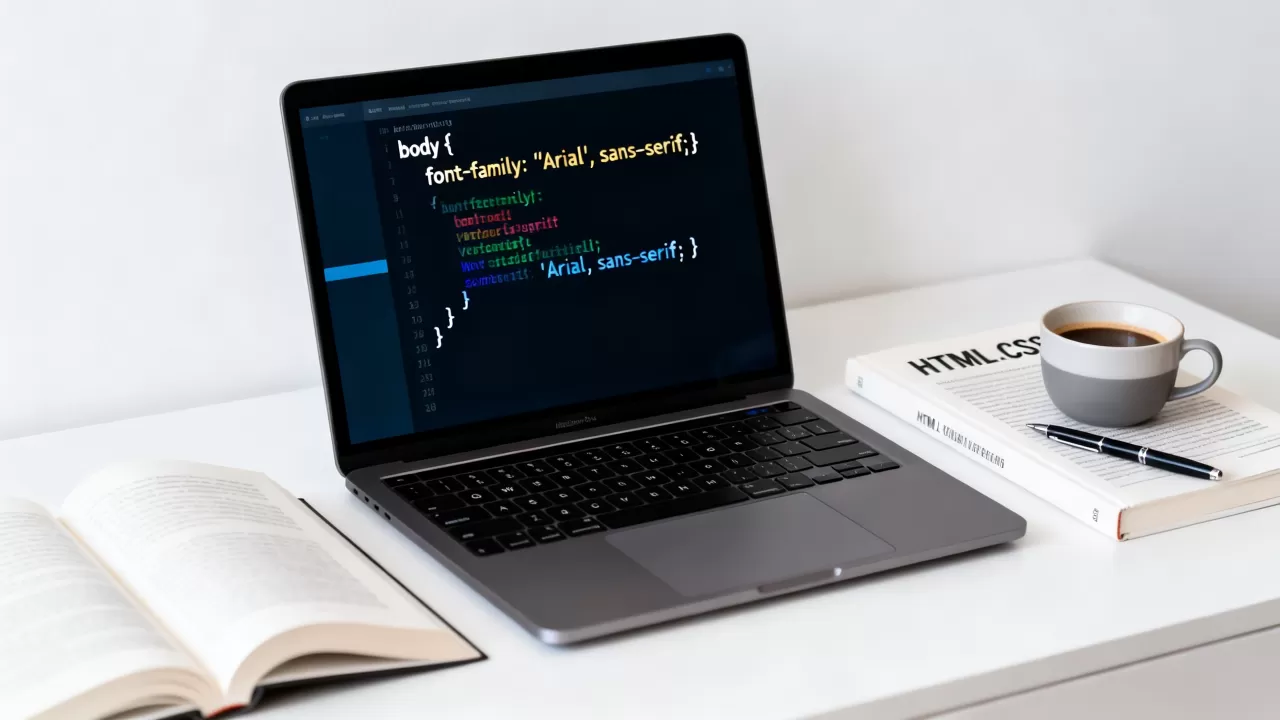
@font-face {
  font-family: 'MyCustomFont';
  src: url('/fonts/myfont.woff2') format('woff2');
  font-display: swap; / 推荐配置 /
}
预加载关键字体资源
对于首屏必须显示的自定义字体,可以使用<link>标签的rel="preload"属性提前加载。
<link rel="preload" href="/fonts/myfont.woff2" as="font" type="font/woff2" crossorigin>
这告诉浏览器该资源具有高优先级,应尽早下载,从而减少白屏时间。
常见问题解答:HTML中更换字体
Q1: 更换字体后页面布局发生偏移怎么办?
这通常是因为自定义字体与备用字体的字形宽度或高度不一致,解决方法是:在CSS中显式设置font-size和line-height,并尽量使用具有相似度量衡(Metrics)的字体作为备用,使用font-display: swap可以避免布局在字体加载过程中剧烈跳动。
Q2: 如何判断当前使用的字体是否加载成功?
可以通过浏览器开发者工具的“Network”面板查看字体文件的请求状态,如果显示200 OK且大小合理,则加载成功,在Console中,也可以监听fontloading和fontloaded事件来调试,对于中文用户,特别需要关注html中更换字体 乱码解决,确保字体文件包含正确的Unicode字符范围。
Q3: 自定义字体是否会影响SEO排名?
字体本身不直接作为排名因素,但字体加载速度会影响页面性能指标(如LCP、CLS),这些是重要的SEO排名信号,快速、稳定的字体加载有助于提升用户体验,间接促进SEO,据工信部数据,页面加载速度每提升1秒,转化率可能显著增长,优化字体加载是SEO技术优化的一部分。
在HTML中更换字体并非简单的代码替换,而是一个涉及性能、兼容性和用户体验的系统工程,通过合理选择字体格式、配置备用字体栈、优化加载策略,你可以打造出既美观又高效的Web页面,最好的字体策略是“隐形”的用户在享受良好阅读体验的同时,并未感受到技术的存在。
首发原创文章,作者:王坚,如若转载,请注明出处:https://idctop.com/article/367955.html