


在安全模式下网络连接失败是系统常态,因为该模式仅加载最基础的驱动程序,通常不包含网卡驱动或网络服务,此时无法通过常规方式联网,需借助手机USB共享、另一台电脑下载驱动或使用系统还原点来快速修复。
当你的电脑进入安全模式后发现无法连接Wi-Fi或有线网络,这并非硬件故障,而是Windows系统的一种保护机制,业内专家指出,安全模式的设计初衷是为了在系统崩溃或驱动冲突时提供一个最小化的运行环境,因此它会刻意禁用大部分非必要的硬件驱动和后台服务,其中就包括网络适配器驱动,理解这一点,是解决问题的第一步。
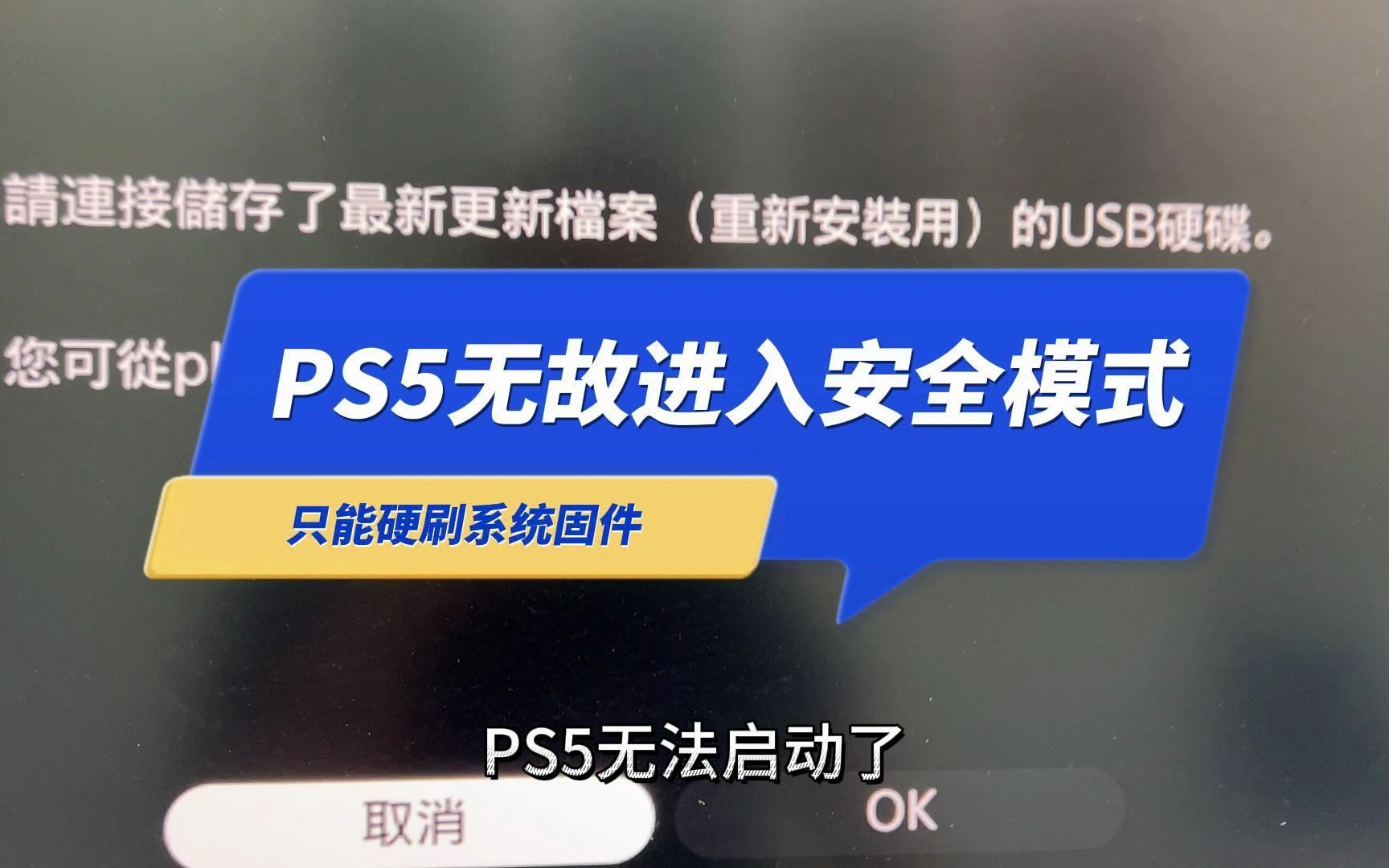

为什么安全模式下无法联网?
很多用户误以为安全模式只是“精简版”的Windows,实际上它在网络层面做了严格的隔离,这种隔离主要体现在驱动加载和服务启动两个维度。
驱动程序缺失
在正常模式下,Windows会根据硬件ID自动加载对应的网卡驱动,但在安全模式中,系统只加载微软提供的标准VGA图形驱动和基础存储驱动,对于绝大多数现代笔记本电脑和台式机而言,其网卡(无论是Intel、Realtek还是Qualcomm)都需要专用的驱动程序才能正常工作,由于安全模式不加载这些第三方驱动,网卡在设备管理器中可能显示为“未知设备”或带有黄色感叹号,导致系统无法识别硬件,自然也就无法建立网络连接。
网络服务被禁用
除了驱动问题,网络相关的系统服务在安全模式下也被默认禁用,DHCP客户端服务、DNS Client服务以及WLAN AutoConfig服务,这些是维持网络连接的基础,如果这些服务未启动,即使驱动加载成功,系统也无法获取IP地址或解析域名,据统计,相当一部分用户尝试在安全模式下修复网络问题失败,根本原因就在于忽略了服务层面的配置。
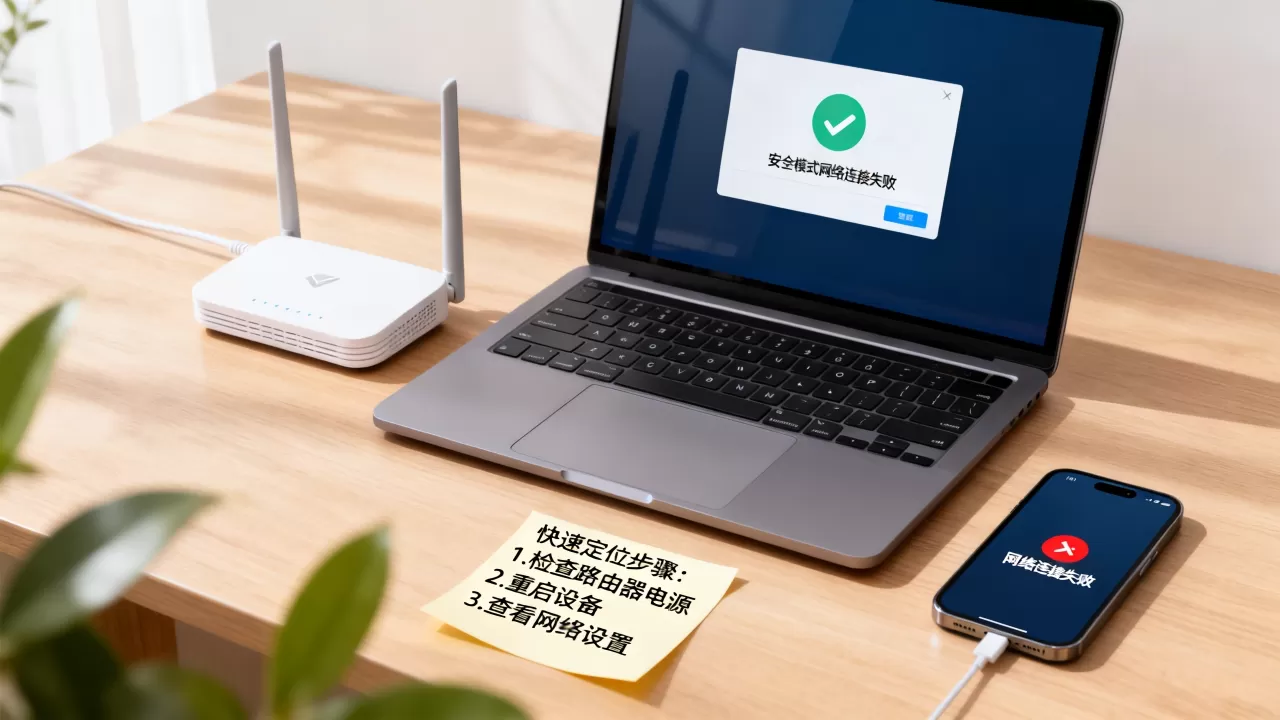
安全模式怎么网络连接_快速定位与修复方案
既然安全模式下无法直接联网,我们需要通过“外部辅助”或“系统内部调整”两种路径来解决驱动缺失问题,以下是经过验证的实操步骤。
利用外部设备下载驱动
这是最直接且成功率最高的方法,你需要借助另一台能正常上网的设备(如手机或另一台电脑)来获取网卡驱动。
步骤详解
1. 确认网卡型号:在故障电脑上,右键点击“开始”按钮,选择“设备管理器”,找到“网络适配器”类别,查看是否有带黄色感叹号的设备,或者记录其名称(如“Realtek PCIe GbE Family Controller”)。
2. 获取驱动文件:
– 若使用手机:开启USB网络共享功能,将手机通过USB线连接电脑,虽然此时电脑可能仍无法识别Wi-Fi,但部分系统能识别USB以太网适配器,更稳妥的方式是,在手机上访问品牌官网(如联想、戴尔、华硕)或网卡芯片官网(如Intel、Realtek),下载对应型号的驱动程序安装包(.exe或.zip格式)。
– 若使用另一台电脑:直接下载驱动,并通过U盘拷贝到故障电脑。
3. 安装驱动:将驱动文件复制到故障电脑,双击运行安装程序,安装完成后,重启电脑进入正常模式,网络通常即可恢复。
检查并启用网络服务
如果你确定驱动已安装,但依然无法联网,可能是服务未启动。
操作步骤
1. 按 `Win + R` 键,输入 `services.msc` 并回车。
2. 在服务列表中找到以下关键服务:
– WLAN AutoConfig(无线局域网)
– DHCP Client
– DNS Client
3. 右键点击每个服务,选择“属性”,将启动类型改为“自动”,然后点击“启动”按钮。
4. 重启电脑,观察网络是否恢复。
使用系统还原点
如果近期系统更新或驱动安装导致网络异常,系统还原是最安全的回退方式。
操作路径
1. 在搜索栏输入“创建还原点”,打开系统属性窗口。
2. 点击“系统还原”按钮,选择一个网络正常时的还原点。
3. 按照向导完成还原过程,此操作不会删除个人文件,但会卸载还原点之后安装的驱动程序和更新。
不同场景下的网络故障排查对比
为了更清晰地理解不同情况下的处理策略,我们可以通过下表对比常见场景及其对应的解决方案。
| 故障场景 | 可能原因 | 推荐解决方案 | 难度等级 |
|---|---|---|---|
| 安全模式下完全无网络图标 | 网卡驱动未加载 | 使用手机USB共享或U盘安装驱动 | 中 |
| 正常模式下Wi-Fi消失 | 驱动冲突或损坏 | 进入安全模式卸载驱动,重启后自动重装 | 低 |
| 有线网络连接但无Internet | IP配置错误或DNS问题 | 使用命令提示符重置网络栈 | 低 |
| 更新后无法联网 | 新驱动不兼容 | 系统还原至更新前状态 | 中 |
业内专家指出,对于普通用户而言,方案一(外部下载驱动)是解决安全模式下网络问题的首选,因为它不依赖于系统内部服务的复杂配置,容错率更高。
预防建议与最佳实践
为了避免未来再次陷入“安全模式下无法联网”的困境,建议采取以下预防措施。
定期备份驱动
使用驱动备份工具(如Snappy Driver Installer Origin等开源工具)定期备份当前系统的所有驱动程序,一旦系统出现问题,可以直接从备份中恢复,无需联网下载。
禁用自动驱动更新
Windows Update有时会推送不稳定的网卡驱动,可以通过组策略或设备管理器禁用自动更新,选择手动检查更新,确保安装经过测试的稳定版本。
创建网络配置快照
在系统正常工作时,使用PowerShell命令 `Export-Clixml` 导出当前的网络配置,以便在需要时快速恢复。
安全模式网络连接_常见疑问解答
安全模式下能使用手机热点吗?
不能,由于安全模式不加载无线网卡驱动,系统无法识别Wi-Fi硬件,因此无法连接手机热点或任何无线网络,即使开启手机的USB网络共享,部分老旧系统也可能无法识别USB以太网适配器,建议优先使用有线连接或另一台电脑协助下载驱动。
进入安全模式后网络图标消失正常吗?
正常,这是Windows系统的预期行为,安全模式旨在最小化硬件交互,因此会隐藏或禁用网络适配器图标,用户不应将此视为硬件损坏,而应视为系统处于维护模式的标志。
如何判断是驱动问题还是硬件故障?
在设备管理器中,如果网卡设备显示为“未知设备”或带有黄色感叹号,且在其他正常系统的同一机型上能识别,则大概率为驱动问题,如果设备完全消失,或BIOS中也无法识别网卡,则可能是硬件故障,需联系售后维修。
首发原创文章,作者:王坚,如若转载,请注明出处:https://idctop.com/article/368682.html








评论列表(1条)
可不咋的,安全模式连驱动都不加载,哪来的网。上次我整驱动也是靠手机USB共享,贼省事,博主说得挺实在。