将HTML源代码上传到服务器的核心操作是通过FTP工具或命令行SSH连接,将本地文件传输至服务器Web根目录(如/var/www/html),并确保文件权限正确且Web服务器配置指向该目录,即可实现网站上线。
很多初学者在写完静态页面后,往往卡在“如何把文件放到网上”这一步,这就像把装修好的房子钥匙交给房东,房东(服务器)只需要把门打开(配置Web服务),客人(用户)就能进来了,这个过程并不复杂,但涉及几个关键的技术细节,一旦出错,页面就会显示403禁止访问或404找不到页面。
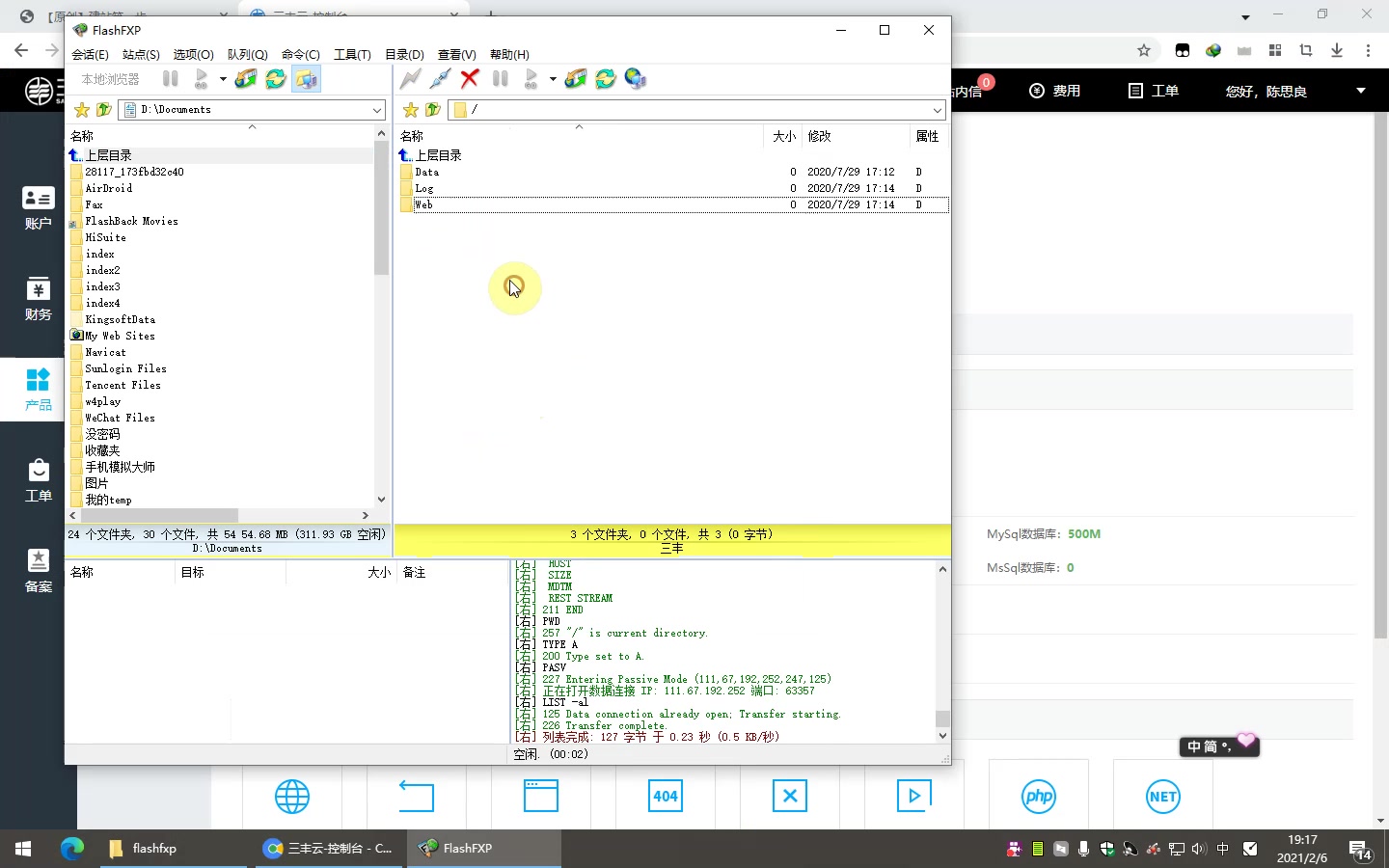

选择适合你的上传方式与工具
在开始传输之前,你需要根据服务器的类型和你的技术熟练度选择合适的工具,业内专家指出,对于大多数个人博客或小型企业官网,图形化界面工具是最稳妥的选择;而对于需要频繁更新或批量部署的场景,命令行工具则效率更高。
图形化FTP/SFTP客户端
这是最直观的方法,适合不熟悉Linux命令行的用户,FileZilla是业内公认的主流选择,它支持FTP和SFTP协议,SFTP(SSH File Transfer Protocol)比传统FTP更安全,因为它通过加密通道传输数据,防止密码和文件内容被窃听。
操作路径通常如下:
- 下载并安装FileZilla Client。
- 在顶部菜单栏输入主机地址(服务器IP)、用户名(通常是root或特定用户)、密码以及端口号(SFTP默认为22,FTP默认为21)。
- 点击“快速连接”。
- 左侧窗口是你的本地电脑,右侧是服务器,找到本地HTML文件所在的文件夹,右键点击文件,选择“上传”。
命令行SCP或Rsync
如果你习惯使用终端,或者服务器位于海外,命令行工具能提供更稳定的连接和更高的传输速度。
使用SCP(Secure Copy)进行单文件或目录传输:
scp -r /本地路径/website user@服务器IP:/var/www/html
使用Rsync进行增量同步,这是运维人员的首选,因为它只传输变化的部分,节省带宽和时间:
rsync -avz /本地路径/website/ user@服务器IP:/var/www/html/
注意路径末尾的斜杠,它决定了是复制文件夹本身还是文件夹内的内容。
服务器端环境配置与权限设置
文件传上去只是第一步,如果服务器没有正确配置,用户依然无法访问,这一步涉及Web服务器软件(如Nginx或Apache)的配置以及文件权限的管理。
Web服务器根目录配置
大多数Linux服务器默认将Web根目录设置为/var/www/html,你需要确保你的HTML文件位于此目录下,或者修改Web服务器的配置文件指向你的自定义目录。
以Nginx为例,你需要编辑配置文件:
sudo nano /etc/nginx/sites-available/default
在server块中,找到root指令,将其修改为你的项目路径,
root /var/www/my-website;
修改完成后,必须重载Nginx配置使其生效:
sudo systemctl reload nginx
如果是Apache服务器,操作类似,需修改/etc/apache2/sites-available/000-default.conf中的DocumentRoot指令,并重启Apache服务。
文件权限与所有权
权限设置错误是导致HTML文件上传后无法访问的最常见原因,Web服务器进程(如www-data或nginx用户)需要有读取文件的权限,但不需要写入权限,这是出于安全考虑。
执行以下命令修正权限:
sudo chown -R www-data:www-data /var/www/my-website
sudo chmod -R 755 /var/www/my-website
这里,755表示所有者拥有读写执行权限,组用户和其他用户拥有读和执行权限,对于HTML文件,通常不需要执行权限,但目录需要。
常见故障排查与优化建议
上传完成后,如果页面无法显示,不要慌张,按照以下逻辑进行排查,可以解决90%以上的部署问题。
检查防火墙与安全组
云服务器提供商(如阿里云、腾讯云、AWS)通常默认开启防火墙,你需要确保80(HTTP)和443(HTTPS)端口是开放的。
在Linux系统中,使用UFW防火墙:
sudo ufw allow 80/tcp
sudo ufw allow 443/tcp
sudo ufw reload
如果在阿里云或腾讯云控制台,还需在“安全组”规则中添加入方向规则,允许TCP协议的80和443端口。
SSL证书与HTTPS配置
近年来,搜索引擎更倾向于收录HTTPS网站,如果你希望网站支持HTTPS访问配置,可以使用Let’s Encrypt提供的免费证书。
使用Certbot工具可以简化这一过程:
sudo apt install certbot python3-certbot-nginx
sudo certbot –nginx -d yourdomain.com
Certbot会自动修改Nginx配置并设置证书自动续期,无需手动干预。
性能优化小贴士
为了让网站加载更快,建议在服务器端启用Gzip压缩,在Nginx配置文件中添加:
gzip on;
gzip_types text/plain text/css application/json application/javascript text/xml application/xml;
这能显著减少HTML、CSS和JS文件的传输大小,提升用户体验。
HTML源代码上传到服务器相关Q&A
HTML源代码上传到服务器后显示403 Forbidden怎么办?
这通常是因为权限不足或目录索引关闭,首先检查文件所有者是否为Web服务器用户(如www-data),执行chown -R www-data:www-data /path/to/html,检查Nginx或Apache配置中是否开启了目录索引(autoindex on),如果关闭了且没有默认首页文件(如index.html),服务器会拒绝列出目录内容,确保你的根目录下有一个名为index.html的文件。
HTML源代码上传到服务器后图片加载不出来如何解决?
这往往是路径引用错误,在本地开发时,你可能使用相对路径如 ,上传到服务器后,确保images文件夹与HTML文件在同一层级,或者检查服务器上的文件夹结构是否完全一致,检查图片文件的大小写,Linux服务器是区分大小写的,而Windows不是,如果本地是Logo.png,服务器上是logo.png,就会报错。
HTML源代码上传到服务器后如何更新内容?
与初次上传类似,只需覆盖旧文件即可,使用FTP工具时,直接上传同名文件会覆盖原文件,使用命令行时,rsync命令会自动处理增量更新,只上传修改过的文件,这是最高效的方式,建议定期备份服务器上的文件,以防误操作导致数据丢失。
首发原创文章,作者:王坚,如若转载,请注明出处:https://idctop.com/article/368749.html