


要查看服务器上的FTP信息,通常可以通过服务器管理面板、命令行工具或联系服务器提供商获取,具体方法取决于您的服务器类型和管理方式。

FTP信息查看的核心途径
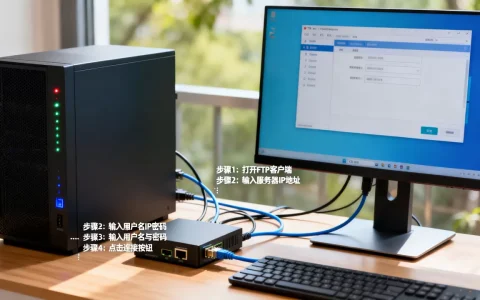
FTP信息主要包括FTP地址(通常是服务器IP或域名)、端口(默认为21)、用户名、密码以及连接协议(如FTP或SFTP),以下是查看这些信息的主要方法:
- 服务器管理面板:如果您使用虚拟主机或云服务器(如阿里云、腾讯云、cPanel等),登录对应的管理面板(如cPanel、Plesk、宝塔面板),在“FTP账户”或“文件管理”部分即可查看或创建FTP信息。
- 命令行检查:对于Linux服务器,可通过SSH登录后使用命令查看,检查FTP服务状态:
systemctl status vsftpd(适用于vsftpd服务),或查看配置文件:cat /etc/vsftpd.conf获取端口和设置,Windows服务器可在“IIS管理器”或“服务”中查看FTP角色配置。 - 联系服务商:如果您不熟悉服务器操作,直接联系主机提供商(如阿里云、腾讯云客服)是最快捷的方式,他们可提供完整的FTP详细信息。
- 自行配置记录:如果您曾设置过FTP,信息可能保存在本地文档或配置文件中,建议使用密码管理工具(如LastPass)安全存储这些信息。
详细操作指南与专业解决方案
不同服务器环境需采用针对性方法,以下是分步指南:
-
cPanel/宝塔面板用户:

- 登录面板后,查找“FTP账户”或“FTP管理”选项。
- 这里会列出所有FTP账户,包括用户名、密码(可修改)和连接目录,FTP地址一般为服务器IP或绑定的域名。
- 专业提示:为安全起见,建议使用SFTP(SSH端口22)替代传统FTP,后者传输未加密,在面板中启用SSH或SFTP功能即可。
-
Linux服务器用户:
- 通过SSH连接服务器,使用命令
ps aux | grep ftp检查FTP进程,或netstat -tuln | grep :21查看FTP端口是否开放。 - 配置文件路径:
/etc/vsftpd/vsftpd.conf(vsftpd服务),可从中获取端口、匿名访问设置等,修改后需重启服务:systemctl restart vsftpd。 - 独立见解:如果服务器未安装FTP服务,可考虑更安全的替代方案,如使用SCP或Rsync进行文件传输,避免FTP的明文传输风险。
- 通过SSH连接服务器,使用命令
-
Windows服务器用户:
- 打开“服务器管理器”,进入“IIS管理器”,在左侧连接栏选择服务器节点,双击“FTP身份验证”或“FTP授权规则”查看设置。
- 通过“计算机管理”中的“本地用户和组”可查看FTP账户信息。
- 专业建议:在Windows Server中,配置FTP over SSL(FTPS)可增强安全性,防止数据泄露。

安全与最佳实践
查看FTP信息时,务必遵循安全原则:

- 定期更新密码:避免使用默认密码,定期更换复杂密码。
- 限制访问权限:仅授予必要用户FTP访问权,并限制其目录范围。
- 启用加密协议:优先使用SFTP或FTPS,确保数据传输加密,在cPanel中可通过“SSH访问”启用SFTP。
- 监控日志:检查FTP日志(如Linux的
/var/log/vsftpd.log)可追踪异常登录尝试,提升安全性。
常见问题排查
- 无法连接FTP:检查防火墙是否开放FTP端口(21或自定义端口),云服务器需在安全组中设置规则,使用命令
telnet 服务器IP 21测试端口连通性。 - 信息遗忘:重置密码可通过管理面板或命令行(Linux使用
passwd ftp用户名命令),如完全丢失,联系服务商重置是可靠选择。 - 速度慢或传输中断:可能是网络问题或服务器负载过高,尝试使用被动模式(PASV)FTP,或在管理面板调整传输设置。
查看服务器FTP信息需结合您的管理权限和服务环境,对于新手,管理面板是最直观的选择;而高级用户可通过命令行获得更灵活的控制,无论哪种方式,安全始终是首位——及时升级协议并监控访问,能有效保护服务器数据。
如果您在操作中遇到具体问题,欢迎分享您的服务器类型和情况,我会为您提供更个性化的解决方案!
首发原创文章,作者:王坚,如若转载,请注明出处:https://idctop.com/article/3694.html










评论列表(3条)
这篇文章的内容非常有价值,我从中学习到了很多新的知识和观点。作者的写作风格简洁明了,却又不失深度,
这篇文章写得非常好,内容丰富,观点清晰,让我受益匪浅。特别是关于服务的部分,分析得很到位,
这篇文章写得非常好,内容丰富,观点清晰,让我受益匪浅。特别是关于服务的部分,分析得很到位,