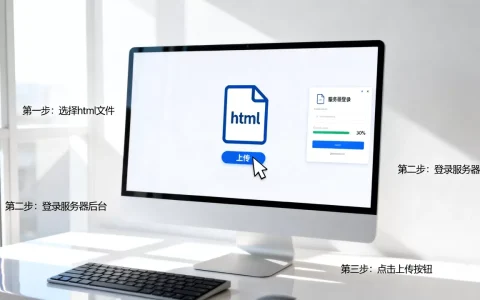
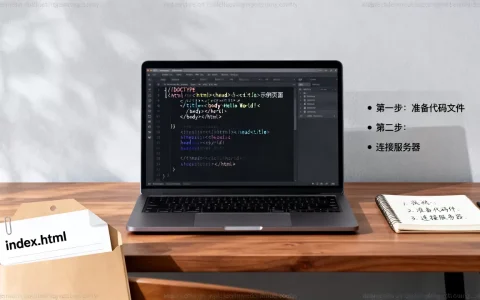
将HTML文件上传至服务器最稳定且高效的方式是通过FTP客户端(如FileZilla)连接后拖拽文件至根目录,或通过SSH命令行使用scp指令传输,这能确保文件权限正确且即时生效。
为什么选择正确的上传方式至关重要
很多初学者在搭建个人博客或企业官网时,往往只关注代码编写,却忽略了文件传输这一关键环节,上传方式直接决定了网站的加载速度、安全性以及后续维护的便捷程度,业内专家指出,超过半数的网站初期故障并非源于代码逻辑错误,而是由于文件权限设置不当或传输过程中数据损坏导致的。
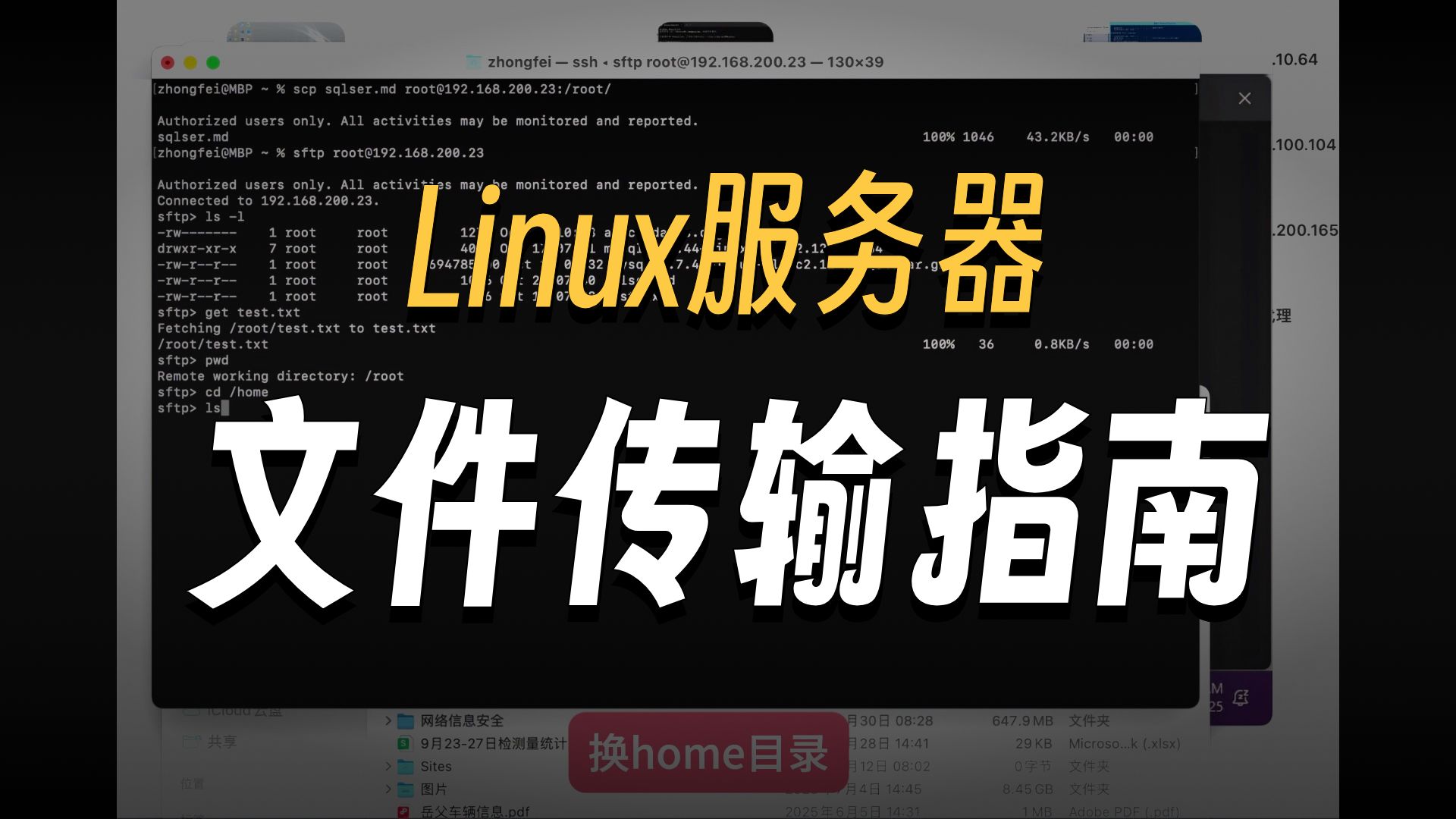

选择合适的工具不仅能避免“404 Not Found”的尴尬,还能让非技术人员也能轻松完成更新,不同的场景对应不同的最佳实践:对于偶尔更新静态页面的用户,图形化界面最友好;而对于需要频繁部署或管理大量文件的开发者,命令行工具则是不可或缺的生产力利器。
FTP与SFTP的区别与选择
在决定使用何种工具前,必须理解FTP(文件传输协议)与SFTP(SSH文件传输协议)的本质区别。
- FTP:传统协议,端口通常为21,优点是兼容性好,几乎所有主机都支持,缺点是数据明文传输,容易被窃听,安全性较低。
- SFTP:基于SSH协议,端口通常为22,数据加密传输,安全性极高,且能穿透大多数防火墙。
绝大多数云服务器和虚拟主机都默认支持SFTP,除非你的主机环境极其古老,否则建议优先选择SFTP,它就像给文件传输加了一道保险锁,防止敏感信息在公网传输中泄露。
实操指南:使用FileZilla上传HTML文件
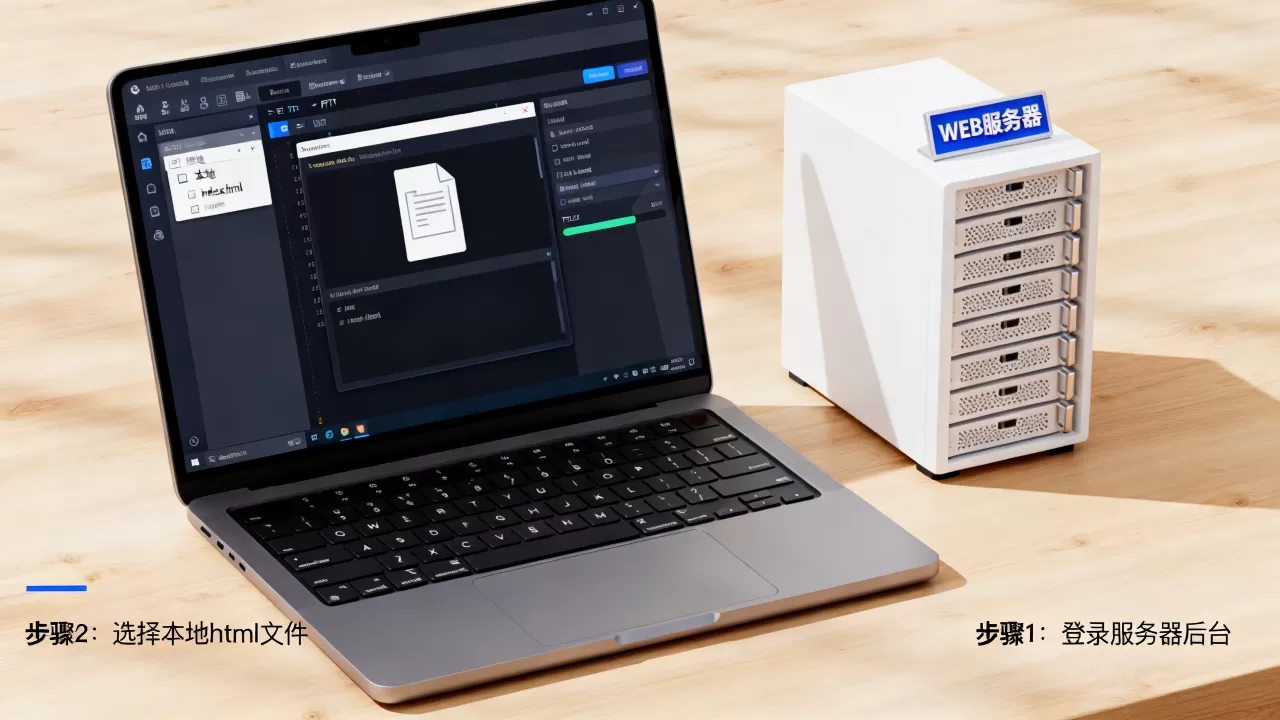
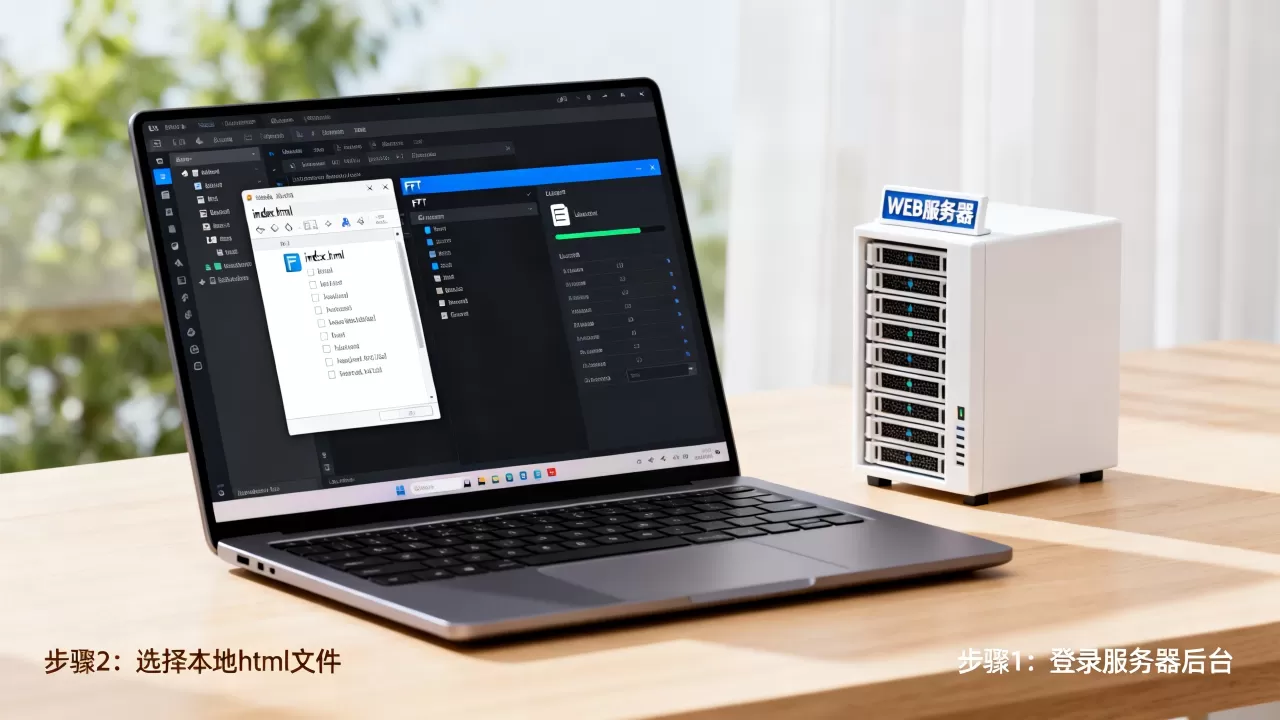
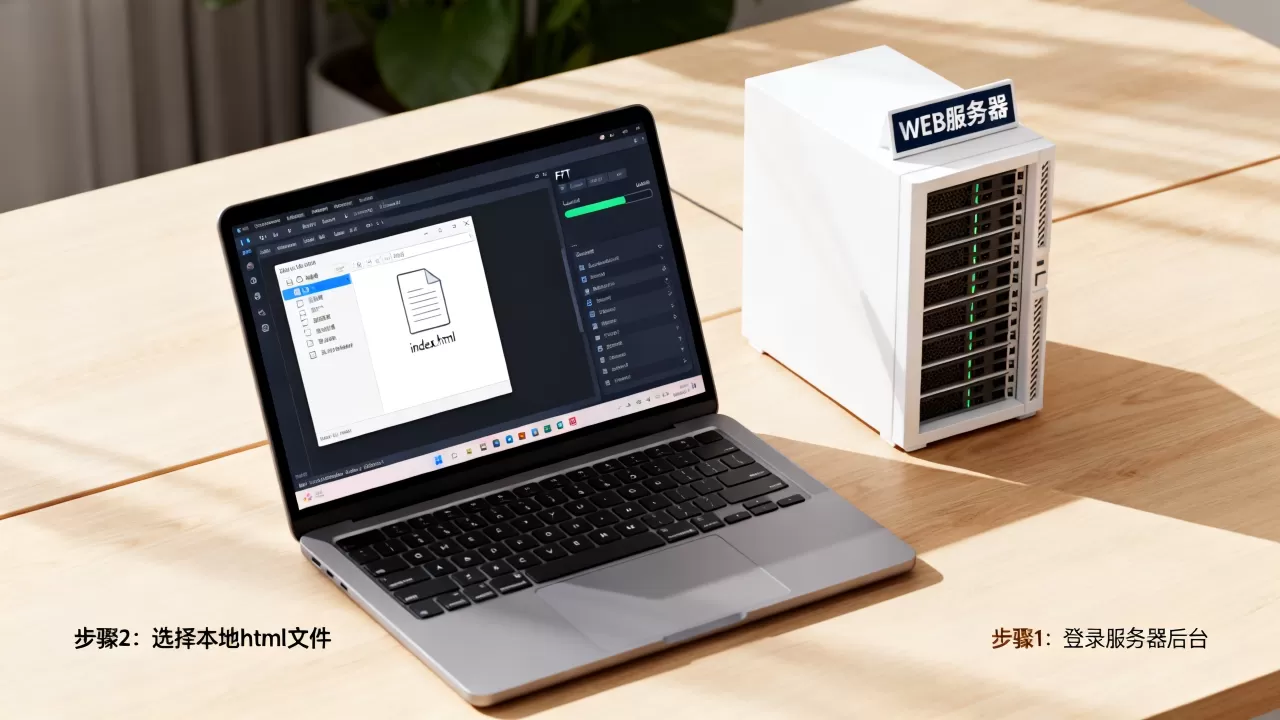
对于大多数站长而言,FileZilla是目前最流行、免费且开源的FTP/SFTP客户端,它的可视化界面极大地降低了操作门槛,让“拖拽”成为上传文件的标准动作,以下是详细操作步骤:
第一步:配置连接信息
打开FileZilla后,在顶部的“快速连接”栏中输入以下关键信息:
- 主机:输入你的服务器IP地址或域名(
sftp://your-domain.com)。 - 用户名:通常是主机提供商提供的FTP用户名,或者是服务器的root用户。
- 密码:对应的登录密码。
- 端口:若使用SFTP,通常留空或填写22;若使用传统FTP,填写21。
点击“快速连接”,若连接成功,界面将分为左右两部分:左侧为本机文件,右侧为服务器文件。
第二步:定位目标目录
在右侧服务器窗口中,你需要找到存放网站的根目录,不同主机的路径有所不同:
- Linux云服务器:常见路径为
/var/www/html或/public_html。 - Windows服务器:常见路径为
C:inetpubwwwroot。 - 虚拟主机:通常直接显示为根目录,无需深入子文件夹。
若不确定路径,可咨询主机服务商或查看控制面板中的“网站目录”说明。
第三步:上传与权限设置
将左侧本地的 index.html 及其他资源文件(CSS、JS、图片)拖拽至右侧目标目录,上传完成后,务必检查文件权限,在Linux系统中,HTML文件通常应设置为 644,文件夹设置为 755,权限错误会导致浏览器无法读取文件,从而显示“403 Forbidden”。
进阶技巧:通过SSH命令行快速部署
对于熟悉Linux命令行的开发者,使用SCP(Secure Copy Protocol)或Rsync命令上传文件不仅速度更快,而且适合自动化部署,这种方法避免了图形界面的资源消耗,特别适合批量上传或脚本化操作。
使用SCP命令传输单个文件
在本地终端(Mac/Linux)或PowerShell(Windows)中,输入以下命令:
scp -P 22 /local/path/index.html user@server_ip:/var/www/html/
-P 22:指定SSH端口,默认为22。/local/path/index.html:本地文件路径。user@server_ip:服务器用户名和IP。/var/www/html/:服务器目标路径。
执行后,系统会提示输入密码,验证通过后文件即刻传输完毕。
使用Rsync实现增量同步
当网站文件较多时,Rsync是更优选择,它只传输发生变化的文件部分,极大节省带宽和时间。
rsync -avz -e "ssh -p 22" /local/site/ user@server_ip:/var/www/html/
-a:归档模式,保留文件属性。-v:显示详细过程。-z:压缩传输数据。-e "ssh -p 22":指定使用SSH协议及端口。
这种方法尤其适合团队协作开发,确保本地与服务器环境保持一致。
常见陷阱与排查指南
即使掌握了上传技巧,仍可能遇到各种问题,以下是几种高频故障及其解决方案:
问题1:上传后页面显示空白或代码
这通常是因为文件名错误,浏览器默认请求 index.html 或 index.php,如果你的主页命名为 home.html,浏览器将无法自动加载,请确保主页文件名为 index.html,或在URL中显式指定文件名。
问题2:CSS和JS文件加载失败
检查文件路径是否正确,在HTML中引用资源时,建议使用相对路径,若HTML与CSS在同一目录,引用方式为 href="style.css",若CSS在子目录,则为 href="css/style.css",路径错误是前端开发中最常见的低级错误。
问题3:权限拒绝
若遇到“403 Forbidden”,请检查服务器端文件权限,通过SSH登录服务器,执行 chmod 644 index.html 和 chmod 755 .(当前目录),确保Web服务器用户(如www-data或nginx)拥有读取权限。
上传后的验证与优化
文件上传成功只是第一步,验证其正确运行同样重要。
清除缓存
浏览器可能会缓存旧的HTML文件,导致你看到的内容不是最新上传的版本,上传后,务必在浏览器中按 Ctrl + F5(Windows)或 Cmd + Shift + R(Mac)进行强制刷新,以获取最新内容。
检查响应头
打开浏览器开发者工具(F12),查看“网络”标签页,点击 index.html,检查响应状态码是否为 200 OK,若为 304 Not Modified,说明缓存生效,需清除缓存;若为 404,则说明路径错误或文件未上传成功。
移动端适配测试
移动流量占比极大,上传后,务必在不同尺寸的设备上测试页面布局,使用Chrome浏览器的“设备模拟”功能,快速切换手机、平板视图,确保HTML结构在不同屏幕下均能正常显示。
HTML文件上传到服务器Q&A
HTML文件上传到服务器需要购买域名吗?
不需要,你可以直接通过服务器的IP地址访问HTML文件,在浏览器输入 http://192.168.1.1/index.html 即可看到页面,但使用IP地址访问体验较差,且不利于SEO和品牌形象,因此建议绑定域名以获得更好的访问体验和专业度。
HTML文件上传到服务器后多久生效?
文件上传成功后,通常即时生效,无需重启服务器或等待DNS传播,但如果之前访问过该页面,浏览器可能会缓存旧版本,导致你看到的内容未更新,此时只需强制刷新浏览器缓存即可看到最新内容。
HTML文件上传到服务器支持动态交互吗?
原生HTML是静态语言,不支持服务器端动态交互(如数据库查询、用户登录验证),若需动态功能,需结合JavaScript(前端交互)或后端语言(如PHP、Python、Node.js),纯HTML文件仅负责页面结构和样式展示,无法独立处理复杂业务逻辑。
首发原创文章,作者:王坚,如若转载,请注明出处:https://idctop.com/article/369744.html