在HP服务器中查看内存,最直接有效的方法是通过iLO远程管理界面查看硬件摘要,或在操作系统内使用dmidecode命令获取详细规格,若需实时监控容量与状态,则应部署IPMItool或OCPM工具进行查询。
服务器内存不仅是数据的临时存储区,更是决定业务连续性和处理速度的关键瓶颈,对于运维人员而言,能够迅速、准确地掌握内存健康状况,是预防宕机、优化性能的第一道防线,很多新手在面对复杂的服务器硬件时,往往感到无从下手,其实只要掌握了正确的工具和方法,排查内存问题就像查看手机电量一样简单。


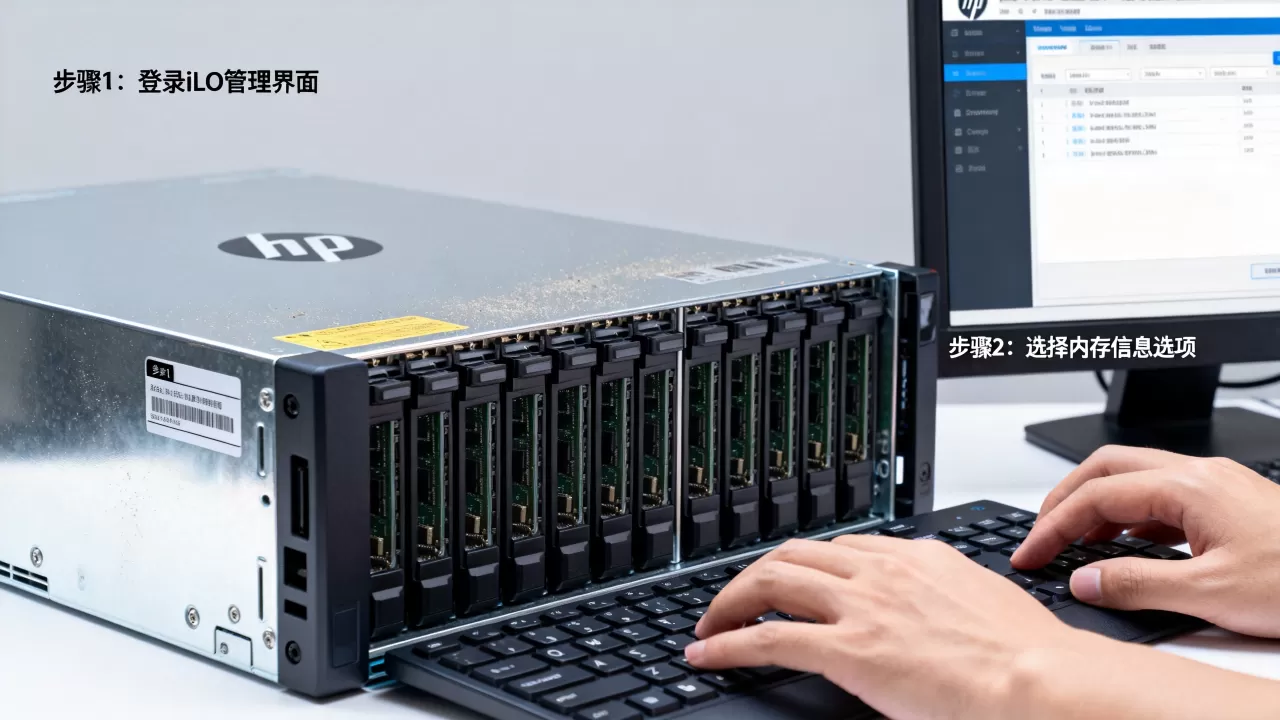
通过iLO远程管理界面查看内存状态
iLO(Integrated Lights-Out)是HP服务器自带的带外管理模块,它允许管理员在服务器关机或系统崩溃的情况下,依然能够访问硬件信息,这是最推荐的首选方案,因为它不依赖操作系统,具有极高的可靠性。
登录iLO控制台并定位硬件信息
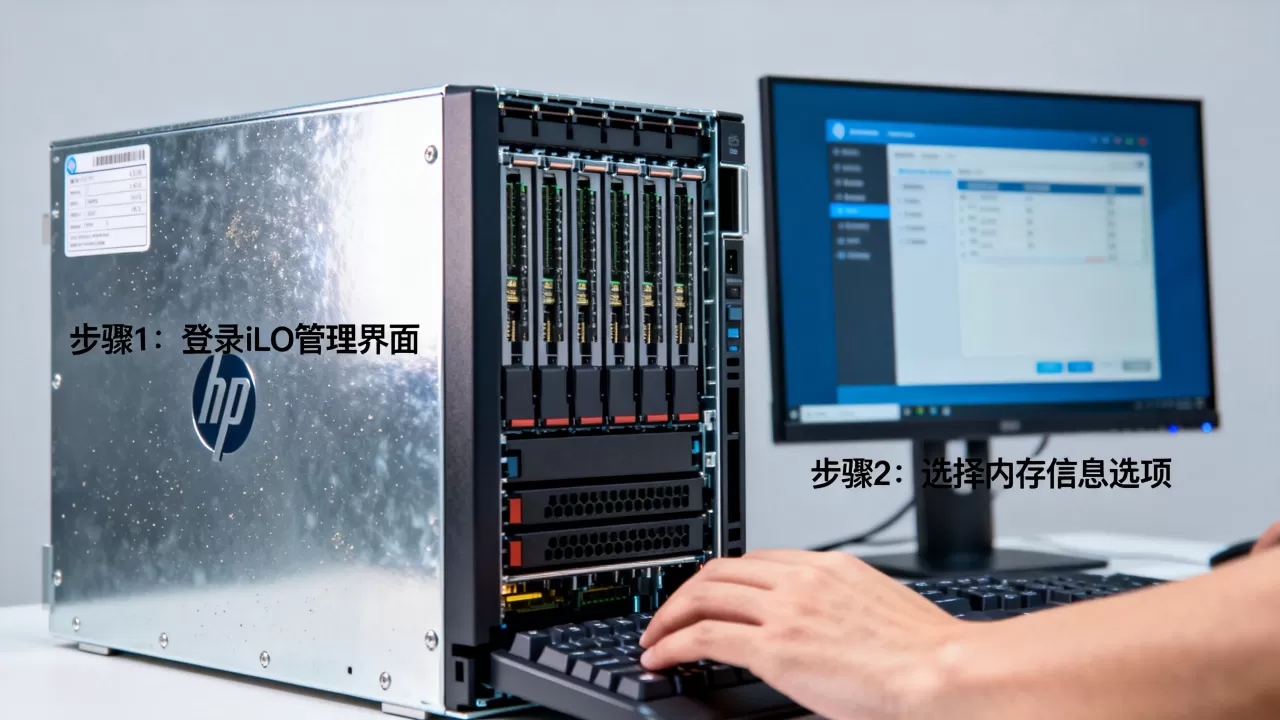
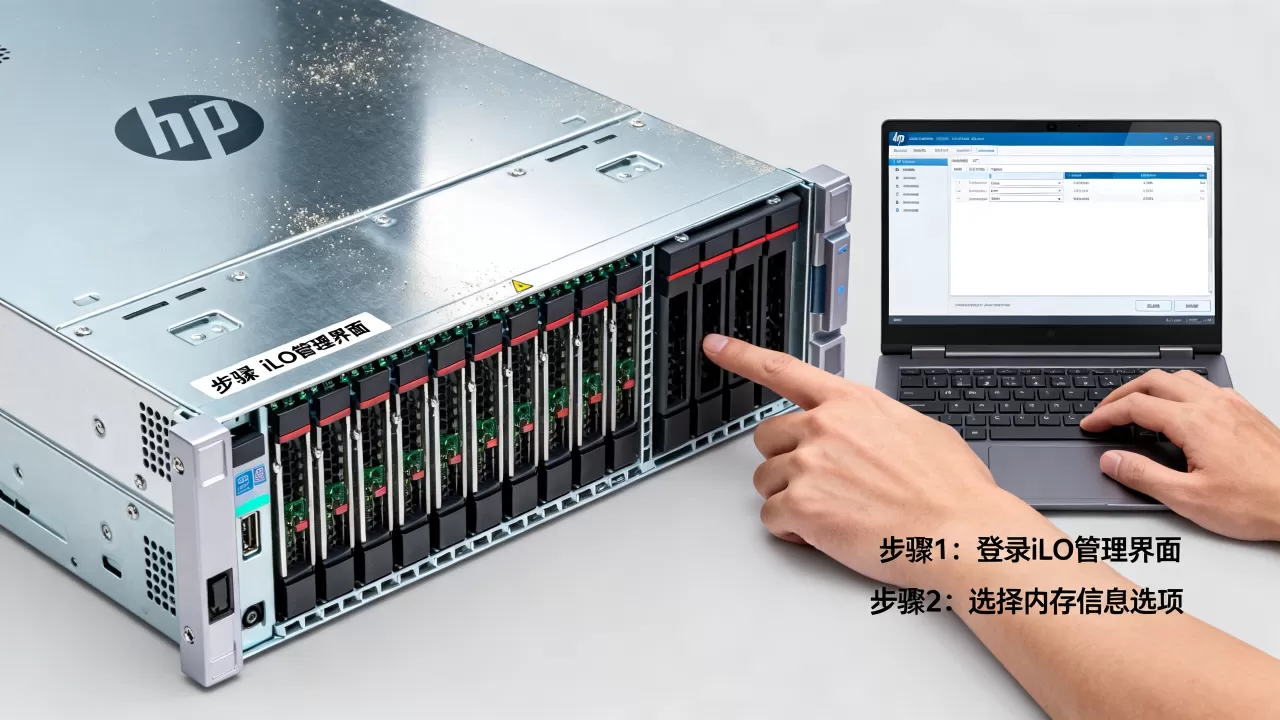
你需要通过浏览器访问iLO的IP地址,在登录界面输入管理员账号和密码后,进入主控制台页面,在左侧导航栏中,找到“系统信息”或“硬件摘要”选项,你可以看到服务器的整体概况。
查看内存容量与插槽使用情况
页面中,通常会直接显示总内存容量,如果需要更细致的信息,点击“内存”子菜单,你会看到一个表格,列出每个内存插槽的状态,表格中会明确标注插槽编号、已安装的内存条容量、类型(如DDR4或DDR5)、频率以及当前状态(正常、缺失或故障)。
- 状态标识:绿色通常代表正常,红色代表故障,灰色代表未安装。
- 详细信息:点击具体插槽,可以查看序列号、制造商和固件版本,这对于后续更换内存条时确保兼容性至关重要。
这种方式的优点是直观且无需登录操作系统,特别适合在系统无法启动时进行初步诊断,据行业共识认为,利用带外管理工具进行硬件巡检,能将故障发现时间缩短至少50%。
在操作系统内部使用命令行查询内存
当服务器操作系统正常运行时,使用命令行工具可以提供更底层、更实时的数据,不同的操作系统有不同的命令,但原理相通。
Linux系统下的内存查询方法
Linux是服务器领域的主流操作系统,拥有强大的命令行工具集。
使用dmidecode命令获取硬件规格
dmidecode是一个基于DMP格式的工具,它可以提取BIOS提供的硬件信息,在终端中输入以下命令:
sudo dmidecode -t memory
这条命令会输出所有内存设备的详细信息,包括类型、大小、速度、制造商、序列号以及配置电压,通过解析输出结果,你可以清楚地知道每个插槽插的是什么规格的内存条,你可以看到某插槽安装的是“8GB DDR4 2666MHz”,而另一个插槽为空。
使用free命令查看实时内存使用
如果你关心的是当前内存的使用情况,而不是硬件规格,可以使用free命令:
free -h
输出结果以人类可读的格式(GB、MB)显示总内存、已用内存、空闲内存以及缓存使用情况,这对于判断是否存在内存泄漏或资源不足非常有效。
Windows系统下的内存查询方法
对于运行Windows Server的HP服务器,操作相对简单。
使用系统信息工具
按下Win + R键,输入msinfo32并回车,在打开的“系统信息”窗口中,左侧选择“系统摘要”,右侧即可看到“已安装的物理内存(RAM)”,虽然这里只显示总量,但结合设备管理器,可以查看更详细的信息。
使用PowerShell命令
PowerShell提供了更灵活的查询方式,在管理员模式下运行:
Get-CimInstance Win32_PhysicalMemory
该命令会返回每个内存模块的详细信息,包括Bank Label(插槽标签)、Capacity(容量)、Speed(速度)和Manufacturer(制造商),这对于批量管理多台Windows服务器时,通过脚本自动化收集信息非常有用。
使用专业监控工具进行实时内存分析
除了静态查看,实时监控内存状态对于预防突发故障至关重要,HP提供了专门的工具来实现这一目标。
IPMItool工具的高级应用
IPMI(Intelligent Platform Management Interface)是服务器管理的行业标准。ipmitool是一个开源工具,可以通过命令行与IPMI接口通信。
查询内存错误日志
使用以下命令可以查看内存相关的系统事件日志:
ipmitool sel list | grep -i memory
这条命令会筛选出与内存相关的系统事件日志,如果内存条出现错误,如ECC校验失败,日志中会记录具体的错误类型和时间,这对于追溯历史故障原因非常有价值。
HP OCPM工具的性能监控
HP One-Click Performance Management (OCPM) 是一款专为HP服务器设计的性能监控工具,它不仅可以监控CPU和内存,还能提供历史趋势分析。
部署与配置
在服务器上安装OCPM代理后,通过Web界面访问监控仪表盘,在内存监控页面,你可以看到内存使用率的实时曲线图,以及每个内存通道的带宽使用情况,这种可视化的方式,比命令行更易于理解,特别适合非技术背景的管理员快速了解服务器健康状况。
内存故障排查与优化建议
查看内存状态只是第一步,发现问题后的处理同样重要。
常见内存故障现象
- 系统启动失败:POST阶段报错,提示内存错误。
- 随机重启:系统在高负载下突然重启,日志中显示内存ECC错误。
- 性能下降:内存使用率长期接近100%,导致系统响应缓慢。
优化建议
- 检查插槽顺序:HP服务器对内存插槽的安装顺序有严格要求,通常建议优先安装到特定的插槽(如A1, B1等),以确保最佳的内存通道性能。
- 保持内存一致性:尽量使用相同品牌、型号、频率和容量的内存条,以避免兼容性问题。
- 定期更新BIOS:新的BIOS版本往往包含对内存兼容性的改进和错误修复。
HP服务器查看内存常见问题解答
HP服务器查看内存条具体序列号的方法是什么?
在Linux系统中,可以使用sudo dmidecode -t memory | grep -i serial命令来提取每个内存条的序列号,在Windows系统中,可以通过PowerShell运行Get-CimInstance Win32_PhysicalMemory | Select-Object SerialNumber命令获取,在iLO界面中,点击具体内存插槽的详细信息页面,也能直接看到序列号。
HP服务器内存插槽数量如何确定?
内存插槽数量取决于服务器型号和CPU配置,每台CPU支持的内存通道数和插槽数是固定的,某些型号的服务器每台CPU支持8个插槽,双CPU则支持16个插槽,可以通过iLO界面的“系统信息”中的“主板”部分,或者使用dmidecode -t baseboard命令查看主板型号,再查阅官方规格说明书确认插槽总数。
HP服务器内存报错代码如何解读?
内存报错代码通常出现在POST屏幕或iLO事件日志中,常见的代码如“Memory Controller Error”表示内存控制器故障,“Memory Parity Error”表示数据校验错误,解读这些代码需要参考HP官方的故障代码手册,一般建议先尝试重新插拔内存条,若问题依旧,则可能需要更换内存条或联系HP技术支持。
掌握这些方法,不仅能让你在面对HP服务器时游刃有余,更能确保业务系统的稳定运行,内存管理看似琐碎,实则是服务器运维的基石,细致入微的观察与操作,往往能避免巨大的损失。
首发原创文章,作者:王坚,如若转载,请注明出处:https://idctop.com/article/370552.html