Android手机驱动的核心作用在于建立操作系统与硬件之间的通信桥梁,解决设备连接电脑后无法识别、充电异常或数据传输失败的问题,通常通过安装官方专用驱动或通用ADB驱动即可彻底解决。
很多用户在将Android手机连接至Windows电脑时,常遇到“此USB设备无法识别”或“无法访问”的提示,这并非硬件故障,而是驱动程序缺失或版本不匹配所致,驱动程序的本质是翻译官,它让电脑能听懂手机发出的信号,对于普通用户而言,理解这一机制并掌握正确的安装路径,是提升数码使用效率的关键。

Android手机驱动类型与核心功能解析
在深入解决方案之前,明确驱动的种类有助于精准排查问题,市面上的驱动并非单一存在,而是根据使用场景分为不同类别。
MTP与PTP驱动:日常数据传输的基础
这是最常见的一类驱动,主要用于文件管理,当你连接手机并选择“文件传输”模式时,电脑实际上是通过MTP(媒体传输协议)或PTP(图片传输协议)来访问手机存储。
- MTP驱动:允许你在电脑上浏览手机内的照片、视频、文档,并进行复制粘贴,它不支持直接修改系统文件,安全性较高。
- PTP驱动:主要针对图片传输,模拟数码相机行为,适合只需导出照片的场景。
- 实操建议:若连接后电脑提示“未安装驱动”,通常是因为Windows未能自动加载通用的MTP组件,手动安装手机厂商提供的专用驱动包,能显著提升连接稳定性。
USB调试驱动:高级控制与开发必备
对于极客用户、开发者或需要进行系统备份的高级用户,USB调试驱动(ADB驱动)是不可或缺的工具。
- 功能场景:通过命令行控制手机、安装APK、截图、获取系统日志等。
- 关键区别:普通MTP驱动仅用于文件交换,而ADB驱动赋予电脑对手机系统的底层控制权。
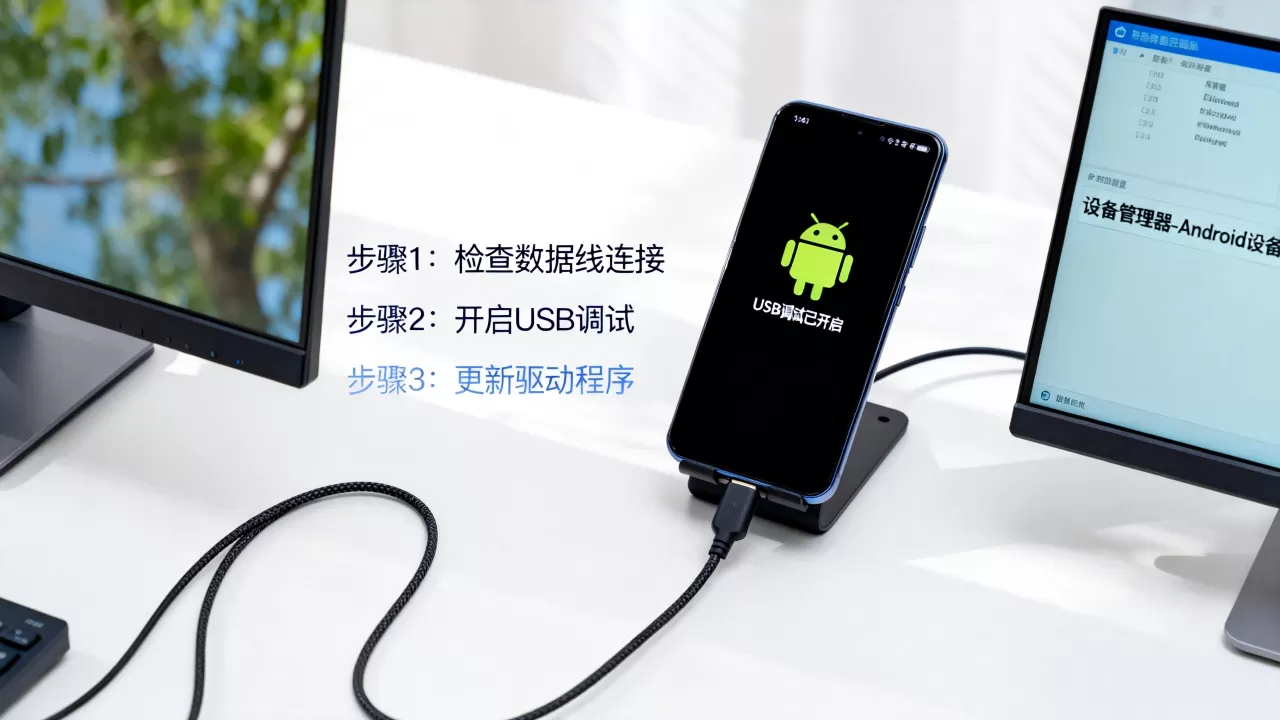
- 安装注意:安装ADB驱动前,必须在手机设置中开启“开发者选项”并启用“USB调试”,否则驱动安装后仍无法被电脑识别。
解决Android手机驱动安装失败的实操路径
当自动安装失效时,手动介入是最高效的解决手段,以下流程基于Windows 10/11系统环境,适用于绝大多数Android设备。
第一步:卸载冲突驱动与清理缓存
旧版本的驱动残留往往是新驱动安装失败的元凶。
- 断开手机连接,打开“设备管理器”。
- 找到带有黄色感叹号的未知设备或Android Phone节点。
- 右键点击,选择“卸载设备”,并勾选“删除此设备的驱动程序软件”。
- 重启电脑,确保系统底层驱动缓存被清空。
第二步:下载并安装官方专用驱动
通用驱动虽方便,但专用驱动在兼容性上更具优势,建议优先访问手机品牌的官方网站或官方支持页面。
- 华为/荣耀用户:下载HiSuite或专用USB驱动包。
- 小米用户:安装Mi PC Suite或官方提供的USB驱动。
- 三星用户:安装Samsung USB Drivers for Mobile Phones。
- OPPO/vivo用户:使用官方手机助手内置的驱动组件。
安装过程中,请关闭杀毒软件,避免误拦截驱动签名验证,安装完成后,再次连接手机,观察设备管理器中是否出现对应的Android Device节点且无异常标识。
第三步:手动更新驱动程序(备用方案)
若官方驱动包失效,可通过Windows设备管理器手动指向驱动文件夹。
- 在设备管理器中右键点击未知设备,选择“更新驱动程序”。
- 选择“浏览我的电脑以查找驱动程序”。
- 指向你解压后的驱动文件夹路径。
- 系统会自动搜索并安装该文件夹内的.inf文件。
常见驱动问题与针对性解决方案
在实际操作中,用户常遇到几类典型故障,针对这些场景,业内专家指出,多数情况下问题源于连接模式或系统权限,而非驱动本身损坏。
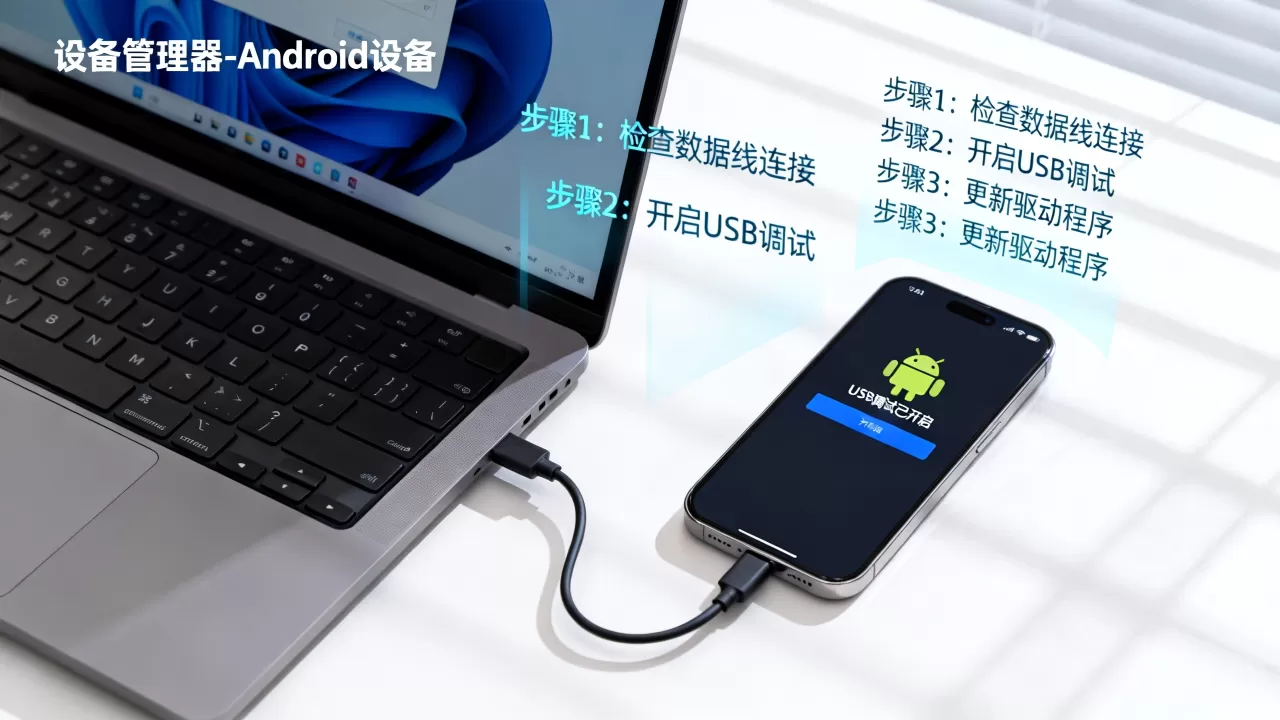
连接后电脑无反应或提示USB设备无法识别
这种情况通常由以下原因导致:
- 数据线问题:使用仅支持充电的劣质数据线,无法传输数据,请更换为原装或认证的数据线。
- 接口供电不足:台式机前置USB接口供电不稳定,建议连接至机箱后置主板接口。
- 端口模式错误:手机连接后默认处于“仅充电”模式,需在手机下拉通知栏中切换为“文件传输”或“MTP”模式。
驱动安装后仍无法识别,显示“未知设备”
这通常意味着驱动签名验证失败或版本不匹配。
- 解决方案:尝试安装通用ADB驱动,对于Windows 10/11,微软已内置大部分Android驱动支持,若仍失败,可尝试禁用驱动程序强制签名(仅限测试环境,不推荐长期开启)或使用第三方驱动管理工具进行强制更新。
数据传输速度慢或中断
- 原因分析:USB 2.0接口带宽限制或文件系统碎片化。
- 优化建议:确保手机和电脑均支持USB 3.0及以上标准,并使用Type-C to Type-C数据线,定期清理手机存储空间,避免碎片过多导致读写效率下降。
Android手机驱动与iOS驱动对比及选择建议
不同生态系统的设备在驱动管理上存在显著差异,了解这些差异有助于用户做出更合适的选择。
| 特性 | Android驱动 | iOS驱动 (iTunes/Finder) |
|---|---|---|
| 安装方式 | 支持手动安装、自动识别、第三方工具 | 依赖iTunes或macOS内置服务,自动性强 |
| 驱动类型 | 分为MTP、PTP、ADB等多种类型 | 统一使用Apple Mobile Device Support |
| 调试权限 | 需手动开启USB调试,权限可控 | 需信任电脑,权限相对封闭 |
| 兼容性 | 品牌众多,驱动碎片化,需针对性安装 | 统一标准,兼容性极高,无需额外驱动 |
| 适用人群 | 极客、开发者、多品牌用户 | 普通用户、苹果生态用户 |
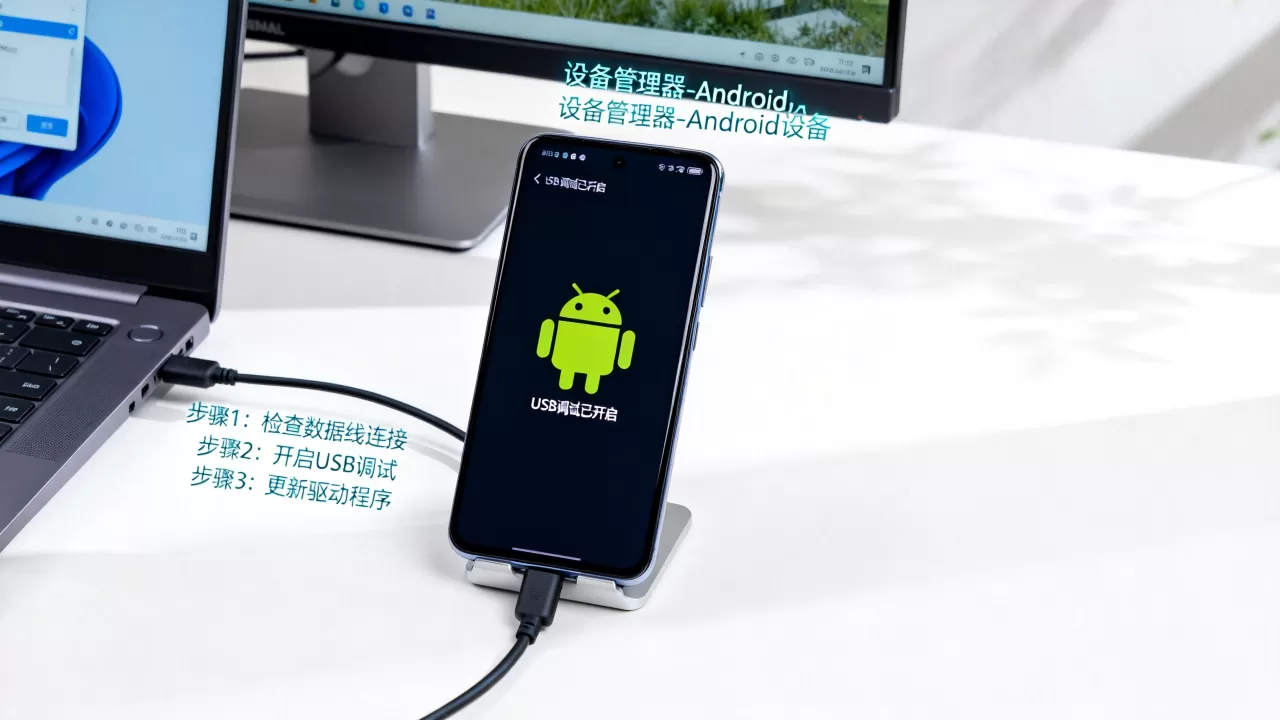
对于多品牌Android用户而言,维护一套完整的驱动库可能较为繁琐,行业共识认为,使用集成多种品牌驱动的第三方手机助手软件,是平衡便利性与兼容性的有效折中方案,对于追求系统纯净和安全性的用户,坚持使用官方驱动仍是最佳实践。
Android手机驱动常见问题解答
Android手机驱动安装失败怎么办?
首先检查数据线是否支持数据传输,尝试更换USB接口,在设备管理器中卸载现有驱动并重启电脑,若仍失败,下载对应品牌的最新官方驱动包,以管理员身份运行安装程序,对于Windows 10/11系统,可尝试通过Windows Update自动获取驱动。
Android手机驱动与ADB驱动有什么区别?
MTP/PTP驱动主要用于文件传输,模拟外部存储设备,适合普通用户复制照片和文档,ADB驱动用于底层调试,允许通过命令行执行高级操作,如安装应用、备份系统、获取日志等,主要面向开发者和高级用户,两者功能互补,通常需同时安装以获得完整功能。
三星手机驱动安装后无法识别如何解决?
三星设备常因Kies或Smart Switch软件冲突导致驱动问题,建议先卸载所有三星相关软件,重启电脑,然后从三星官网下载最新的Samsung USB Drivers for Mobile Phones进行安装,若问题依旧,检查手机是否开启了USB调试,并尝试更换数据线或USB端口。
首发原创文章,作者:王坚,如若转载,请注明出处:https://idctop.com/article/371818.html