服务器硬盘无法识别通常源于物理连接松动、RAID控制器配置异常或操作系统层面的磁盘状态未初始化,而非单纯的硬件损坏,通过物理连接排查、BIOS与RAID阵列卡配置检查、以及操作系统磁盘管理这三个核心维度的系统性诊断,绝大多数硬盘丢失问题均可定位并解决,在处理过程中,保持数据安全意识至关重要,避免误操作导致数据永久丢失。
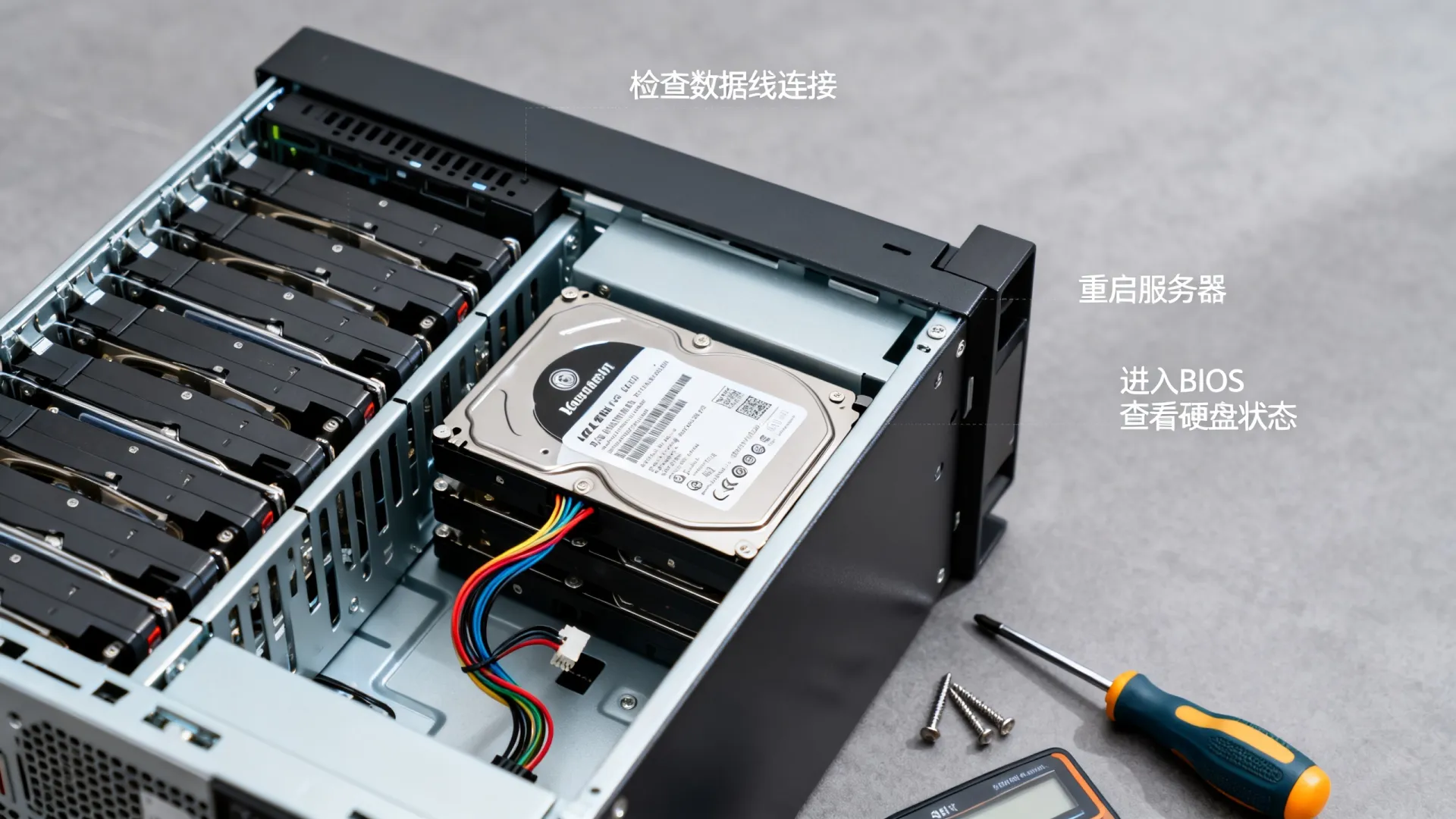

物理连接与硬件状态排查
物理连接问题是导致服务器硬盘“消失”最常见的原因,占比约为40%以上,在进入复杂的软件配置之前,必须彻底排除硬件层面的故障。
硬盘指示灯与热插拔检查
服务器硬盘笼通常配有状态指示灯。绿色或蓝色常亮代表正常,闪烁代表读写,琥珀色或熄灭往往预示故障或未识别,首先观察硬盘背板指示灯状态,如果支持热插拔,建议在系统运行状态下,尝试将硬盘拔出并重新插入,这一动作可以重置背板与硬盘的电气连接,解决因接触不良或静电导致的识别失败,注意动作要轻快且保持垂直,确保金手指完全插入。
线缆与电源排查
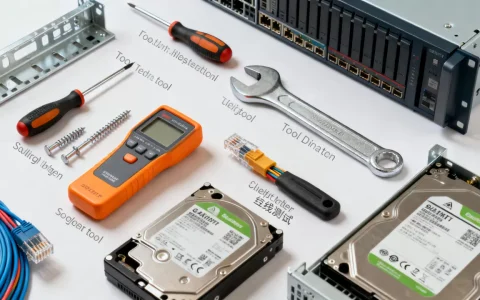
对于非热插拔背板或塔式服务器,需断电开机检查,重点检查SATA或SAS数据线是否松动、断裂或插反,SAS线缆由于带有锁扣,有时看似插好实则未到位。检查电源线是否供电正常,可以使用替换法,将一块确认正常的硬盘连接到该数据线和电源接口,若新硬盘也无法识别,则可断定线缆或主板接口故障。
硬盘本身硬件故障
如果更换线缆和接口后硬盘依然无法识别,且在BIOS层面完全看不到该设备型号,可能硬盘存在物理损坏,如电机卡死或磁头损坏,此时应听取硬盘是否有异响(如咔咔声),并尽快联系专业数据恢复机构,切忌反复通电尝试,以免划伤盘片。
BIOS与RAID控制器配置检查
服务器通常配备RAID阵列卡(如戴尔的PERC、惠普的Smart Array),硬盘必须先通过RAID卡配置才能被操作系统识别,这是服务器与普通PC最大的区别。
进入RAID配置界面
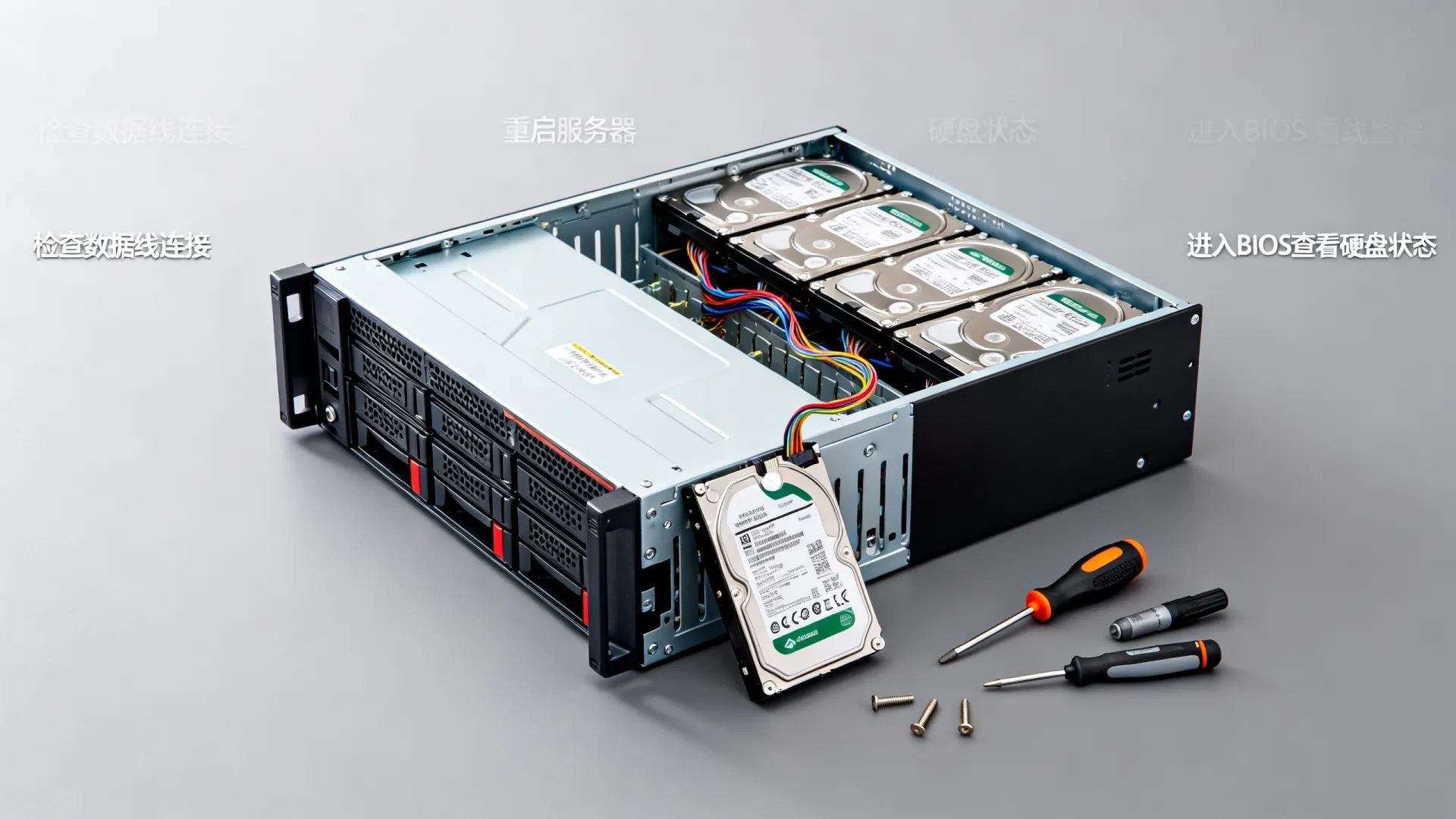
在服务器开机自检(POST)阶段,根据屏幕提示按下相应组合键(如Ctrl+R、Ctrl+C或F2)进入RAID卡管理界面,在此界面中,查看物理驱动器列表,如果硬盘在这里显示为“Unconfigured Good”(未配置良好)或“Foreign”(外来配置),说明硬盘硬件正常,只是未被当前阵列配置接纳。
处理“Foreign”(外来)状态
这是更换服务器或迁移硬盘时常遇到的问题,RAID卡检测到硬盘上存有其他RAID卡写入的元数据,因此将其标记为“Foreign”。解决方法是选中该硬盘,执行“Import Foreign Configuration”(导入外来配置)或将其清除为“Ready”状态,导入后,原有的逻辑卷将恢复,数据通常不会丢失。
虚拟磁盘与引导策略
确认硬盘状态为“Online”后,检查是否已创建虚拟磁盘,如果没有创建虚拟磁盘,操作系统将无法分配盘符,对于新硬盘,需要创建新的虚拟磁盘(通常配置为RAID 0用于非数据盘,或根据需求配置RAID 1/5/10),检查启动项设置,确保系统并未尝试从这块数据盘启动,导致启动卡死或识别延迟。
操作系统层面的磁盘管理
如果硬件连接正常,RAID配置也显示在线,但在“我的电脑”或文件资源管理器中仍看不到硬盘,问题通常出在操作系统内部。
磁盘管理初始化
在Windows Server系统中,右键点击“此电脑”选择“管理”,进入“磁盘管理”,未显示的新硬盘通常会以“未分配”或“脱机”的状态出现在列表中。
- 脱机状态: 磁盘可能因策略冲突被设置为脱机,右键点击磁盘图标,选择“联机”。
- 未初始化状态: 新硬盘必须经过初始化,右键点击磁盘前部区域,选择“初始化磁盘”,对于容量大于2TB的硬盘,务必选择GPT(GUID分区表)分区形式,以支持大容量存储;MBR仅支持最大2TB。
分区与格式化
初始化后,磁盘空间仍显示为黑色条状的“未分配”,右键点击该区域,选择“新建简单卷”,按照向导完成分区、分配盘符和格式化(NTFS或ReFS),格式化完成后,硬盘即可正常显示和使用。
驱动程序与兼容性
在Linux系统中,若lsblk或fdisk -l看不到硬盘,需检查内核日志(dmesg | grep sd),有时是因为RAID卡驱动未正确安装,或者内核版本过旧不支持新型号的硬件。更新RAID卡固件和驱动程序往往能解决此类兼容性问题。
专业见解与数据安全建议
在处理服务器硬盘故障时,“预防大于修复”是核心原则,许多管理员在看到硬盘未显示时,第一反应是重建阵列或格式化,这是极具破坏性的操作。
避免盲目重建阵列
如果硬盘处于“Degraded”(降级)状态,且有一块硬盘离线,新插入的硬盘可能被视为重建盘,但在某些情况下,原阵列的数据并未完全损坏,强制重建可能会用错误的数据覆盖正确数据,在不确定数据状态时,应先做“Mark as Spare”(标记为热备盘)或仅做物理连接测试,确认数据必要性后再决定是否同步。
固件版本一致性
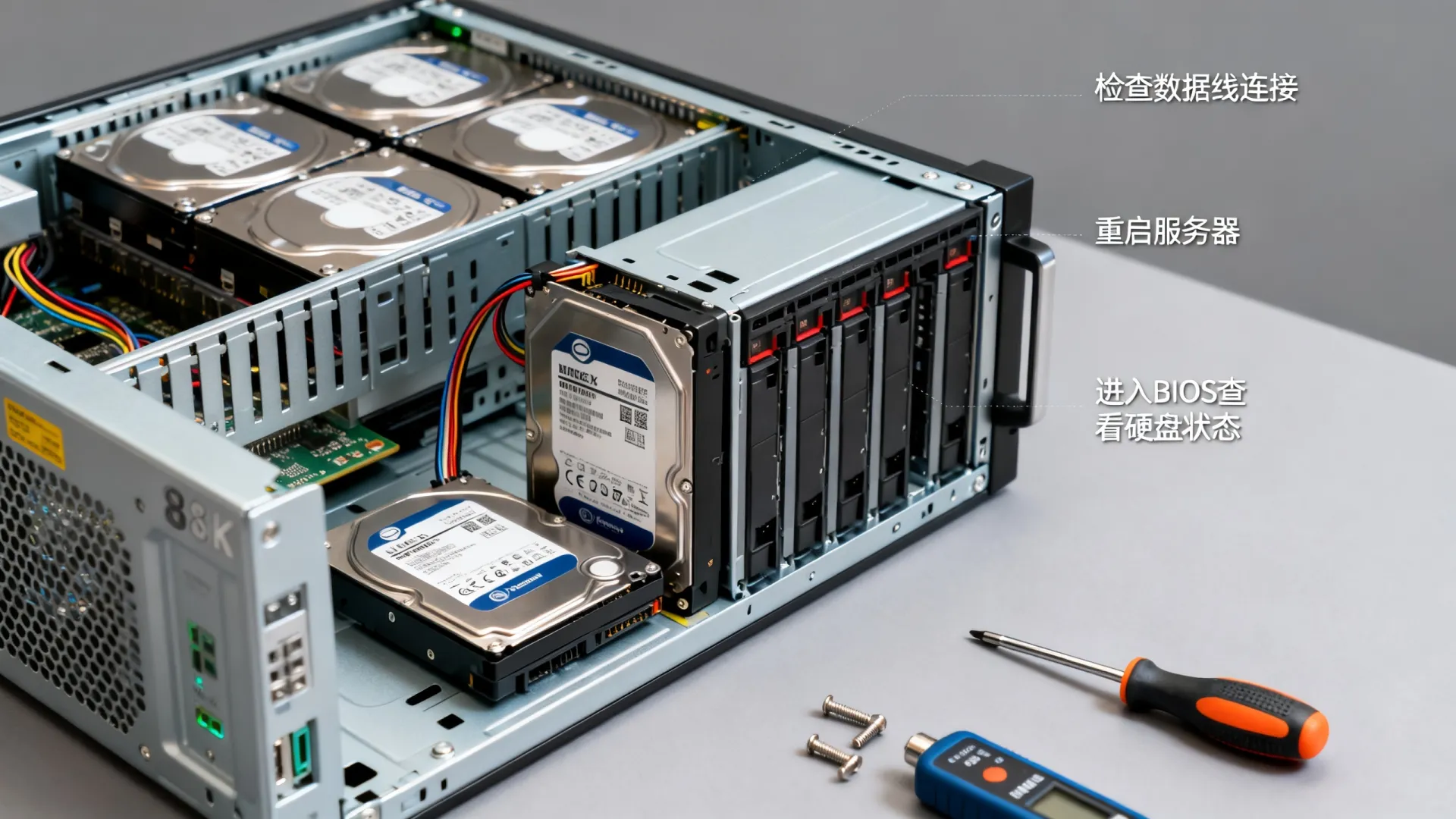
在服务器运维中,硬盘固件版本不匹配是导致硬盘无故掉线的隐形杀手,不同批次的硬盘固件可能存在微小的超时或指令集差异,建议使用Dell OpenManage Essentials、HP iLO或Lenovo XClarity等管理工具,定期检查并统一升级所有在网硬盘的固件版本,确保系统稳定性。
备份策略的最后防线
任何磁盘操作都存在风险。专业的运维方案永远包含3-2-1备份原则:3份数据副本,存储在2种不同介质上,其中1份异地保存,当硬盘无法显示时,如果数据价值极高,应立即停止写入操作,镜像备份现有磁盘后再进行修复尝试。
相关问答
Q1:服务器插入新硬盘后,在磁盘管理中显示为“保留”空间,无法分配,怎么办?
A: 这种情况通常是因为该硬盘曾被用作集群共享磁盘或带有特殊的分区表残留,解决方法是在磁盘管理中,右键点击该“保留”区域,选择“删除卷”(注意:这会清除该分区上的所有数据),删除后,该区域将变为“未分配”状态,此时即可正常新建简单卷进行分配,删除卷”选项为灰色,可能需要使用命令行工具diskpart,执行select disk X(选中磁盘)和clean(清除磁盘属性)命令来强制重置。
Q2:为什么服务器硬盘灯正常闪烁,但操作系统中就是找不到盘?
A: 硬盘灯闪烁说明背板和RAID卡已经识别到了硬盘的I/O活动,此时找不到盘,极有可能是逻辑分区表损坏或盘符冲突,如果是Windows环境,可能是因为该硬盘被分配了一个已存在的盘符(如远程桌面映射占用了Z盘),导致资源管理器隐藏了它,请进入磁盘管理,手动更改盘符,如果是Linux环境,可能是/etc/fstab配置错误导致系统挂起,建议进入救援模式检查挂载配置。
首发原创文章,作者:王坚,如若转载,请注明出处:https://idctop.com/article/37309.html