


ADB(Android Debug Bridge)是连接电脑与安卓设备的核心桥梁,掌握其常用命令能极大提升开发调试效率及日常设备管理便利性。
在安卓生态中,ADB不仅仅是一个技术术语,更是开发者、极客以及普通用户深入理解设备底层逻辑的钥匙,它允许你在计算机上通过命令行界面与安卓设备进行通信,执行从简单的文件传输到复杂的系统级操作等多种任务,对于许多初次接触的朋友来说,面对黑底白字的终端界面可能会感到陌生,但一旦理清逻辑,你会发现它比图形界面更加高效和强大。


ADB环境搭建与基础连接
想要使用ADB,首先需要在电脑上安装Android SDK Platform-Tools,这是Google官方提供的工具包,包含了adb.exe(Windows)或adb(Mac/Linux),下载后,建议将其解压到一个路径不含中文和特殊字符的文件夹中,例如D盘根目录,以避免后续路径解析错误。
驱动安装与设备识别
连接设备前,确保手机已开启“开发者选项”,进入设置,找到关于手机,连续点击版本号七次以激活该选项,随后在设置菜单中找到“开发者选项”,开启“USB调试”开关。
使用USB线将手机连接至电脑,电脑端可能会提示安装驱动,对于Windows用户,如果设备未被识别,可能需要安装特定的品牌驱动或使用第三方驱动管理工具,在命令行中输入adb devices,如果输出列表中出现设备序列号且状态为device,则说明连接成功,若显示unauthorized,请在手机屏幕上点击“允许”并勾选“始终允许”。
无线调试的高级应用
随着5G和Wi-Fi 6的普及,无线调试已成为许多用户的日常选择,在Android 11及以上版本中,ADB支持通过Wi-Fi进行无线连接,无需数据线。
具体操作步骤如下:
- 确保手机和电脑连接同一局域网。
- 在手机上进入开发者选项,找到“无线调试”并开启。
- 点击“无线调试”进入详情页,点击“使用配对码配对设备”。
- 在电脑终端运行
adb pair <IP地址>:<端口号>,输入手机上显示的配对码。 - 配对成功后,再次在手机上查看IP地址和端口,运行

adb connect <IP地址>:<端口号>
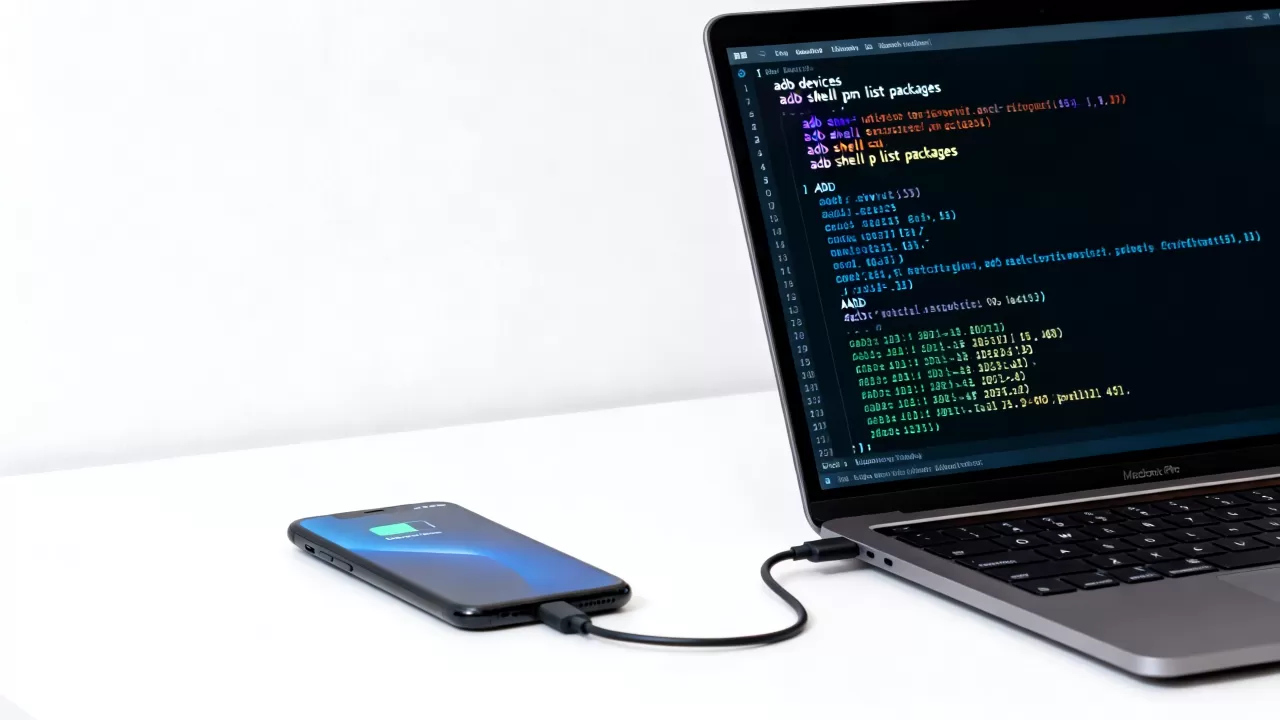
这种方式特别适合在开发过程中频繁重启设备或进行多设备测试的场景,极大地减少了线缆缠绕的困扰。
核心命令解析与高频场景
ADB命令众多,但并非所有都需要精通,掌握以下高频命令,即可解决80%以上的日常需求。
文件传输与系统管理
文件传输是ADB最基础也最常用的功能,相比通过蓝牙或云盘传输,ADB的速度更快且支持断点续传(需配合特定参数或工具)。
- 推送文件:使用
adb push <本地路径> <远程路径>将电脑文件复制到手机,将桌面的test.txt复制到手机根目录:adb push C:test.txt /sdcard/。 - 拉取文件:使用
adb pull <远程路径> <本地路径>将手机文件下载到电脑。adb pull /sdcard/test.txt C:。
对于系统级应用的管理,adb shell pm命令至关重要。
- 卸载应用:普通用户应用可使用
adb uninstall <包名>。 - 卸载系统预装应用:部分系统应用无法通过常规方式卸载,需使用
adb shell pm uninstall -k --user 0 <包名>,这条命令仅在当前用户下禁用应用,保留数据备份,重启后若需恢复,可重新安装。
屏幕录制与截图
在录制视频或制作教程时,屏幕录制功能不可或缺。
- 录制屏幕:使用
adb shell screenrecord /sdcard/demo.mp4,默认录制时间为3分钟,分辨率720p,比特率4Mbps,若需更长时间,可添加--time-limit参数,如--time-limit 600录制10分钟。 - 截图:使用
adb shell screencap -p /sdcard/screenshot.png,将截图保存到手机,再通过adb pull下载到电脑查看。
日志抓取与故障排查
当应用崩溃或出现异常时,日志是定位问题的关键。adb logcat命令用于捕获系统日志。
- 实时查看日志:直接运行
adb logcat,终端会滚动显示大量日志信息。 - 过滤特定日志
:使用
adb logcat -s <标签>仅显示特定标签的日志,查看微信的日志:adb logcat -s WeChat。 - 保存日志到文件:使用
adb logcat > log.txt将日志保存到当前目录的log.txt文件中,便于后续分析。
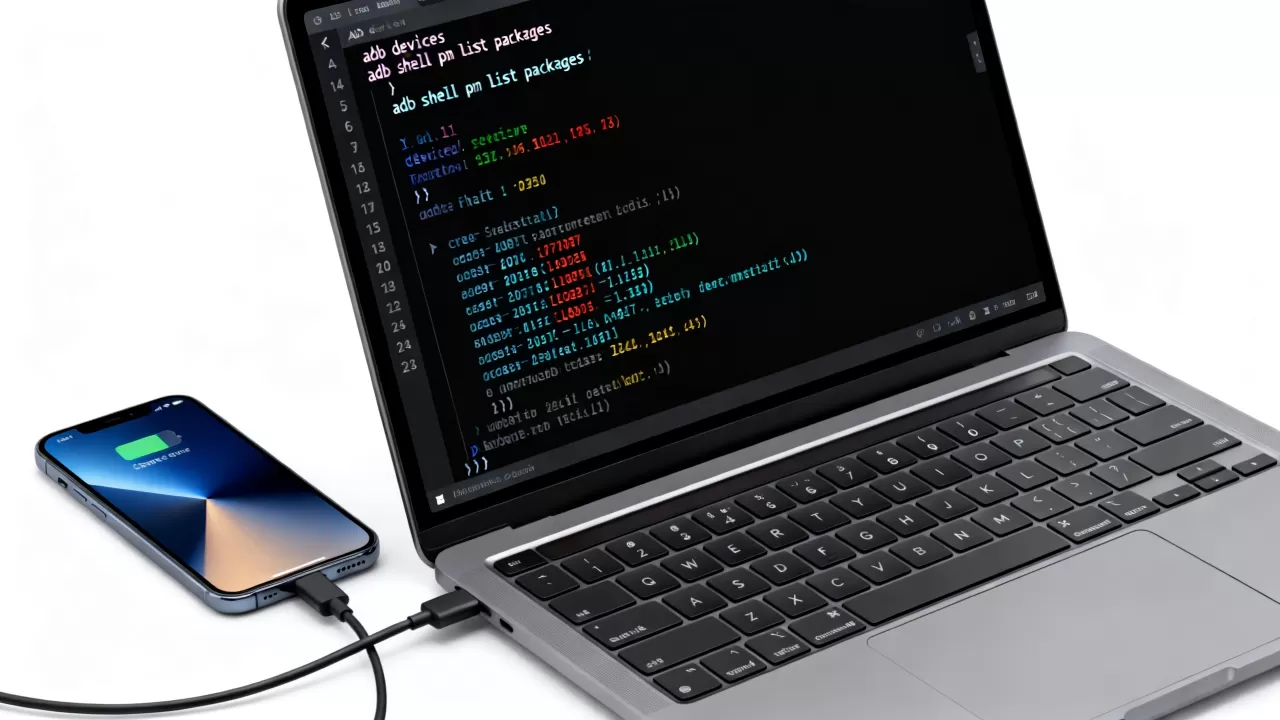
业内专家指出,日志分析需要结合时间戳和错误码,建议用户在复现问题前就开始记录日志,以便捕捉异常发生前后的上下文信息。
进阶技巧与常见问题解决
掌握基础命令后,一些进阶技巧能让你的ADB使用体验更上一层楼。
批量操作与脚本自动化
对于需要管理多台设备的场景,手动输入命令效率低下,可以通过编写批处理脚本(.bat)或Shell脚本(.sh)实现自动化。
批量重启所有连接的设备:
for /f "delims=" %i in ('adb devices ^| findstr "device"') do adb -s %i shell reboot
此命令遍历所有已连接设备并执行重启操作,极大提升了多设备测试的效率。
解决ADB连接不稳定的问题
在实际使用中,ADB连接断开或识别失败是常见痛点。
- 更换USB接口:优先使用机箱后置USB 2.0接口,避免使用USB 3.0或扩展坞,以减少干扰。
- 重启ADB服务:在终端运行
adb kill-server和adb start-server,重启ADB守护进程。 - 检查USB模式:确保手机USB连接模式设置为“文件传输”或“MTP”,而非仅充电模式。
ADB命令与图形界面工具对比
许多用户会在命令行与图形界面工具(如手机助手)之间犹豫,两者各有优劣,选择取决于具体需求。
| 特性 | ADB命令行 | 图形界面工具 |
|---|---|---|
| 操作效率 | 高,适合批量操作 | 低,需逐个点击 |
| 学习成本 | 较高,需记忆命令 | 低,直观易懂 |
| 功能深度 | 深,可执行系统级操作 | 浅,受限于API开放程度 |
| 稳定性 | 高,直接调用底层接口 | 中,依赖第三方软件质量 |
| 适用人群 | 开发者、极客、高级用户 | 普通用户、轻度使用者 |
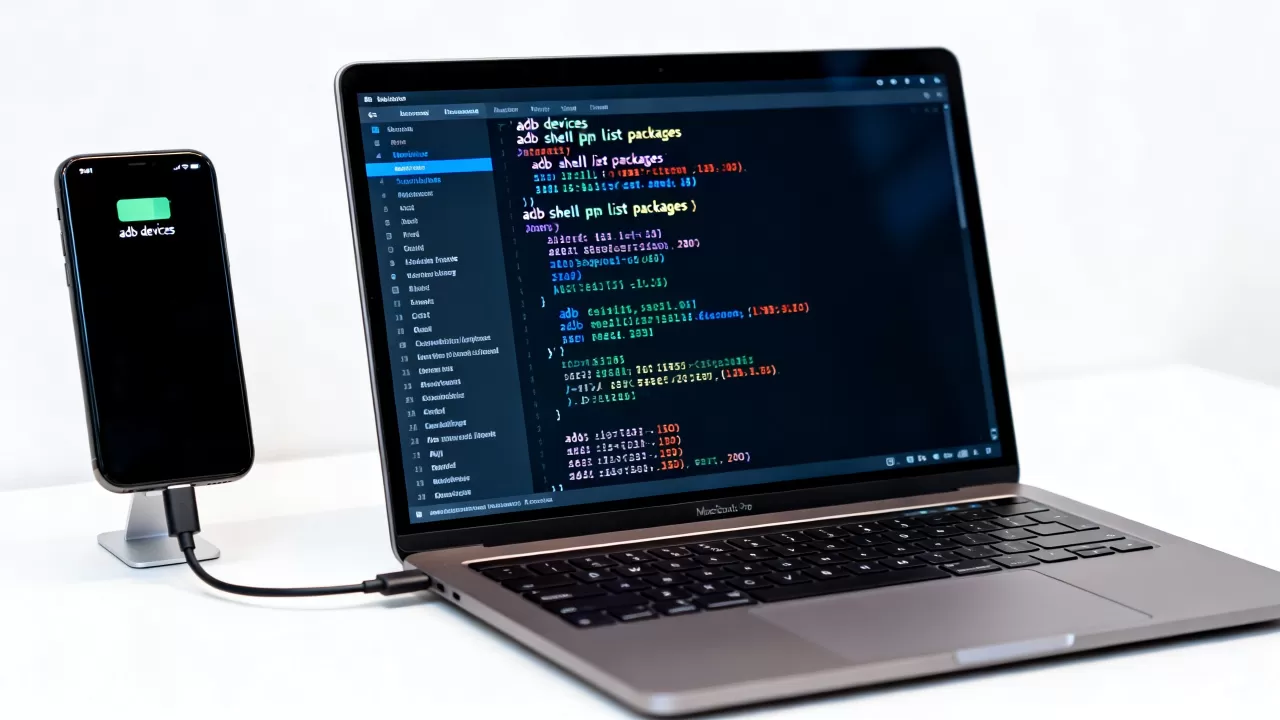
行业共识认为,对于日常的文件管理和简单的应用安装,图形界面工具更为友好;但对于系统调试、批量部署或深度定制,ADB命令行是不可或缺的工具。
关于ADB常用命令的常见疑问
ADB常用命令有哪些必背技巧?
除了上述提到的push、pull、install、uninstall等基础命令,adb shell进入设备终端后,可使用Linux常用命令如ls、cd、rm等进行文件管理。adb shell dumpsys可用于查看系统服务状态,如电池信息、内存使用等,是性能优化的重要依据。
ADB命令在iOS设备上是否可用?
不可用,ADB是Android Debug Bridge的缩写,专为Android系统设计,iOS设备使用不同的调试协议和工具,如Xcode的Instruments或libimobiledevice,两者底层架构不同,命令不通用。
如何安全地卸载系统预装应用?
使用adb shell pm uninstall -k --user 0 <包名>是相对安全的做法,它仅在当前用户配置中移除应用,不会删除系统分区中的原始文件,重启或恢复出厂设置后可恢复,切勿使用rm命令直接删除系统文件,这可能导致系统无法启动。
掌握ADB命令,不仅是掌握了一组技术指令,更是获得了一把打开安卓设备潜能之门的钥匙,从简单的文件传输到复杂的系统调试,ADB以其灵活性和强大功能,成为安卓生态中不可或缺的基础设施,无论是开发者还是高级用户,深入理解并熟练运用这些命令,都将显著提升工作效率和设备管理能力。
首发原创文章,作者:王坚,如若转载,请注明出处:https://idctop.com/article/373112.html









评论列表(1条)
刚陪娃写完作业,脑子都木了。这ADB命令看着挺硬核,不过话说回来,我现在连手机自带应用都懒得管,只想抽空躺平。