


服务器无法调整分辨率的问题,通常并非源于硬件故障,而是由于操作系统默认调用了基础显示适配器驱动或远程管理协议的显示策略限制所致,要解决这一问题,核心在于识别服务器所处的连接环境(本地显示、远程桌面或虚拟化平台),并针对性地安装专用显卡驱动、修改组策略或更新虚拟化工具,通过系统性的配置优化,完全可以突破低分辨率的限制,实现高清晰度的图形界面管理。

根本原因深度剖析:为何服务器分辨率被锁定
在探讨解决方案之前,必须先理解服务器与普通PC在设计理念上的差异,服务器主要用于后台计算,默认情况下,操作系统为了最大化兼容性和稳定性,往往不会加载高性能显卡的驱动程序,而是使用微软自带的“标准VGA图形适配器”,这种驱动仅提供基础的显示功能,通常将分辨率锁定在1024×768甚至更低,管理员绝大多数时间通过远程桌面(RDP)或管理口(iDRAC/iLO)进行管理,这些协议为了节省带宽,默认也会限制分辨率和色彩深度。驱动缺失与协议限制是导致分辨率无法更改的两大主因。
物理服务器本地显示的解决方案
如果管理员是在机房直接通过显示器连接服务器,却发现分辨率无法调整,这通常意味着操作系统未能正确识别服务器硬件。
安装厂商专用显卡驱动
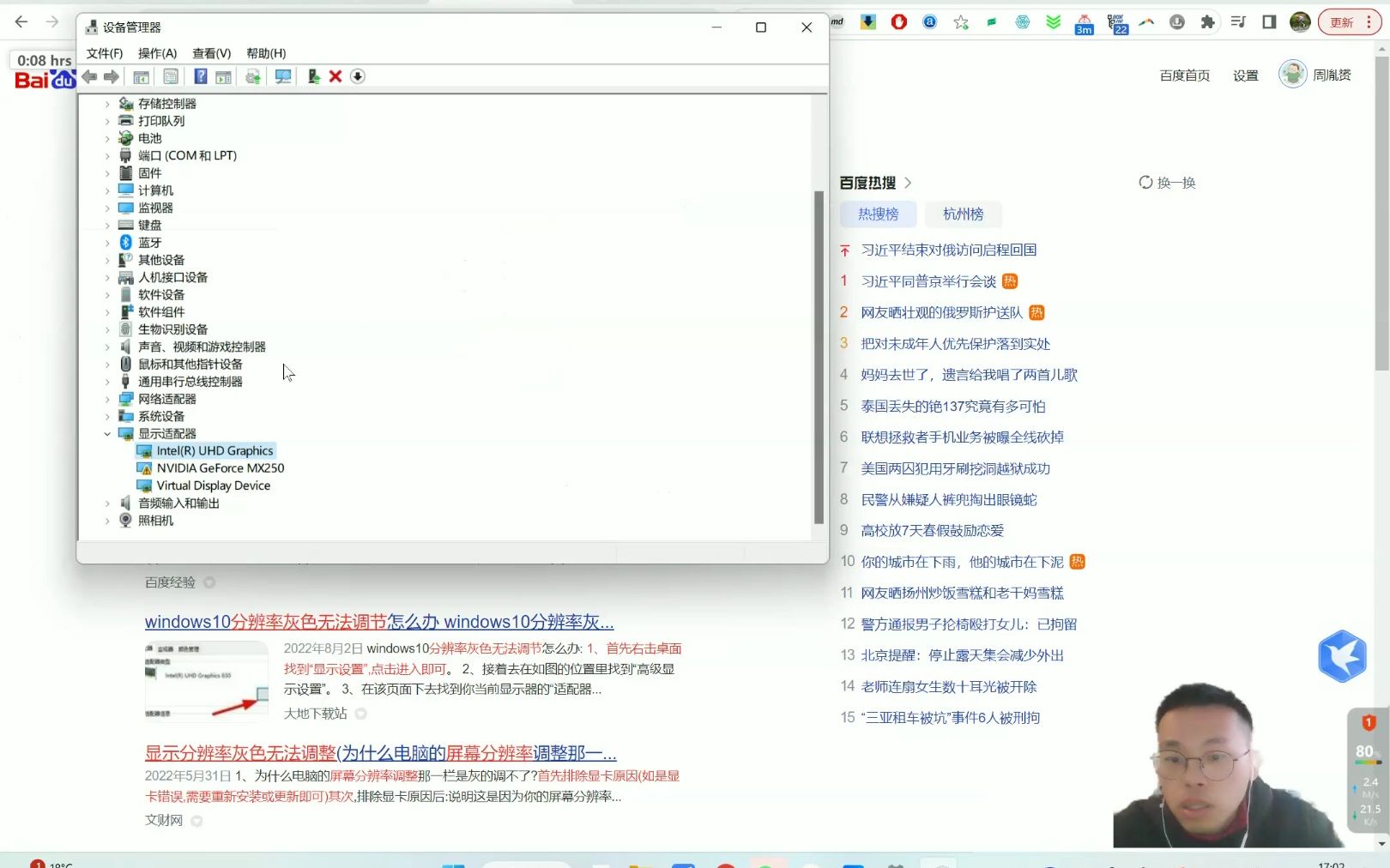
这是最直接有效的解决方法,许多服务器(尤其是配备独立显卡或高性能集成显卡的型号)在安装Windows系统后,默认仅使用通用驱动。
- 操作步骤:首先确定服务器显卡型号(如NVIDIA Tesla、AMD FirePro或Intel Server GPU),前往显卡厂商或服务器厂商官网(如Dell、HP、Lenovo),下载对应操作系统版本的最新驱动程序,安装完成后,必须重启服务器,重启后,在“显示设置”中即可看到分辨率选项已解锁,并能支持超高分辨率输出。
检查BIOS/UEFI设置
部分服务器的BIOS设置中,有一项关于“Primary Video Adapter”(主视频适配器)的配置,如果服务器同时具备板载显卡和独立显卡,BIOS可能错误地指定了输出设备,进入BIOS界面,确保将视频输出优先级设置为当前连接显示器的设备,并确认BIOS中未开启强制低分辨率模式(如某些文本模式下的Console Redirection设置)。
远程桌面连接(RDP)的优化策略
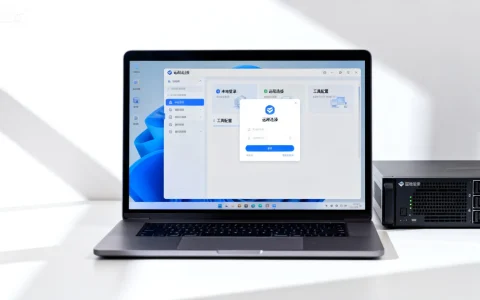
对于大多数管理员而言,无法更改分辨率发生在使用远程桌面连接时,这通常分为客户端限制和服务端策略限制两种情况。
客户端连接设置调整
很多时候,分辨率无法更改是因为发起连接的客户端设置了“全屏”或固定比例。
- 操作步骤:打开远程桌面连接工具,点击“显示”选项卡,在“显示配置”滑块中,手动拖动至最大分辨率,或选择“全屏”模式,更重要的是,点击下方的“体验”选项卡,确保勾选“桌面背景”和“字体平滑”,并在连接前点击“高级”->“显示设置”,取消“在远程会话中禁用显示驱动程序加速”的勾选(如有),这能确保RDP协议使用更高的显示能力。
组策略与注册表修改
如果客户端设置正常但仍无法更改,问题可能出在服务器的组策略上,Windows Server默认策略可能为了性能限制了最大分辨率。
- 独立见解与操作:通过运行
gpedit.msc打开本地组策略编辑器,导航至“计算机配置”->“管理模板”->“Windows组件”->“远程桌面服务”->“远程桌面会话主机”->“远程会话环境”,找到“限制最大颜色深度”和“限制最大分辨率大小”,将其设置为“未配置”或启用并设定为最大值,修改策略后,需执行gpupdate /force命令强制刷新策略。
虚拟化环境下的显示驱动配置
在VMware vSphere或Microsoft Hyper-V环境中,虚拟服务器的分辨率问题更为常见,因为虚拟机默认使用的是虚拟显卡,性能较弱。
VMware Tools的安装与更新
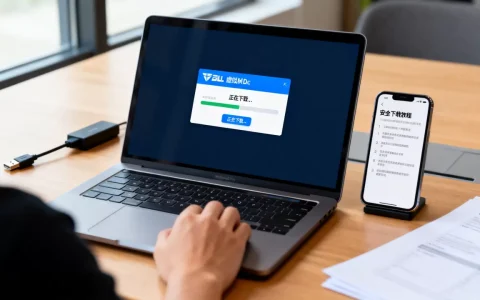
对于VMware环境,安装VMware Tools是解决显示问题的唯一核心途径,VMware Tools包含了一套专用的SVGA驱动程序。
- 操作步骤:在vSphere Client中,右键点击虚拟机,选择“客户机操作系统”->“安装/升级VMware Tools”,安装完成后,虚拟机的操作系统将能够识别虚拟显卡,此时分辨率选项将变得可调节,并且支持自动适应窗口大小(Auto-resize guest)。
Hyper-V 增强会话模式
对于Hyper-V用户,必须启用“增强会话模式”。
- 操作步骤:在Hyper-V管理器中,检查“Hyper-V服务器设置”->“增强会话模式策略”是否已启用,在虚拟机设置中,确保“增强会话模式”未被禁用,连接时,选择“显示”选项,调整分辨率滑块,此模式利用Remote Desktop Services提供高分辨率的图形体验。
独立见解与专业建议:命令行与性能权衡
在解决分辨率问题时,我们需要保持专业的视角,虽然高分辨率的图形界面便于操作,但在服务器环境中,图形界面的渲染会消耗宝贵的CPU和内存资源。
对于纯粹用于数据库、Web应用或文件服务的服务器,建议维持默认的低分辨率或使用无界面的Server Core模式,这不仅能减少资源占用,还能降低攻击面,如果必须使用高分辨率(例如为了运行图形化的监控软件或设计渲染),建议仅在需要时开启远程桌面,操作完毕后立即注销,避免长时间占用高分辨率会话,如果服务器安装了专业的计算显卡(如用于AI推理),请确保在驱动安装后,将显卡的TCC(Tesla Compute Cluster)模式或WDDM模式设置正确,以免图形驱动干扰计算任务。
相关问答
Q1:为什么我的服务器分辨率选项里只有1024×768,且无法拖动滑块?
A1: 这是因为操作系统当前正在使用“标准VGA图形适配器”驱动,该驱动不支持动态分辨率调整,解决方法是识别您的硬件型号,安装显卡厂商提供的官方驱动程序,如果是虚拟机,请确保已安装VMware Tools或Hyper-V集成服务。
Q2:通过iDRAC或HPE iLO等管理口连接服务器时,分辨率可以更改吗?
A2: 可以,但有限制,iDRAC或iLO提供的视频重定向功能并非完全的图形驱动,其分辨率取决于管理卡的固件版本和Java控制台的设置,通常在iDRAC设置中可以配置“视频最大分辨率”,将其调至最高(如1920×1080)即可,但请注意,管理口的刷新率较低,仅适合紧急维护,不适合长时间图形化操作。
希望以上方案能帮助您顺利解决服务器分辨率调整的难题,如果您在操作过程中遇到特定的驱动冲突或蓝屏现象,欢迎在评论区留言,分享您的服务器型号和系统版本,我们将为您提供更具针对性的技术支持。
首发原创文章,作者:王坚,如若转载,请注明出处:https://idctop.com/article/37345.html


评论列表(1条)
作为云服务用户,我在阿里云上常遇到服务器分辨率调不了的烦心事,文章说得太准了,远程协议限制了显示,手动更新驱动后就搞定啦