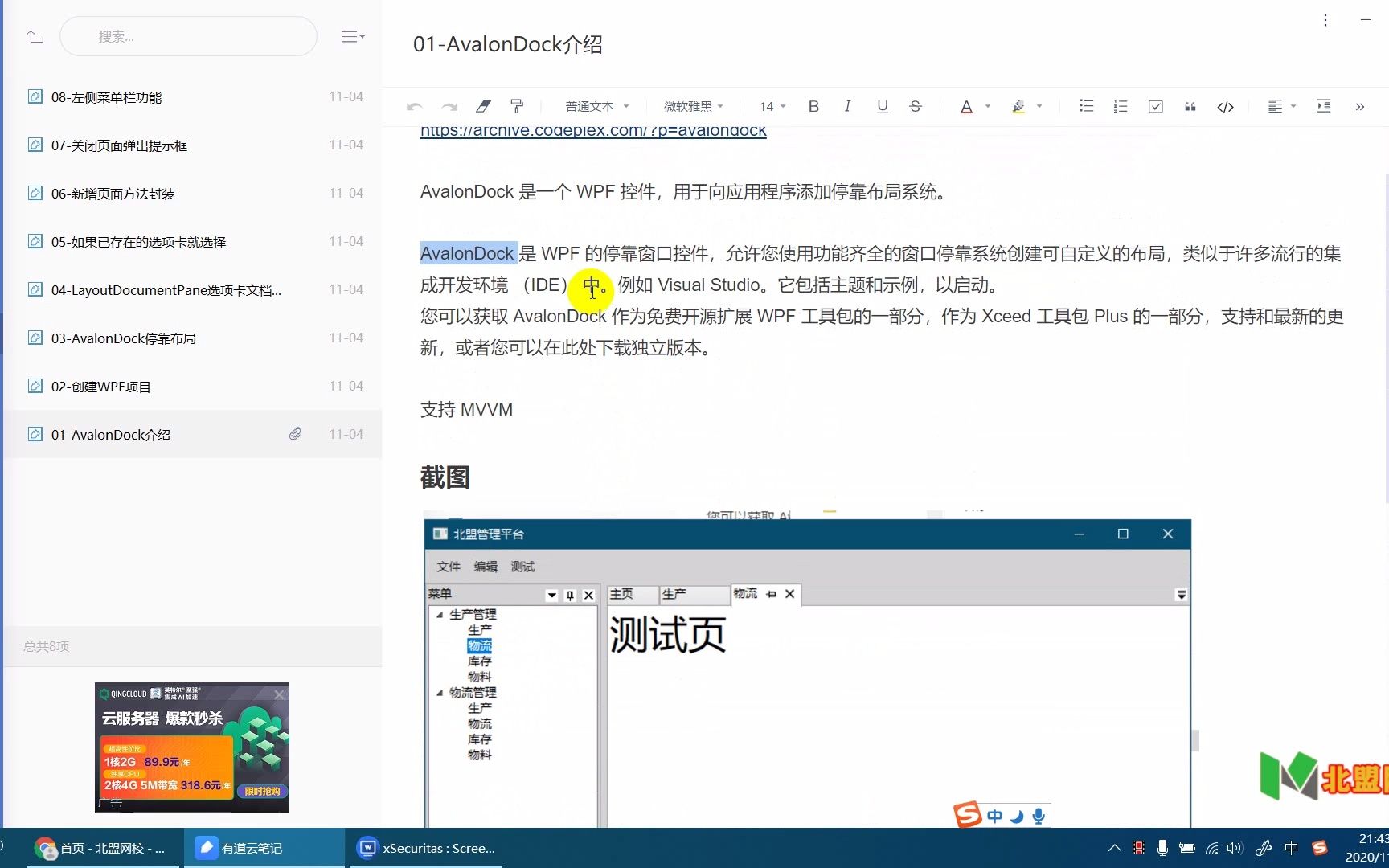
AvalonDock 是 WPF 生态中实现高级浮动、停靠和文档界面布局的首选开源控件库,它通过轻量级架构解决了传统 WinForms 布局僵化的问题,让开发者能以极低的代码成本构建出类似 Visual Studio 的专业级桌面应用。
在 Windows 桌面开发领域,WPF(Windows Presentation Foundation)凭借其强大的数据绑定和矢量渲染能力,长期占据着企业级应用开发的主流地位,WPF 原生提供的布局容器如 Grid、StackPanel 等,虽然灵活,但在处理复杂的“多文档界面”(MDI)时显得力不从心,开发者往往需要从零开始编写拖拽、吸附、浮动逻辑,这不仅耗时,还极易引入难以维护的 Bug,AvalonDock 的出现,正是为了解决这一痛点,它不仅仅是一个控件库,更是一套完整的布局管理解决方案,让原本枯燥的界面开发变得像搭积木一样直观。

为什么 AvalonDock 成为 WPF 布局的事实标准?
业内专家指出,选择 AvalonDock 的核心原因在于其平衡了功能复杂度与使用门槛,相比于其他重型 UI 框架,它保持了内核的精简,同时提供了丰富的扩展点。
核心架构优势解析
AvalonDock 的设计哲学遵循“关注点分离”原则,它将布局状态(Layout)与 UI 渲染(View)解耦,这意味着,你可以轻松地将当前的窗口布局保存为 XML 文件,并在下次启动时恢复,而无需关心具体的控件类型,这种特性对于需要持久化用户设置的企业软件至关重要。
- 布局持久化:内置序列化机制,支持将当前的停靠面板状态保存为 XML,用户关闭软件后重新打开,界面布局完全一致。
- 高度可定制:通过继承 AnchorablePane 和 DocumentPane,开发者可以自定义每个面板的外观和行为,无需修改底层源码。
- 性能优化:针对大量文档标签页的场景进行了虚拟化优化,即使打开数十个文档,界面依然保持流畅,无明显卡顿。
与传统 WinForms 方案的对比
许多老项目从 WinForms 迁移到 WPF 时,常面临布局重构的难题,WinForms 中的 SplitContainer 或 DockPanel 虽然简单,但无法实现“浮动窗口”和“自动隐藏”等高级特性,AvalonDock 填补了这一空白,其表现力接近商业级控件如 DevExpress 或 Telerik,但完全免费且开源。
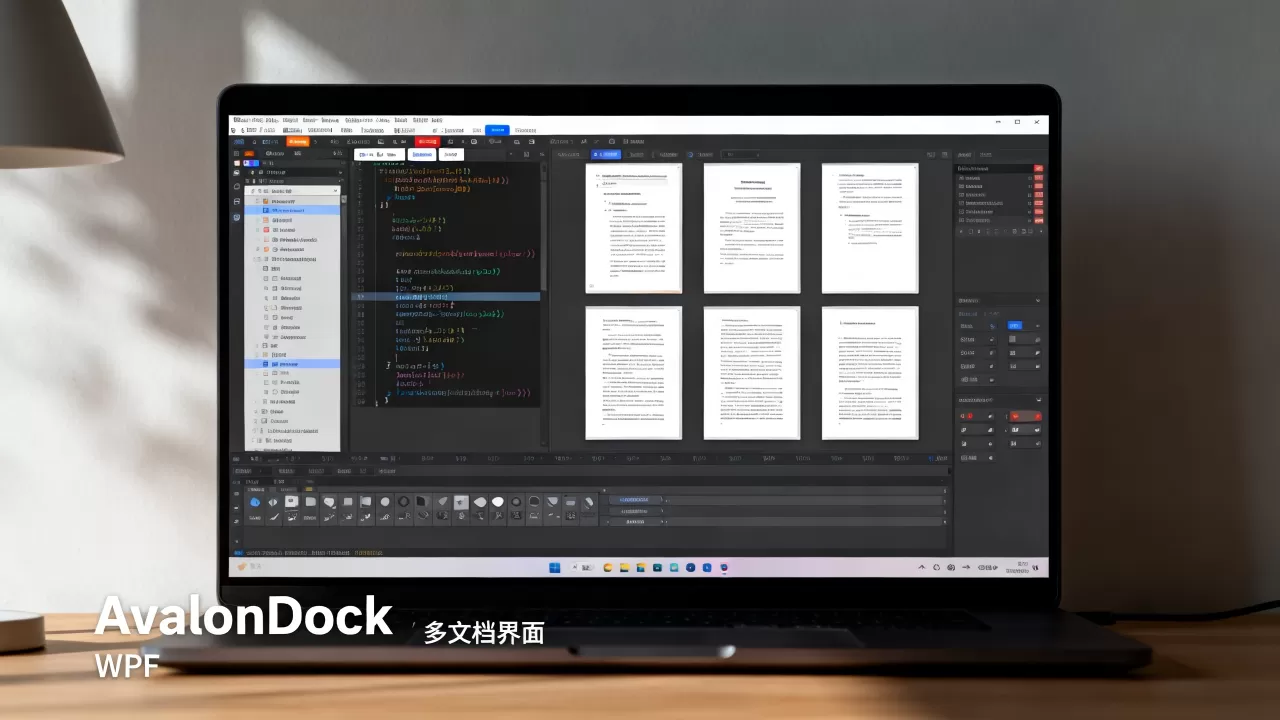
AvalonDock 2026 版本的关键特性与场景应用
随着 .NET 8 和 .NET 9 的普及,AvalonDock 也在不断迭代,以适配新的运行时环境和设计趋势,对于正在寻找 AvalonDock 最新版本下载 的开发者来说,了解其最新特性有助于做出更明智的技术选型。
现代 UI 风格的深度集成
2026 年的开发环境更加注重视觉体验的一致性,AvalonDock 不再局限于传统的灰色金属质感,而是提供了对 Fluent Design 和 Material Design 的更好支持。
- 主题适配:内置对深色模式(Dark Mode)的原生支持,自动跟随系统主题切换背景色和文字颜色,减少开发者的适配工作量。
- 高分屏适配:针对 4K 及更高分辨率屏幕进行了 DPI 感知优化,确保图标和文字在高缩放比例下依然清晰锐利,避免模糊问题。
典型应用场景:IDE 与数据监控平台
AvalonDock 最擅长的场景是那些需要频繁切换视图、且视图间存在复杂关联的应用。
集成开发环境(IDE)
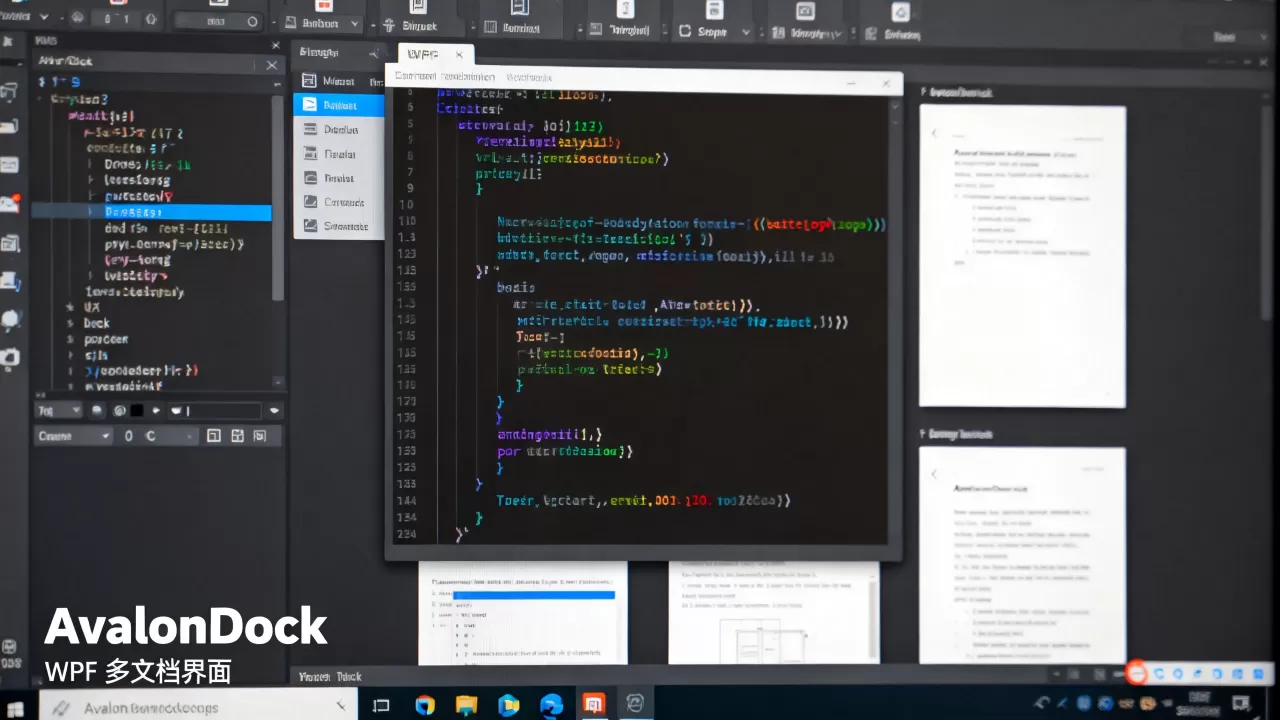
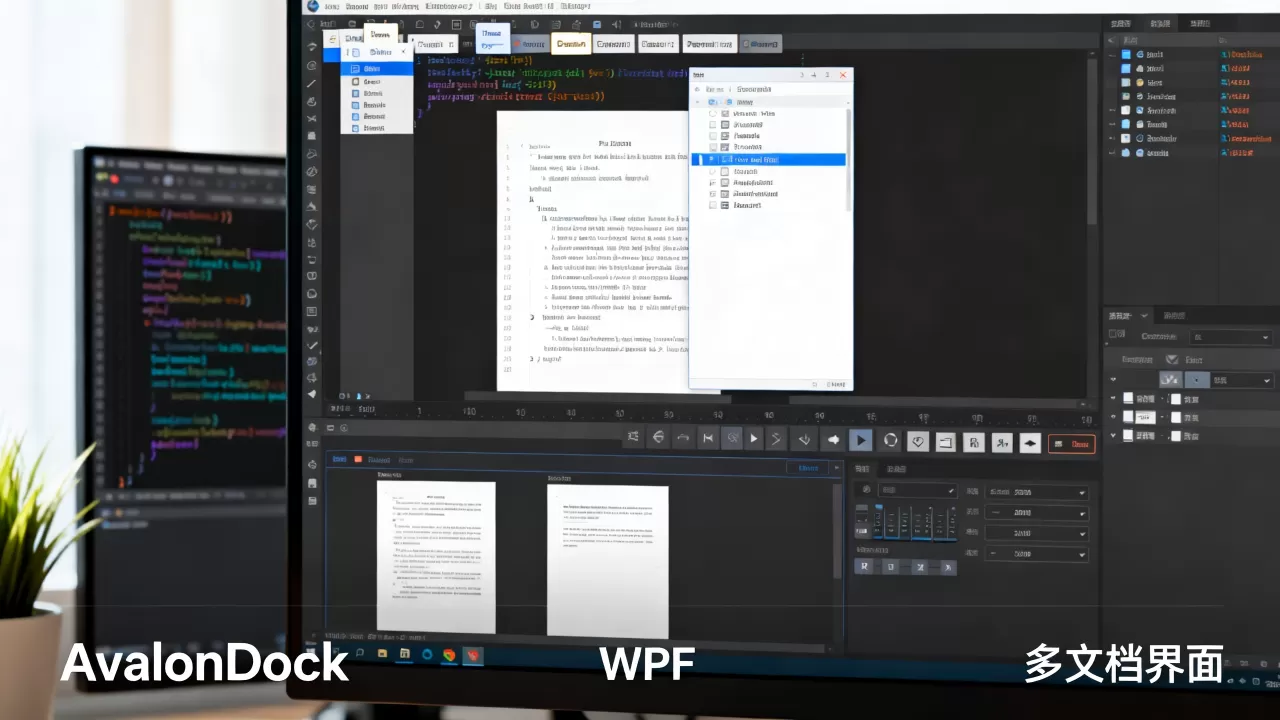
想象一个代码编辑器,左侧是解决方案资源管理器,中间是代码编辑区,右侧是属性窗口,底部是输出日志,用户可以将“解决方案资源管理器”拖拽出来变成浮动窗口,也可以将“输出日志”折叠到边缘,这种交互逻辑在 AvalonDock 中仅需几行 XAML 代码即可实现,无需处理复杂的拖拽事件和坐标计算。
工业监控大屏
在工厂车间的监控系统中,操作员需要同时查看多个摄像头的实时画面、设备状态图表和历史数据报表,AvalonDock 允许将这些模块作为独立的“文档”或“锚点窗格”进行自由组合,当紧急报警发生时,操作员可以将关键图表拖拽至主屏幕中央,最大化显示,而其他模块自动收缩,确保关键信息不被遮挡。
如何快速上手 AvalonDock?实操指南
对于初学者而言,配置 AvalonDock 并不复杂,关键在于理解其核心控件:DockingManager、AnchorablePane 和 DocumentPane。
第一步:引入依赖项
通过 NuGet 包管理器安装 AvalonDock 是最便捷的方式,在 202026 年的开发环境中,建议直接引用最新的稳定版本,以确保对 .NET 8/9 的兼容性。
- 打开 Visual Studio 2026 或更高版本。
- 右键点击项目,选择“管理 NuGet 包”。
- 搜索 “AvalonDock” 并安装。
- 如果需要主题支持,可额外安装 “AvalonDock.Themes.VS2026” 等主题包。
第二步:基础 XAML 结构搭建
在 MainWindow.xaml 中,引入命名空间并放置 DockingManager 控件,这是所有布局的根容器。
代码示例逻辑
<ad:DockingManager x:Name="dockingManager">
    <ad:LayoutRoot>
        <ad:SplitContainer Orientation="Horizontal">
            <ad:LayoutPanel>
                <ad:DocumentPane>
                    <ad:DocumentContent Title="文档1" />
                </ad:DocumentPane>
            </ad:LayoutPanel>
            <ad:AnchorablePaneGroup>
                <ad:AnchorablePane Title="属性面板" />
            </ad:AnchorablePaneGroup>
        </ad:SplitContainer>
    </ad:LayoutRoot>
</ad:DockingManager>
第三步:绑定数据源
在实际项目中,面板的内容通常由 ViewModel 动态生成,通过绑定 DockingManager 的 DocumentsSource 和 AnchorablesSource 属性,可以实现 MVVM 模式下的动态布局,这种方式使得界面逻辑与业务逻辑彻底分离,便于单元测试和维护。
常见问题与最佳实践
在使用 AvalonDock 的过程中,开发者常会遇到一些特定问题,以下是基于社区共识整理的解决方案。
如何解决布局序列化时的循环引用问题?
当面板中包含复杂的自定义控件时,序列化可能会失败,解决此问题的最佳实践是自定义序列化策略,忽略那些无法序列化的 UI 元素,仅保留布局结构信息,在反序列化时,重新实例化这些控件即可。
AvalonDock 与 AvalonDock3 的区别是什么?
AvalonDock 2.x 基于 .NET Framework,而 AvalonDock3 及后续版本全面转向 .NET Core/.NET 5+,对于新项目,强烈建议直接使用 AvalonDock3 系列,以获得更好的性能和更现代的 API 支持,两者在 API 设计上保持了高度兼容,迁移成本较低。
如何自定义拖拽时的预览效果?
AvalonDock 提供了 DragDrop 事件,允许开发者拦截拖拽过程,通过处理这些事件,可以自定义拖拽时的光标、预览框样式,甚至实现跨窗口的拖拽功能,极大提升了用户体验。
Q&A:AvalonDock 的常见疑问
avalondock 开源协议是否允许商用?
AvalonDock 主要采用 MS-PL(Microsoft Public License)或类似宽松的开源协议,这意味着你可以将其用于商业项目,无需支付版权费用,但需保留原始的版权声明和许可证文件,在集成到闭源软件时,只需确保不修改 AvalonDock 源码并分发其 DLL 时附带协议说明即可,具体条款建议以 GitHub 仓库最新发布的 License 文件为准。
avalondock 性能在大量标签页时如何优化?
当文档标签页超过一定数量(如 50 个以上)时,建议启用虚拟化功能,AvalonDock 的 DocumentPane 支持 UI 虚拟化,即只渲染当前可见的标签页内容,隐藏的内容不占用内存,避免在 DocumentContent 中加载过大的图片或复杂动画,将耗时操作移至后台线程,可显著提升响应速度。
avalondock 支持 .NET 9 吗?
是的,AvalonDock 的最新版本已全面适配 .NET 9,开发者可以直接在 .NET 9 项目中引用 NuGet 包,享受原生支持带来的性能提升和安全性更新,官方文档中提供了详细的迁移指南,帮助开发者从旧版本平滑过渡到最新环境,确保 API 调用的正确性。
首发原创文章,作者:王坚,如若转载,请注明出处:https://idctop.com/article/373561.html