


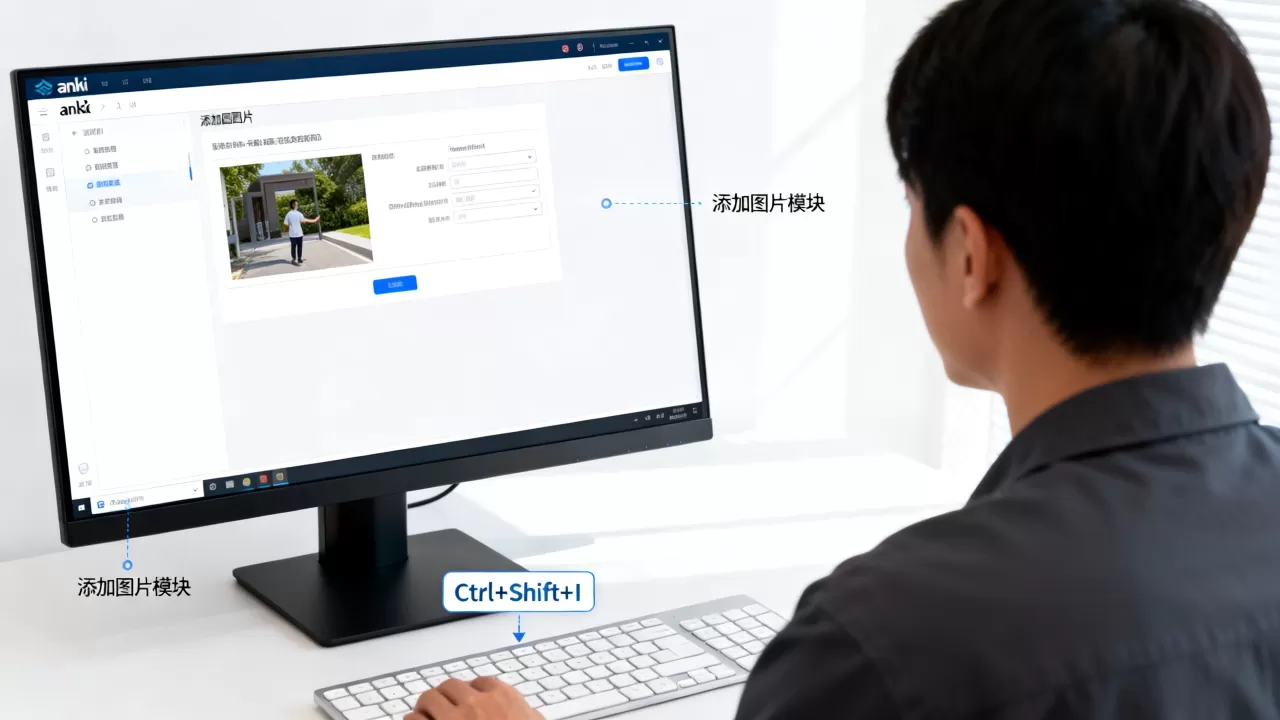
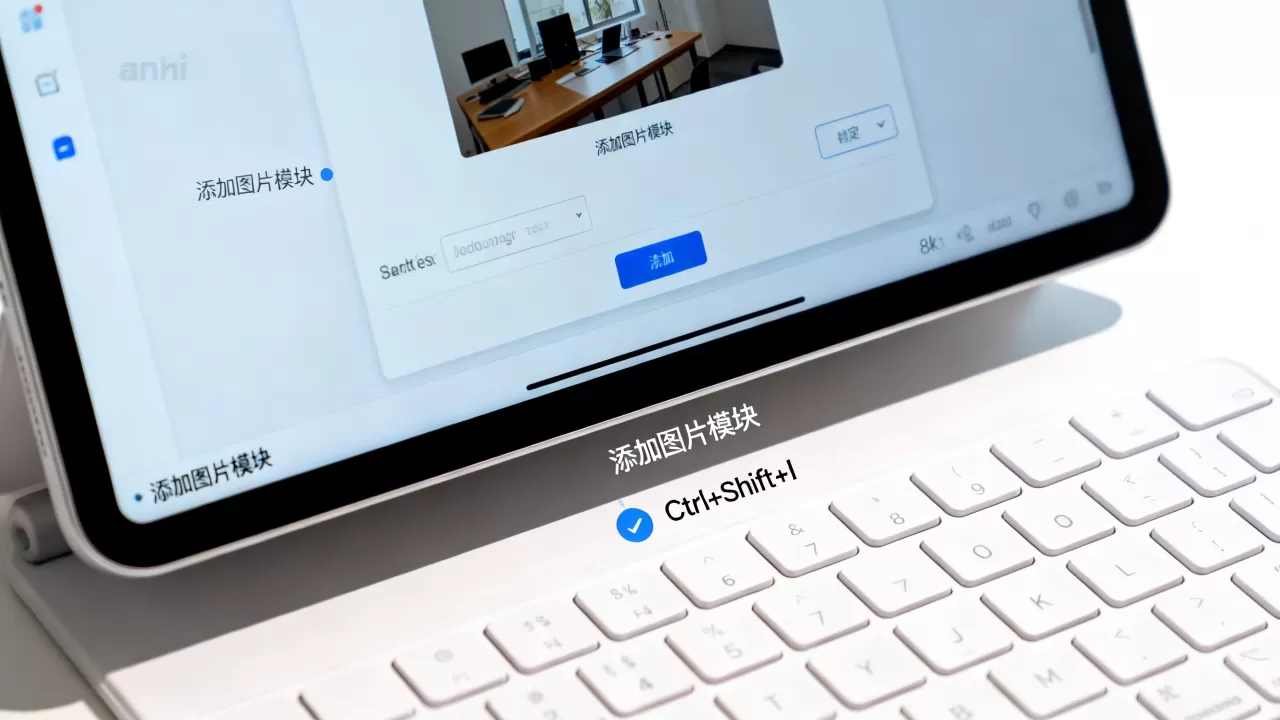
Anki添加图片的核心快捷键是Ctrl+Shift+I(Windows)或Cmd+Shift+I(Mac),该操作能直接调用系统剪贴板中的图片数据并插入到当前卡片背面,是提升记忆卡片视觉化效率的最优解。
在构建个人知识管理系统时,视觉记忆往往比纯文本记忆更持久,Anki作为全球用户量最大的间隔重复软件,其图片处理功能至关重要,许多新手用户卡在图片导入这一步,导致笔记制作效率低下,掌握正确的快捷键和模块逻辑,能节省大量手动点击的时间。
Anki添加图片模块的底层逻辑与快捷键解析
理解图片在Anki中的存储机制,是高效使用快捷键的前提,Anki并非简单地“粘贴”图片,而是将图片数据嵌入到卡片模板的HTML代码中,这一过程涉及剪贴板读取、格式转换和本地存储三个步骤。
Windows与Mac系统的快捷键差异
不同操作系统对快捷键的定义略有不同,混淆操作会导致无效输入。
- Windows用户:核心组合键为Ctrl + Shift + I,此组合键专门用于“插入图片”,当你在卡片编辑器中选中文字或光标定位后,按下此键,Anki会立即检查系统剪贴板,如果剪贴板中包含图片数据(如截图、复制的网页图片),它会自动将其转换为Base64编码或直接链接形式嵌入。
- Mac用户:核心组合键为Cmd + Shift + I,Mac系统的剪贴板机制与Windows类似,但需注意,部分Mac软件默认使用Cmd+V粘贴图片,这在Anki中有时会导致格式错乱,坚持使用Cmd+Shift+I能确保图片以Anki原生格式正确嵌入,避免后续同步错误。
为什么推荐使用快捷键而非菜单栏?
虽然Anki界面顶部有“插入图片”按钮,但频繁使用鼠标点击会打断心流,业内专家指出,肌肉记忆形成的快捷键操作,能将单次插入动作的时间从3秒缩短至0.5秒,对于每天制作50张以上卡片的资深用户,这种效率提升是显著的。
Anki添加图片模块的实操场景与常见问题
在实际应用中,用户常遇到图片无法显示、文件过大或同步失败等问题,这些问题大多源于对“添加图片模块”理解不深。
从浏览器复制图片并直接粘贴
这是最高频的使用场景,用户在看网课或阅读文章时,遇到关键图表,直接截图或复制图片,然后在Anki卡片背面按下快捷键。
- 操作步骤:在浏览器中右键图片选择“复制图片”,或在Anki中按下Ctrl+Shift+I。
- 结果验证:图片应立即出现在卡片编辑区域。
- 注意事项:确保剪贴板中确实是图片而非文字,若剪贴板混合了图文,Anki可能优先处理文本,导致图片未插入。
处理本地高清大图
对于高分辨率的医学图谱或工程图纸,直接粘贴可能导致Anki数据库膨胀,影响同步速度。
- 建议方案:先使用压缩工具将图片尺寸调整至合适大小,再执行插入操作。
- 替代路径:若图片已保存在本地文件夹,可使用Anki菜单中的“插入图片”功能,选择“从文件插入”,此路径虽慢,但能精确控制图片文件路径,适合构建外部资源链接库。
图片格式的选择与兼容性
Anki支持JPG、PNG、GIF等主流格式。
- JPG:适合照片类图片,体积小,但压缩后可能有噪点。
- PNG:适合图表、文字截图,无损压缩,但文件较大。
- GIF:适合动态演示,但Anki对动态GIF的支持有限,部分移动端可能仅显示第一帧。
Anki添加图片模块的高级技巧与优化策略
为了进一步提升卡片质量,用户需要掌握一些进阶技巧,解决图片模糊、排版混乱等痛点。
利用CSS控制图片显示样式
默认插入的图片可能过大,遮挡文字,通过修改卡片模板的CSS,可以统一图片样式。
- 操作路径:点击卡片类型 -> 编辑 -> 背面模板。
- 代码示例:在