安装Eclipse并配置JDK的核心在于下载对应版本的IDE,解压后在“Help > Install New Software”或“Install New Features”中导入JDK路径,并在“Window > Preferences > Java > Installed JREs”中勾选并设为默认。
很多开发者在初次接触Java开发时,往往被繁琐的环境配置劝退,只要理清逻辑,整个过程就像组装一台电脑一样直观,我们不需要成为系统专家,只需要按照正确的路径,把各个组件“插”对位置即可,本文将带你避开常见的坑,快速搭建一个稳定、高效的Eclipse开发环境。


为什么JDK是Eclipse的基石
Eclipse本身只是一个编辑器框架,它并不自带Java编译器和运行环境,这就好比买了一辆豪车,但油箱里没油,JDK(Java Development Kit)就是那桶油,没有它,你写的代码无法被编译成字节码,也无法在电脑上运行。
业内专家指出,选择JDK版本时,应遵循“长期支持版本优先”的原则,JDK 8和JDK 17是最主流的选择,JDK 8生态最成熟,适合维护老项目;JDK 17则是当前的LTS(长期支持)版本,性能更优,语法更现代,对于新手而言,建议直接从JDK 17起步,避免过早陷入旧语法的泥潭。
如何选择合适的JDK版本
选择JDK并非越新越好,而是要看项目需求。
- JDK 8:兼容性无敌,几乎所有企业级老项目都基于此版本,如果你的目标是进入传统银行、电信行业,JDK 8是必修课。
- JDK 11/17:现代Java开发的标准,支持模块化系统,垃圾回收器性能大幅提升,语法特性丰富(如文本块、密封类)。
- JDK 21+:最新特性,适合前沿探索,但部分第三方库可能尚未完全适配。
据行业共识认为,对于个人学习和新项目开发,JDK 17是性价比最高的选择,它既保留了现代特性,又拥有足够的社区支持和插件兼容性。
Eclipse下载与安装实战
Eclipse的下载渠道很多,但为了获取最纯净、无广告的版本,建议访问Eclipse官方基金会网站。
选择正确的Eclipse发行版
Eclipse提供多种发行版,新手最容易在这里迷路。
- Eclipse IDE for Java EE Developers

:适合Web开发,内置Tomcat等服务器支持,但安装包较大。
- Eclipse IDE for Java Developers:最轻量级,只包含核心Java开发工具,适合纯后端或算法开发。
- Eclipse IDE for Enterprise Java and Web Developers:功能最全,但启动速度较慢。
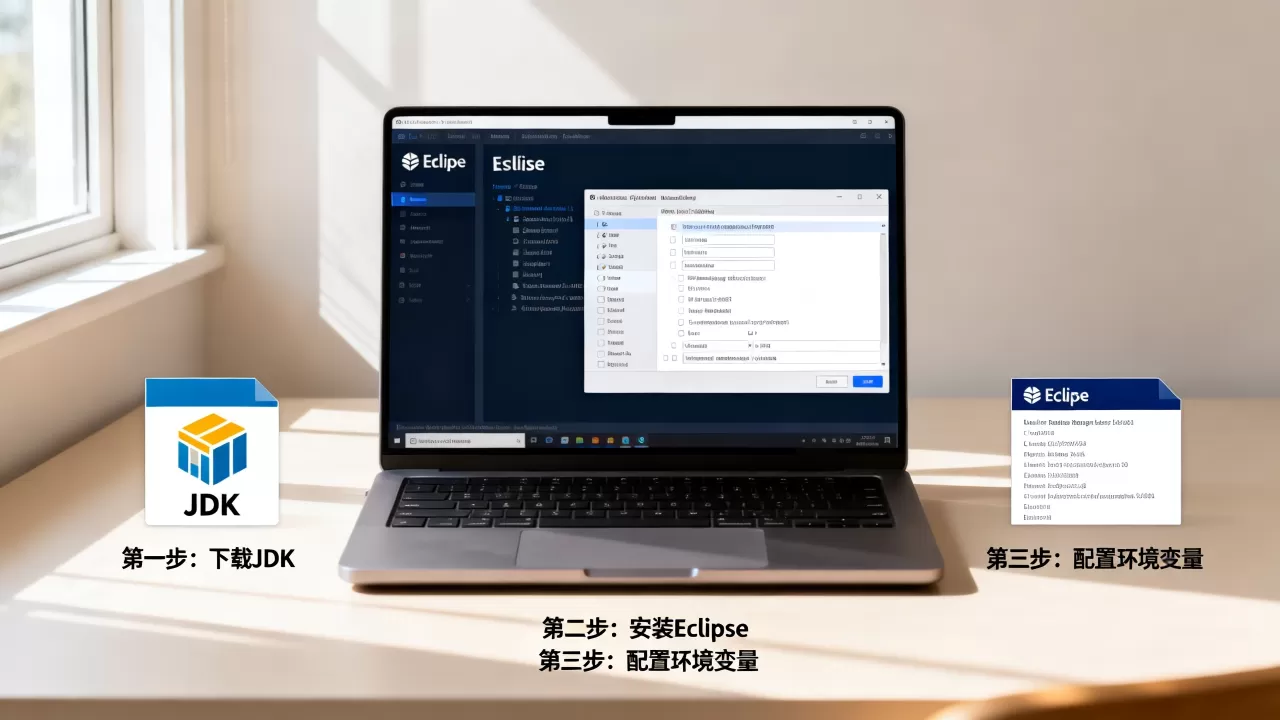
对于大多数初学者,Eclipse IDE for Java Developers是最佳起点,它干净、快速,后续需要Web功能时,可以通过插件市场轻松添加。
安装步骤详解
- 下载:访问eclipse.org,选择对应操作系统的安装包(Windows用户选.exe或.zip,Mac用户选.dmg)。
- 解压:如果是.zip文件,右键解压到一个不含中文和特殊字符的路径,例如
D:DevToolsEclipse,避免使用C:Program Files,以免权限问题导致配置失败。 - 运行:双击
eclipse.exe,首次启动时,Eclipse会询问工作空间(Workspace)路径,建议选择一个磁盘空间充足、路径简短的文件夹,如D:ProjectsJava。
配置JDK环境:关键三步走
安装好Eclipse后,它通常会自动检测系统中的JDK,如果没有,或者你想指定特定版本,就需要手动配置,这一步是新手报错的重灾区,请务必仔细操作。
第一步:验证JDK是否已安装
在配置之前,先确认电脑里有没有JDK。
- 按
Win + R,输入cmd,回车。 - 输入
java -version并回车。 - 如果显示版本号(如
java version "17.0.1"),说明已安装,记下安装路径,通常在C:Program FilesJavajdk-17或C:Program FilesJavajdk1.8.0_xxx。
第二步:在Eclipse中添加JRE
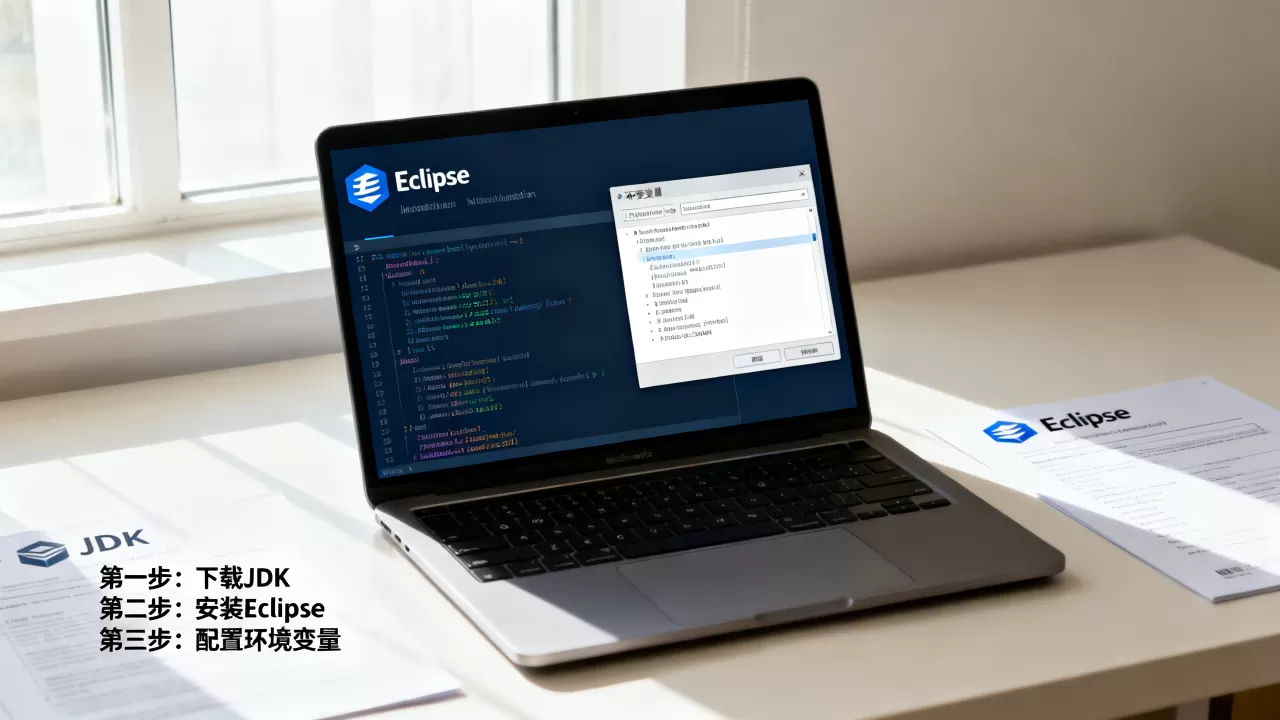
- 打开Eclipse,点击顶部菜单栏的Window > Preferences(Mac用户为Eclipse > Preferences)。
- 在左侧树状菜单中,展开Java,点击Installed JREs。
- 点击右侧的Add…按钮。
- 选择Standard VM,点击Next。
- 在JRE home字段中,点击Directory…
,浏览并选择你之前记录的JDK安装根目录(例如
C:Program FilesJavajdk-17)。- 注意:这里选择的是JDK的根目录,而不是
bin文件夹,Eclipse会自动识别里面的lib和bin。
- 注意:这里选择的是JDK的根目录,而不是
- 点击Finish,回到Preferences窗口。
- 勾选新添加的JRE,确保右侧的Default复选框被选中。
- 点击Apply and Close。
第三步:验证配置是否成功
配置完成后,必须验证是否生效。
- 点击File > New > Java Project。
- 输入项目名称,如
TestProject。 - 在JRE选项卡中,选择Execute in the JRE,并确认下拉菜单中显示的是你刚才配置的JDK版本。
- 点击Finish。
- 在左侧Package Explorer中,右键点击项目,选择Properties > Java Build Path > Libraries。
- 展开JRE System Library,确认其指向的路径与你配置的一致。
常见坑点与解决方案
在配置过程中,你可能会遇到各种报错,以下是几个高频问题及其解决方案。
Eclipse启动报错“Could not create the Java Virtual Machine”
这通常意味着Eclipse分配的内存不足,或者JDK版本不兼容。
- 解决方案:找到Eclipse安装目录下的
eclipse.ini文件,用记事本打开,修改-Xmx参数,例如将-Xmx1024m改为-Xmx2048m或更高,保存后重启Eclipse。
代码中import java.lang.;报错
这通常是因为JDK配置错误,或者项目构建路径被破坏。
- 解决方案:删除项目中的
.classpath和.project文件(先备份),然后重新导入项目,或者在Properties > Java Build Path中,移除并重新添加JRE System Library。
中文乱码
Eclipse默认编码可能与系统不一致,导致中文注释或输出乱码。
- 解决方案:在Preferences
> General > Workspace中,将Text file encoding设置为UTF-8,在Java > Code Style > Code Templates中,确保新建文件的编码也是UTF-8。
进阶:如何管理多个JDK版本
在实际工作中,你可能需要同时维护JDK 8和JDK 17的项目,Eclipse支持多版本共存。
- 按照上述步骤,将JDK 8和JDK 17都添加到Installed JREs中。
- 在Preferences > Java > Installed JREs中,可以勾选多个JRE,但只能设一个为Default。
- 对于特定项目,可以在Properties > Java Compiler中,单独设置该项目的Compiler compliance level,例如设为1.8或17。
- 这样,即使默认JRE是17,你也可以在JDK 8的项目中使用1.8的语法特性,互不干扰。
总结与Q&A
配置Eclipse和JDK并非一蹴而就,但掌握核心逻辑后,它变得非常简单,关键在于理解JDK是Eclipse的“引擎”,配置过程就是“安装引擎”并“设定默认参数”,只要路径正确、版本匹配,99%的问题都能迎刃而解。
安装eclipse_准备Eclipse与JDK常见问题
Q1: Eclipse和JDK的版本必须严格对应吗?
A: 不需要严格对应,但需遵循向下兼容原则,JDK 17可以编译JDK 8的代码,但JDK 8无法编译JDK 17的新语法特性,建议开发环境JDK版本高于或等于项目要求的最低JDK版本。
Q2: 安装JDK后,Eclipse为什么没有自动识别?
A: 这通常是因为JDK安装路径包含中文或特殊字符,或者Eclipse启动时环境变量未生效,解决方法是手动在Installed JREs中添加路径,并确保路径纯净。
Q3: 如何确认当前项目使用的是哪个JDK?
A: 右键点击项目,选择Properties > Java Build Path > Libraries,查看JRE System Library的具体路径,或者在代码中编写System.out.println(System.getProperty("java.version"));并运行,控制台输出的即为当前运行环境的JDK版本。
首发原创文章,作者:王坚,如若转载,请注明出处:https://idctop.com/article/376547.html