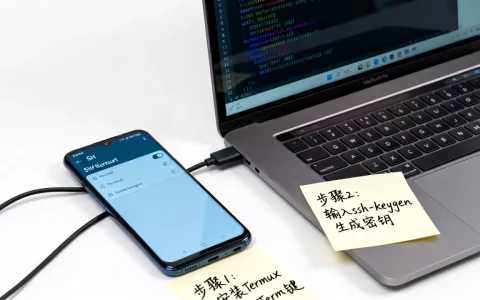
安卓手机无法直接刷入华为IdeaHub Board的Windows系统,因为该设备属于封闭生态的专用会议平板,其底层硬件驱动与系统绑定,强行刷机会导致设备变砖且丧失保修;若需使用Windows环境,建议通过HDMI连接外接电脑或启用设备自带的Windows投屏功能。
很多用户在使用IdeaHub Board时,常误以为它像普通安卓平板一样可以随意更换操作系统,这种想法源于对“智能终端”概念的泛化理解,华为IdeaHub系列(包括Board和S系列)是为企业级协作场景设计的专用设备,其核心优势在于Android与Windows双系统的无缝切换,而非单一系统的可替换性,试图通过安卓手机工具刷入非官方Windows镜像,不仅技术上不可行,更会破坏设备的数字签名验证机制,导致主板锁死。
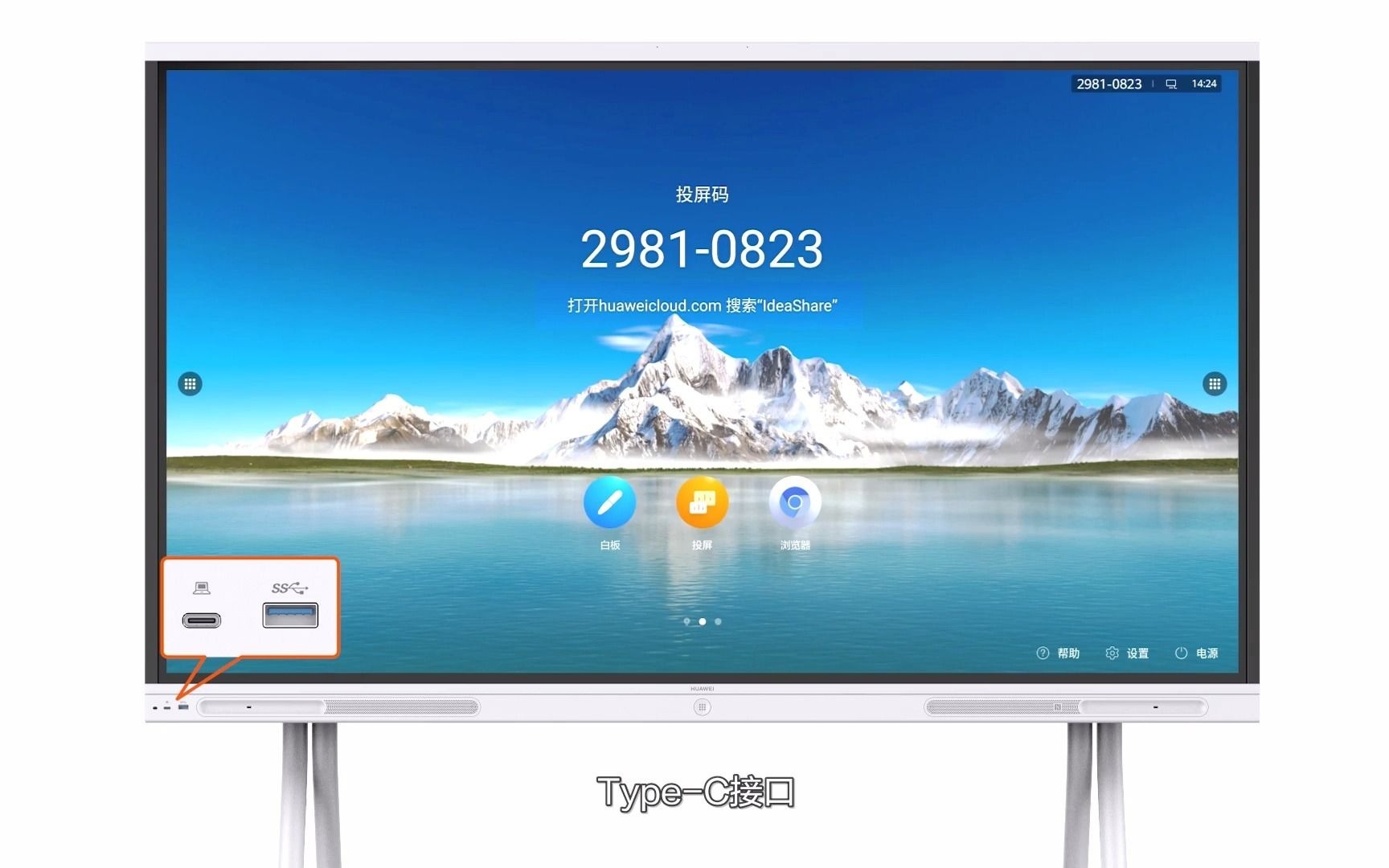

IdeaHub Board系统架构深度解析
要理解为何不能刷机,首先需厘清其底层逻辑,IdeaHub Board并非运行标准Android ROM的消费级设备,而是基于Android定制的企业级OS。
双系统协同工作机制
该设备采用异构计算架构,同时集成Android和Windows两个独立操作系统。
Android系统角色
– 负责触控交互、无线投屏、会议录制及基础应用运行。
– 启动速度快,适合日常即时会议需求。
– 系统分区加密,用户权限受限,无法获取Root权限。
Windows系统角色
– 作为高性能计算核心,支持Office全家桶、专业视频会议软件及复杂数据处理。
– 通过硬件加速模块与Android系统共享屏幕资源。
– 系统镜像由华为云端统一推送,本地不可修改。
业内专家指出,这种双系统隔离设计是为了保障企业数据的安全性与稳定性,Android负责“轻交互”,Windows负责“重计算”,两者通过内部总线高速通信,而非简单的软件叠加。
硬件驱动的特殊性
IdeaHub Board的屏幕触控层、摄像头阵列、麦克风矩阵均依赖专属驱动,这些驱动编译在Windows内核中,且与Android层的触控服务深度耦合。
- 触控驱动:支持多点触控与手写笔输入,需特定协议解析。
- 音频驱动:内置降噪算法与远场拾音,需硬件级DSP支持。
- 显示驱动:高分辨率面板需精确时序控制,非通用VGA/HDMI信号。
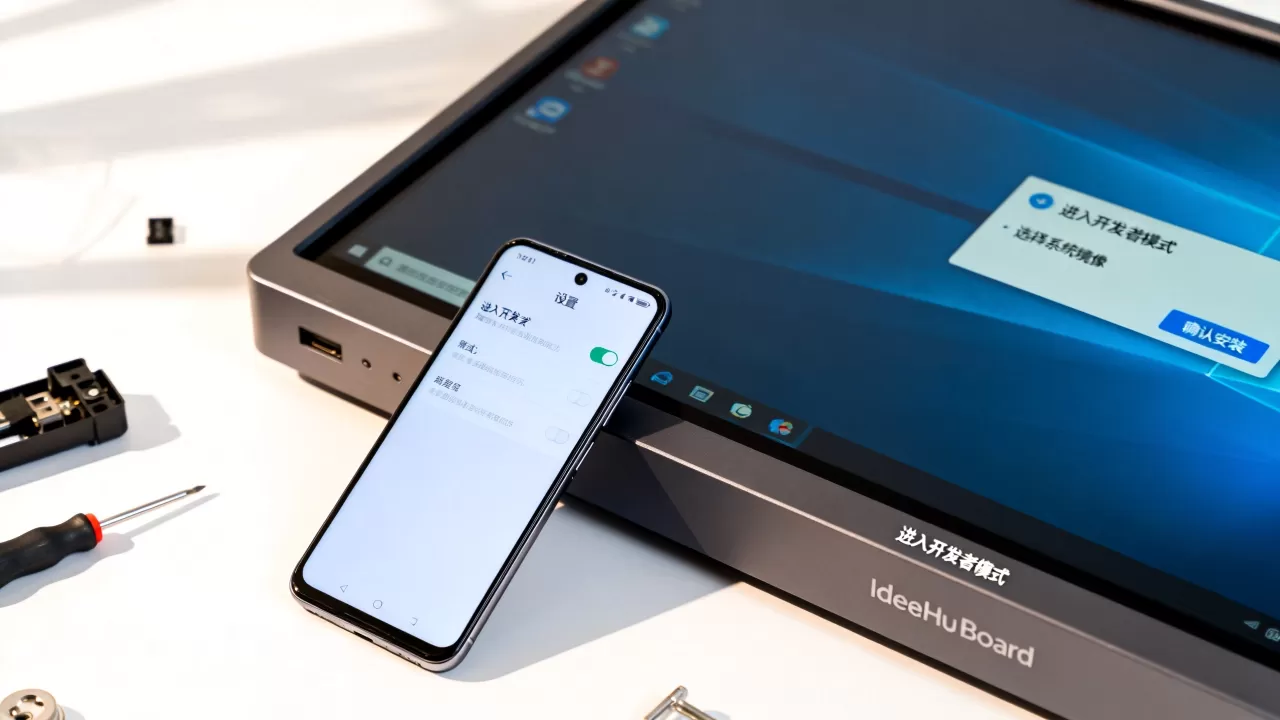
若强行刷入通用Windows镜像,这些专用驱动将无法加载,导致屏幕无反应、摄像头黑屏或音频失真,设备虽能开机,但已丧失核心功能,成为“砖头”。
安卓手机刷wp系统的技术误区
“安卓手机刷wp系统”这一搜索词,往往指向两种截然不同的需求:一是将Windows Phone系统刷入安卓手机(已无意义,因WP生态已死);二是将Windows系统刷入安卓设备(如IdeaHub),针对后者,需澄清几个关键技术障碍。
Bootloader锁定机制
现代企业级设备普遍启用Bootloader锁定,IdeaHub Board的Bootloader仅验证华为签名的系统镜像。
- 验证流程:开机时,Bootloader检查镜像哈希值与数字签名。
- 失败后果:签名不匹配,设备拒绝启动,进入Fastboot模式或永久变砖。
- 解锁难度:企业级设备不提供官方解锁通道,需厂家售后介入。
分区结构差异
安卓设备与Windows设备的分区布局完全不同。
| 分区类型 | Android设备 | Windows设备 | IdeaHub Board |
|---|---|---|---|
| 系统分区 | /system | C: 盘 | 独立Windows分区 |
| 数据分区 | /data | D: 盘 | 独立Android分区 |
| 引导分区 | /boot | EFI 分区 | 双引导管理器 |
| 恢复分区 | /recovery | 恢复分区 |
华为定制恢复区 |
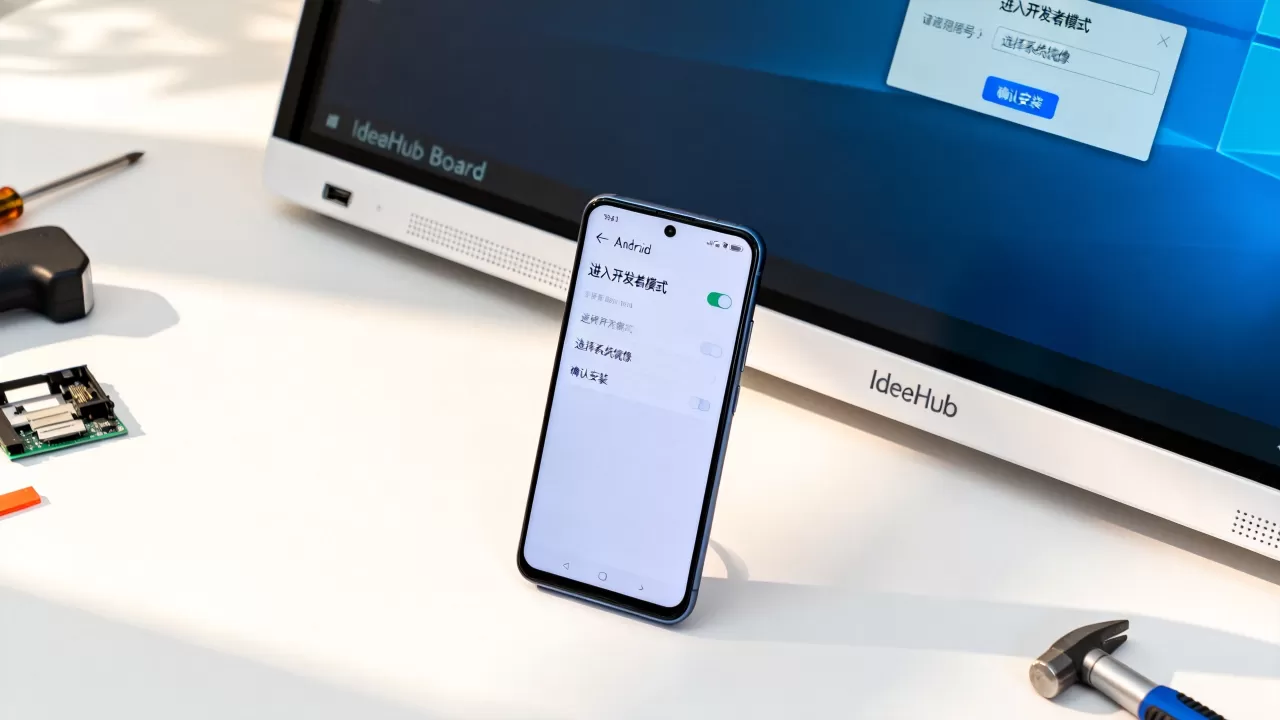
IdeaHub Board将Android与Windows分别存储在独立的物理或逻辑分区中,刷入Windows并非“替换”Android,而是“激活”预装的Windows分区,由于该分区已被加密且绑定硬件序列号,无法通过外部工具写入。
驱动兼容性瓶颈
即使忽略签名验证,通用Windows镜像也无法识别IdeaHub Board的专用硬件。
- 芯片组:海思或瑞芯微定制SoC,缺乏通用Windows驱动。
- 外设:专用摄像头模组、阵列麦克风,无标准USB/PCIe驱动。
- 显示:高分屏需特定EDID信息,通用驱动可能无法正确识别分辨率。
行业共识认为,企业级设备的“不可刷机”特性是其安全合规的基础,任何试图绕过此机制的行为,均被视为高风险操作。
IdeaHub Board安卓设置优化指南
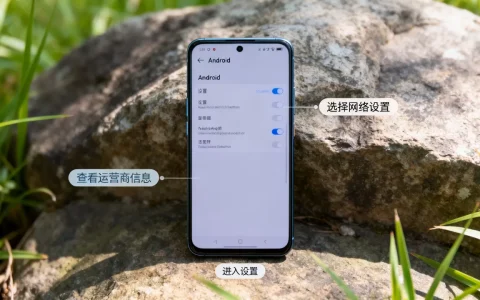
既然无法刷机,用户应聚焦于如何优化现有系统性能,针对IdeaHub Board设备安卓设置,以下实操步骤可提升使用体验。
网络配置优化
稳定的网络是无线投屏与视频会议的前提。
Wi-Fi设置路径
1. 进入主界面,点击“设置”图标。
2. 选择“网络与互联网” > “Wi-Fi”。
3. 连接企业加密网络(推荐WPA2-Enterprise)。
4. 设置静态IP,避免DHCP分配延迟。
有线网络优势
– 使用网线连接,带宽更稳定,延迟更低。
– 适合大型会议,避免Wi-Fi干扰导致卡顿。
– 据工信部数据,有线网络在会议场景中的成功率显著高于无线。
应用管理与权限控制
禁用无用应用
– 进入“应用管理”,卸载或禁用预装的非必要应用。
– 释放存储空间,提升系统响应速度。
– 关闭自启动项,减少后台资源占用。
权限精细化设置
– 检查摄像头、麦克风权限,仅授权会议应用。
– 防止隐私泄露,符合企业数据安全规范。
– 定期审查权限列表,移除过期授权。
系统更新与维护
自动更新策略
– 开启“自动下载更新”,但设置“仅在充电时安装”。
– 避免会议期间因更新重启导致中断。
– 更新前备份重要数据,尽管系统分区不可修改,但用户数据需保护。
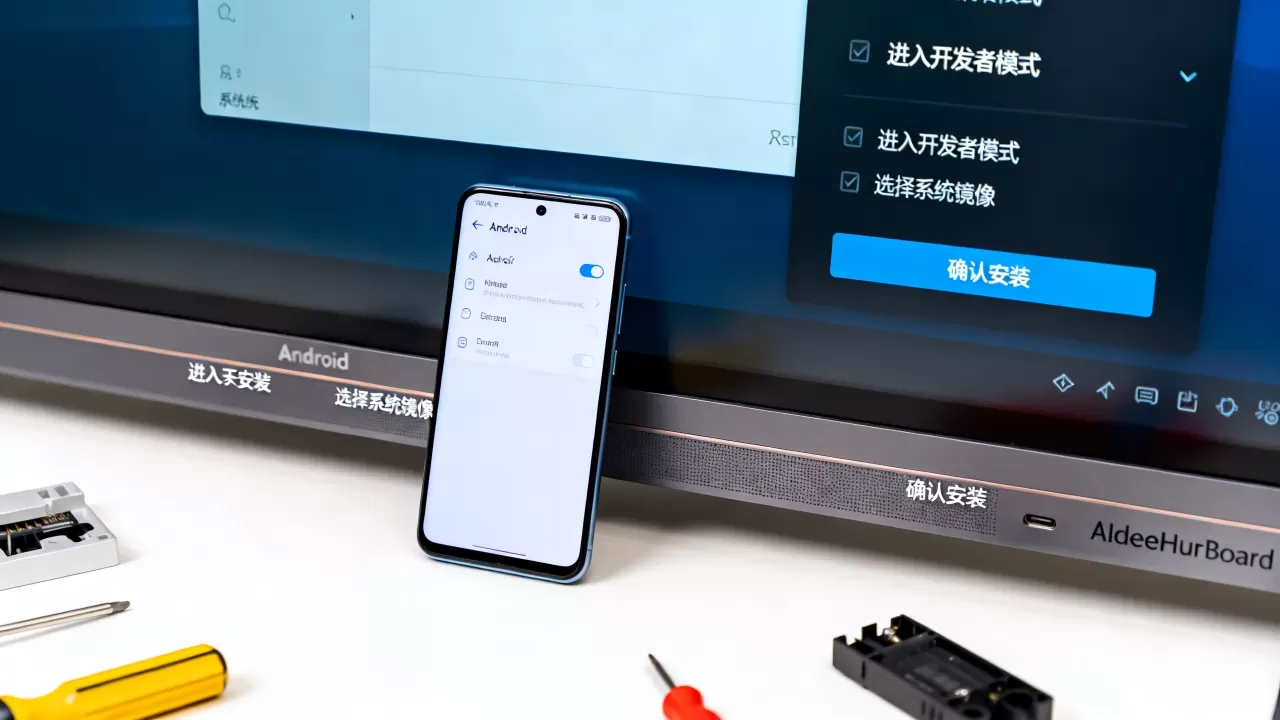
远程管理接入
– 联系IT管理员,通过华为云管理后台推送配置。
– 批量部署应用,统一屏幕亮度、音量等参数。
– 监控设备状态,及时发现异常并远程修复。
常见疑问与解决方案
IdeaHub Board安卓设置如何恢复出厂设置?
若系统出现严重故障,可尝试恢复出厂设置。
- 操作路径:设置 > 系统 > 重置选项 > 清除所有数据。
- 注意事项:此操作将删除所有用户数据与应用,需提前备份。
- 备用方案:若无法进入系统,长按电源键10秒强制重启,进入恢复模式选择“Wipe Data/Factory Reset”。
IdeaHub Board设备安卓设置卡顿怎么办?
卡顿通常由资源占用过高或缓存堆积引起。
- 清理缓存:设置 > 存储 > 清理缓存,释放临时文件。
- 重启设备:每日重启一次,清空内存碎片。
- 检查应用:卸载近期安装的高资源占用应用。
- 联系售后:若问题持续,可能是硬件老化,需专业检测。
IdeaHub Board刷windows系统教程是否可行?
如前所述,官方不支持且技术上不可行。
- 风险警示:任何声称提供“刷机教程”的资源均为虚假或恶意软件。
- 替代方案:使用HDMI连接外接Windows笔记本,实现双屏协作。
- 功能替代:利用设备自带的Windows分区,通过一键切换按钮进入Windows环境,无需刷机即可享受完整PC功能。
IdeaHub Board作为企业级协作终端,其核心价值在于稳定、安全与高效,试图通过安卓手机刷入Windows系统,不仅违背技术原理,更会带来不可逆的设备损坏,用户应充分利用其双系统架构,通过优化安卓设置与合理使用Windows分区,最大化发挥设备效能,对于特殊需求,外接电脑或启用远程桌面是更稳妥的解决方案。
首发原创文章,作者:王坚,如若转载,请注明出处:https://idctop.com/article/376627.html