


安装MQTT设备模拟器是物联网开发中验证通信协议、调试数据链路及模拟海量终端接入的关键步骤,建议优先选择开源且文档完善的开源框架以降低成本并提高兼容性。
在物联网(IoT)项目从概念验证走向规模化部署的过程中,硬件资源往往受限或尚未到位,一个稳定、可配置的MQTT设备模拟器就成了开发团队的“数字替身”,它不仅能模拟真实设备的连接行为,还能生成符合特定Schema的数据包,帮助开发者在代码层面提前发现断连、丢包或解析错误等问题,对于正在寻找MQTT设备模拟器怎么安装的工程师来说,掌握一套标准、高效的部署流程,能节省大量后期排查故障的时间。


核心工具选型与安装前准备
市面上的模拟器种类繁多,从基于Python的轻量级脚本到基于Go语言的高性能集群模拟工具应有尽有,选择哪一款,取决于你的测试场景是单点调试还是万级并发压测,业内专家指出,对于大多数中小型项目和初期开发阶段,基于Docker容器化的开源模拟器是最佳选择,因为它们隔离性好,对环境依赖少。
环境依赖检查
在开始安装之前,确保你的服务器或本地开发机满足以下基础条件,这一步看似繁琐,却是避免后续“安装失败”或“运行报错”的关键。
- 操作系统:推荐Linux发行版(如Ubuntu 20.04+或CentOS 8+),Windows用户建议使用WSL2或Docker Desktop。
- 容器引擎:Docker Engine版本需大于20.10,Docker Compose版本需大于2.0。
- 网络权限:确保服务器开放了MQTT常用的1883(TCP)和8883(TLS)端口,以及模拟器管理界面的HTTP端口(通常为8080或9090)。
- 资源预留:单节点模拟1000个设备,建议预留至少2核CPU和4GB内存;若模拟规模超过1万,需相应增加资源配额。
获取安装源
不要从不明来源下载二进制文件,最安全的途径是通过GitHub官方仓库或Docker Hub拉取镜像,许多流行的开源模拟器项目会在其README中提供详细的docker-compose.yml配置模板,直接复制官方提供的配置,能最大程度减少因版本不匹配导致的兼容性问题。
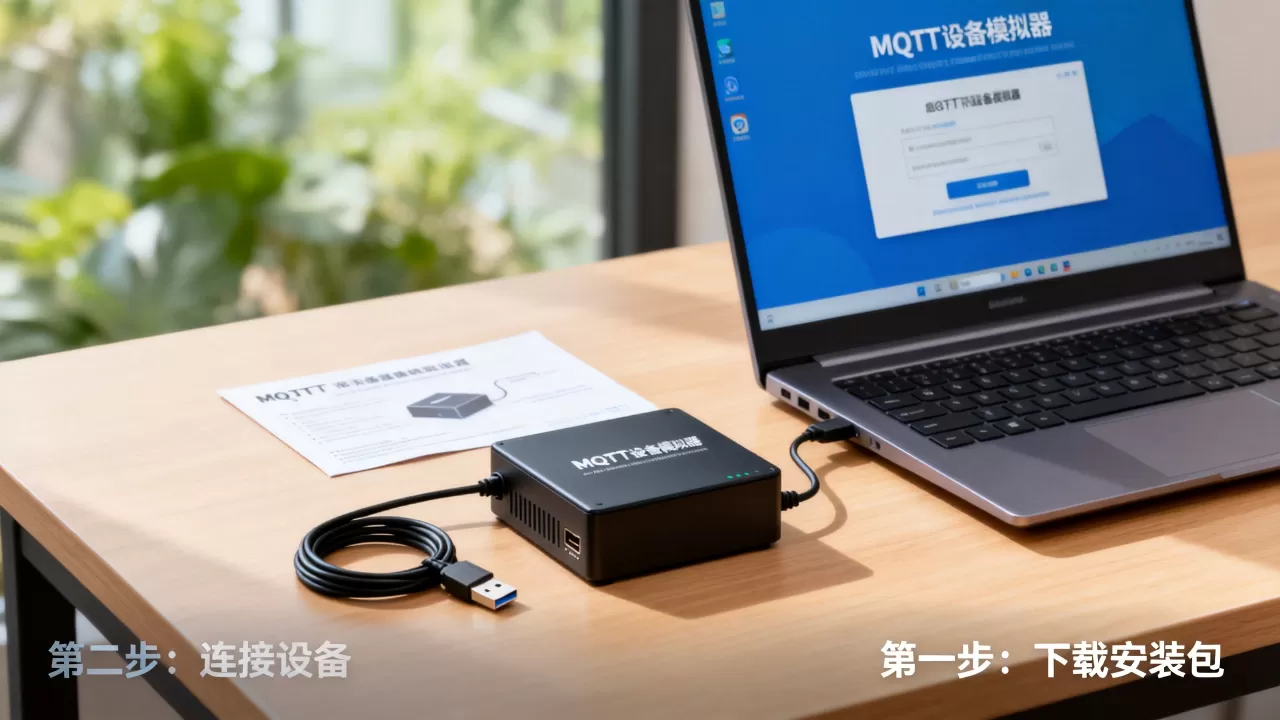
MQTT设备模拟器安装实操步骤
这里以最常见的基于Docker Compose的部署方式为例,演示如何快速搭建一个具备基本发布/订阅功能的MQTT模拟器环境,这种MQTT模拟器安装教程中的步骤具有通用性,适用于大多数基于容器的物联网中间件。
第一步:创建项目目录与配置文件
在终端中执行以下命令,创建独立的工作目录,并初始化配置文件。
mkdir mqtt-simulator && cd mqtt-simulator
touch docker-compose.yml
打开docker-compose.yml文件,填入基础服务定义,你需要定义一个MQTT Broker(如EMQX或Mosquitto)和一个Simulator服务,Broker负责消息路由,Simulator负责生成流量。
第二步:编写Docker Compose配置
在配置文件中,重点指定Simulator容器的环境变量,这些变量决定了模拟器的行为模式,例如设备数量、发布频率和数据主题。
version: '3.8'
services:
  mqtt-broker:
    image: eclipse-mosquitto:2.0
    ports:
      - "1883:1883"
      - "9001:9001"
    volumes:
      - ./mosquitto.conf:/mosquitto/config/mosquitto.conf
  simulator:
    image: your-registry/mqtt-simulator:latest
    environment:
      - BROKER_HOST=mqtt-broker
      - BROKER_PORT=1883
      - DEVICE_COUNT=100
      - PUBLISH_INTERVAL=5
      - TOPIC_PREFIX=sensor/data
    depends_on:
      - mqtt-broker
注意:上述配置仅为示例,具体镜像名称和参数需参照你所选模拟器的官方文档,不同工具的MQTT模拟器配置参数差异较大,务必以官方说明为准。
第三步:启动服务
配置完成后,在终端执行启动命令,Docker会自动拉取镜像并构建容器网络。
docker-compose up -d
启动后,使用docker-compose ps检查容器状态,若所有服务状态为“Up”,说明安装成功,你可以使用MQTT客户端工具(如MQTTX或Mosquitto_sub)连接到localhost:1883,订阅
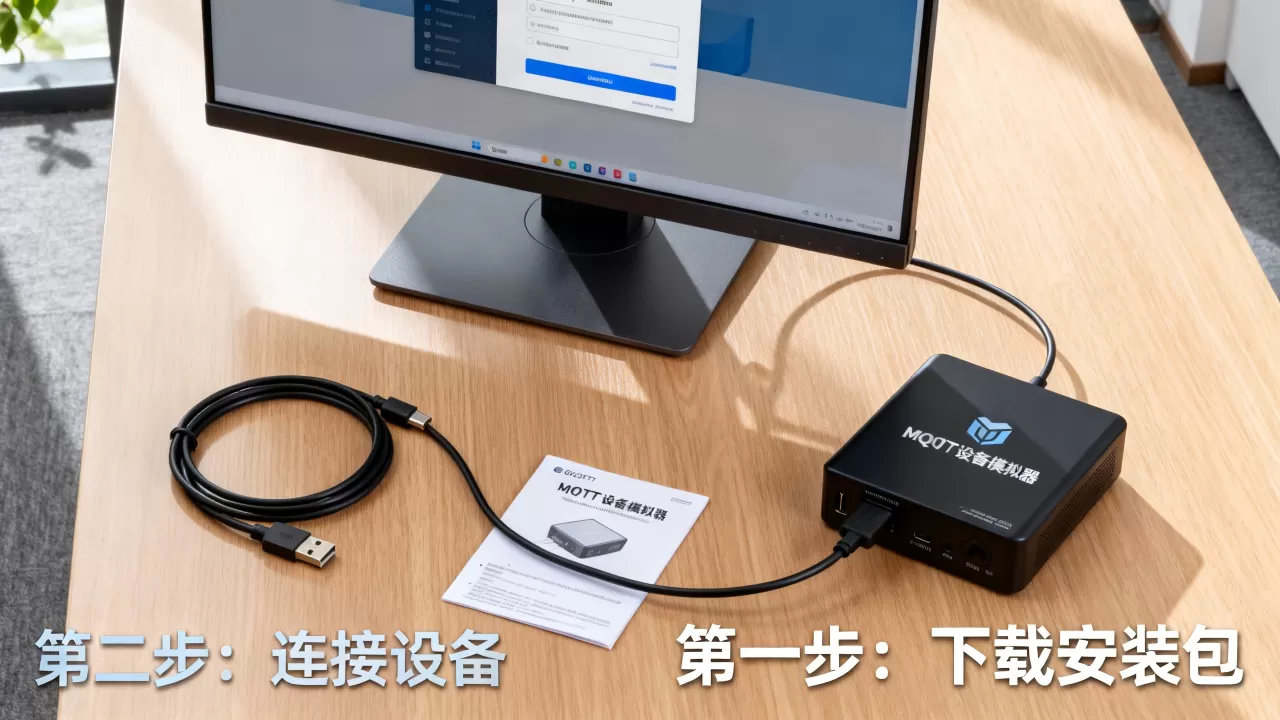
sensor/data/#主题,观察是否有模拟设备发出的消息。
高级场景:如何模拟大规模并发设备
当测试进入性能评估阶段,单机模拟器的能力往往捉襟见肘,你需要考虑MQTT模拟器并发测试方案,通过分布式部署或高性能内核优化来提升模拟规模。
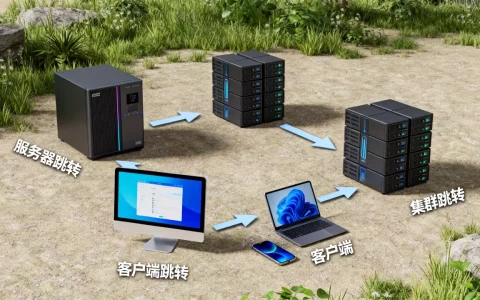
分布式集群部署
对于需要模拟数万甚至数十万设备连接的场景,单点容器无法承受内存和文件描述符的压力,解决方案是将模拟器服务横向扩展。
- 无状态设计:确保模拟器本身是无状态的,所有设备状态由外部存储(如Redis)管理。
- 负载均衡:在Broker前端部署Nginx或HAProxy,将连接请求分发到多个Broker实例。
- 独立模拟节点:部署多个Simulator容器,每个容器负责生成特定批次的数据流,通过环境变量区分设备ID范围,避免ID冲突。
性能调优技巧
在Linux内核层面,调整以下参数可以显著提升连接建立速度和消息吞吐量:
- 文件描述符限制:将
ulimit -n设置为65535或更高,以支持海量TCP连接。 - 网络缓冲区:调整
net.core.rmem_max和net.core.wmem_max,增大网络收发缓冲区,减少上下文切换开销。 - CPU亲和性:将模拟器进程绑定到特定CPU核心,减少缓存失效,提升数据处理效率。
常见问题排查与优化建议
安装完成后,你可能会遇到连接超时、消息乱序或资源耗尽等问题,以下是基于行业共识的排查思路。
连接被拒绝或超时
- 检查防火墙:确认服务器安全组或iptables规则已放行1883端口。
- 验证Broker地址:确保模拟器配置中的
BROKER_HOST指向正确的IP或域名,在Docker网络中,容器间通信应使用服务名(如mqtt-broker),而非localhost。 - 认证配置:如果Broker启用了用户名密码认证,需在模拟器配置中补充
USERNAME和PASSWORD
环境变量。
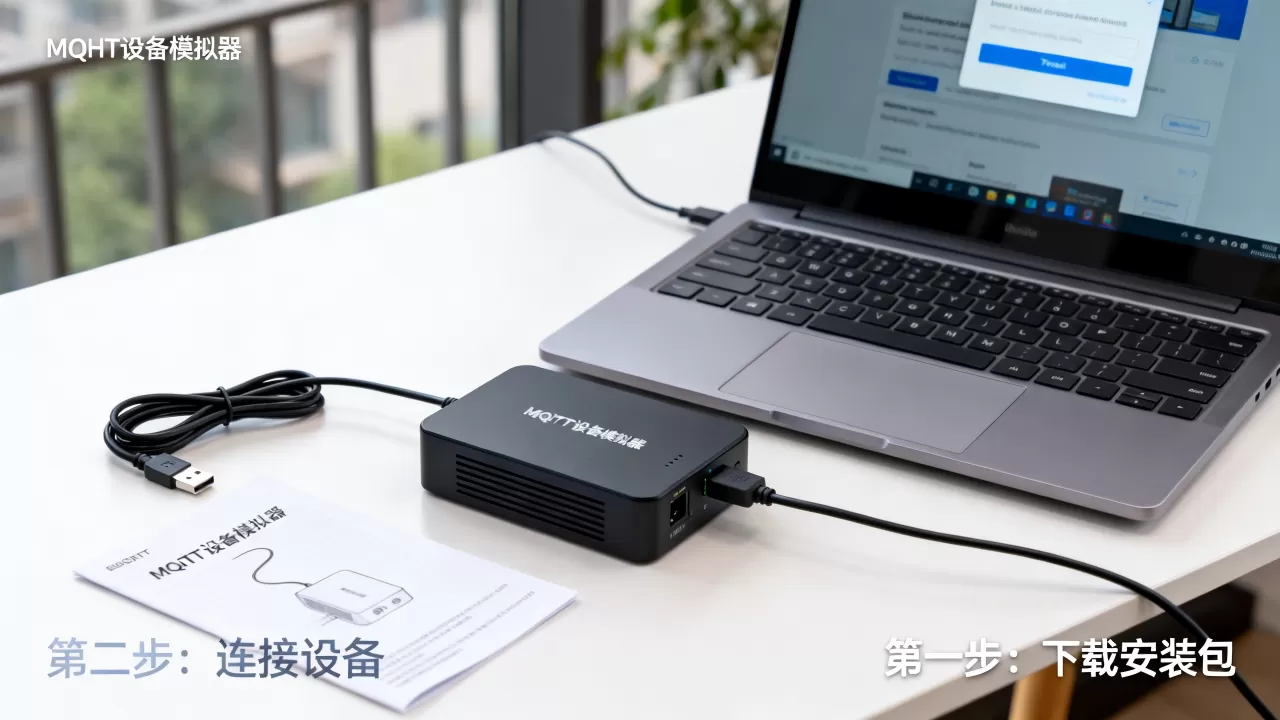
消息丢失或乱序
- QoS等级:检查模拟器发布的消息QoS等级,QoS 0不保证送达,QoS 1保证至少一次送达(可能重复),QoS 2保证恰好一次送达(开销最大),调试阶段建议使用QoS 1以平衡性能与可靠性。
- 网络抖动:在弱网环境下,模拟器的重连机制可能过于激进,导致Broker负载过高,建议调整模拟器的重连退避策略,增加初始重试间隔。
资源监控
使用docker stats命令实时监控模拟器容器的CPU和内存使用情况,若发现内存持续增长,可能存在内存泄漏;若CPU持续满载,则需考虑增加模拟节点或优化数据生成逻辑。
FAQ:MQTT设备模拟器安装与使用疑问
MQTT设备模拟器安装需要付费吗?
目前主流的开源MQTT模拟器(如基于Python或Go开发的工具)均为免费开源软件,遵循MIT或Apache 2.0等许可证,可直接用于商业项目,部分商业级云平台提供的SaaS版模拟器可能按连接数或数据量收费,但对于本地开发和测试,开源方案完全足够,无需额外支出。
MQTT设备模拟器安装后如何验证是否成功?
验证最直接的方法是“发”与“收”,启动一个独立的MQTT客户端订阅一个主题(如test/topic);配置模拟器向该主题发布消息,如果在客户端终端看到格式正确、内容符合预期的JSON或二进制数据,且连接状态显示为“已连接”,即证明模拟器安装及配置成功,若未收到消息,请检查Broker日志和模拟器日志,定位是连接失败还是发布错误。
不同操作系统的MQTT模拟器安装难度有区别吗?
若使用Docker容器化部署,Linux和Windows/macOS的安装难度基本一致,主要差异在于Docker环境的初始化,Linux原生支持Docker,配置最为简单;Windows和macOS用户需先安装Docker Desktop,这会增加一定的初始设置步骤,但一旦环境就绪,后续操作与Linux完全相同,若采用原生二进制安装,Linux通常依赖包管理器(如apt或yum),而Windows可能需要手动配置环境变量和依赖库,难度略高。
首发原创文章,作者:王坚,如若转载,请注明出处:https://idctop.com/article/376763.html





评论列表(1条)
硬是要得,博主你说的那个开源框架我晓得,上次搞物联网调试就是靠它稳住,这个巴适得板!不过话说回来,有时候那个文档写得跟天