个人制作云服务器并非遥不可及的黑科技,而是通过部署开源虚拟化软件(如Proxmox VE或Unraid)将闲置硬件转化为私有云服务的可行方案,其核心优势在于数据完全自主掌控且长期成本远低于公有云订阅。
很多人提到云服务器,第一反应是阿里云或腾讯云,但那些服务本质上是“租”来的资源,数据存在别人的机房里,对于极客、摄影师或拥有敏感业务数据的小微企业主来说,把数据握在自己手里才是最高级的安全感,搭建个人云服务器,就像是在自家地下室建了一个微型数据中心,虽然初期需要投入一些硬件和精力,但一旦跑通,那种“我的数据我做主”的自由感是无价的。


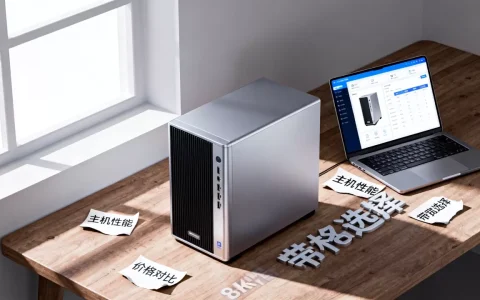
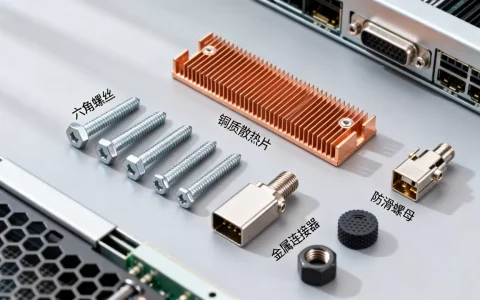
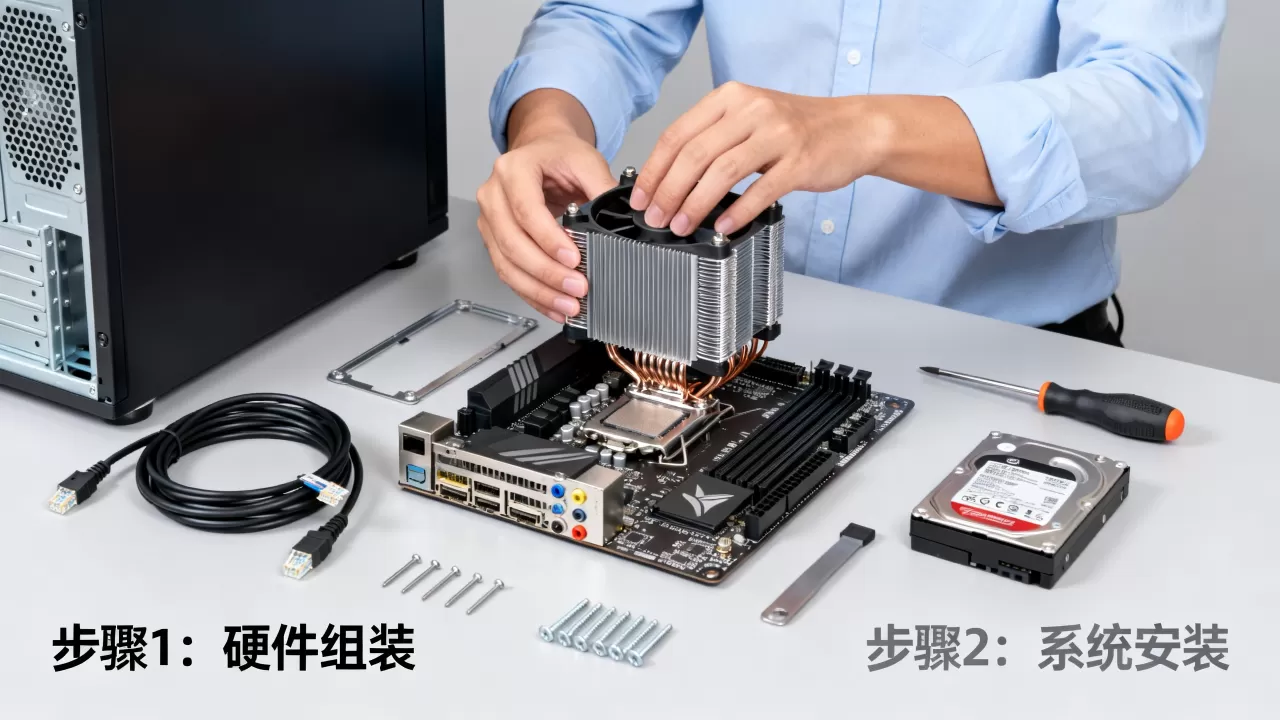
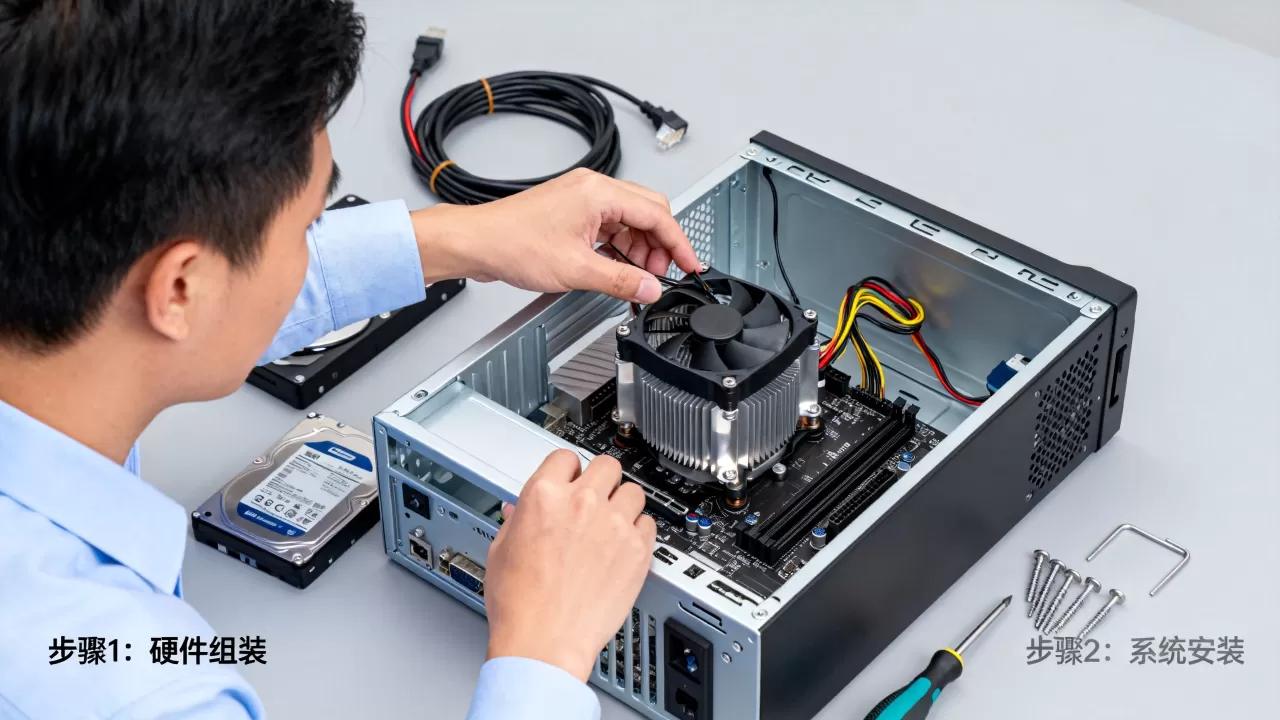
硬件基础与选型策略
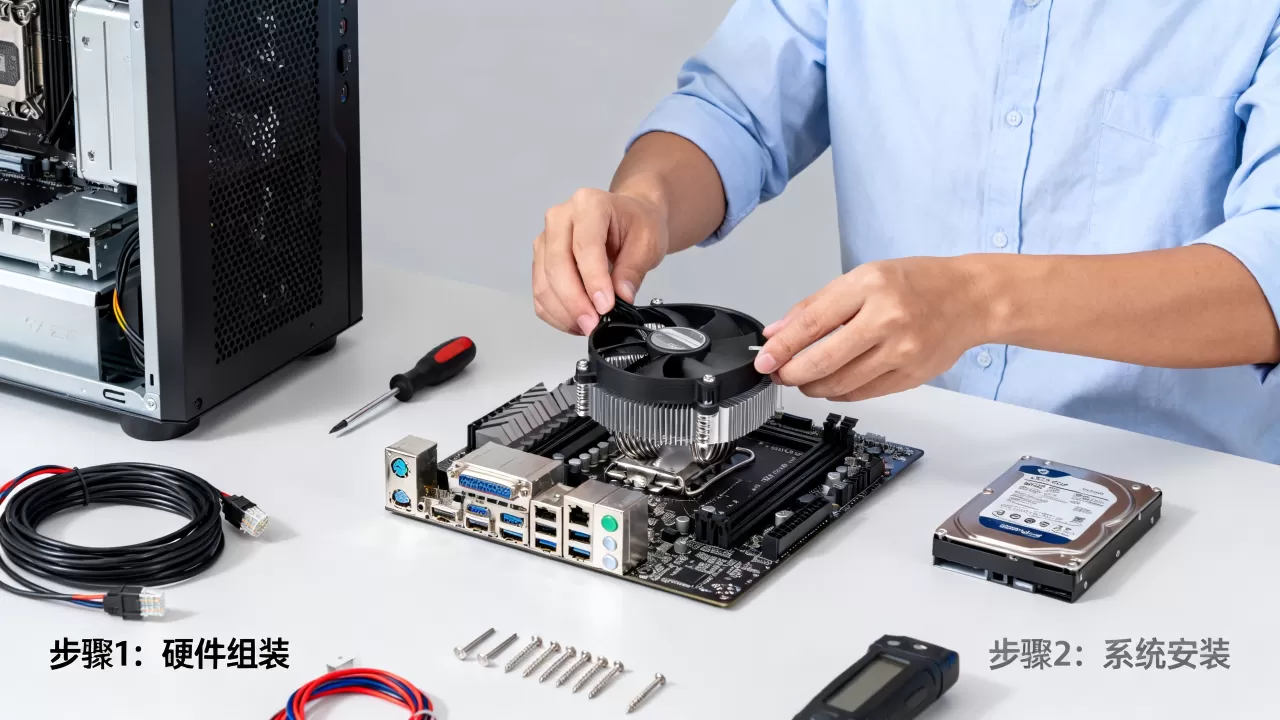
搭建私有云的第一步不是装系统,而是准备“地基”,业内专家指出,稳定性比性能更重要,尤其是对于需要7×24小时运行的服务而言。
核心硬件选择
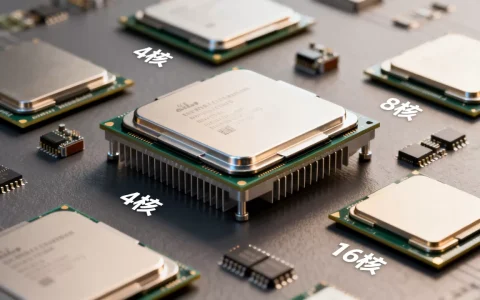
不要盲目追求顶级CPU,NAS(网络附属存储)类应用更看重存储扩展性和功耗比。
- 处理器(CPU):Intel N100或N5105系列是目前个人搭建的热门选择,它们功耗极低(TDP仅6-15W),性能足以应对Docker容器化应用和轻量级Web服务,如果是重度视频转码需求,可考虑带有核显的AMD Ryzen 5000/7000系列。
- 内存(RAM):这是虚拟化技术的瓶颈所在,建议起步16GB,若计划运行多个虚拟机(VM),则需32GB或更高,DDR4内存性价比高,DDR5则提供更高带宽。
- 存储(硬盘):机械硬盘(HDD)用于冷数据备份,固态硬盘(SSD)用于系统和频繁读写的数据库,务必使用企业级硬盘或带有断电保护电容的SSD,防止意外断电导致数据损坏。
- 电源与机箱:选择80PLUS金牌以上电源,转化率越高,长期电费越低,机箱需具备良好的散热风道,静音设计能避免设备放在客厅或卧室时的噪音困扰。
网络环境配置
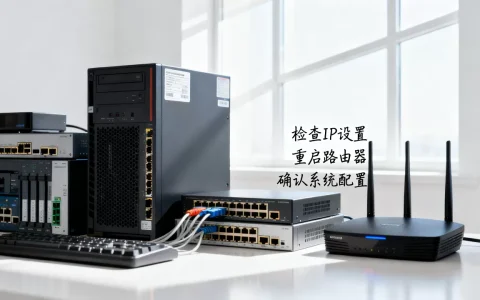
家庭宽带通常没有公网IPv4地址,这是个人云服务器最大的痛点,解决方案主要有两种:
- IPv6穿透:现在绝大多数家庭宽带都支持IPv6,只需在路由器中开启IPv6,并在云服务器中配置IPv6地址,即可实现外网访问,这是最免费且稳定的方案。
- 内网穿透工具:如Tailscale或ZeroTier,它们通过组建虚拟局域网(SD-WAN),让你在任何有网络的地方安全连接到家里的服务器,无需配置复杂的端口映射。
系统部署与虚拟化平台
硬件就绪后,需要选择操作系统,对于个人用户,推荐两类路径:一是专为NAS设计的系统,二是通用Linux发行版。
Proxmox VE:全能型选手
Proxmox VE(简称PVE)是基于Debian Linux的企业级开源虚拟化平台,适合有一定Linux基础的用户。
- 优势:支持KVM虚拟机和LXC容器,资源隔离性好,快照功能强大。
- 操作路径:
- 下载PVE ISO镜像,写入U盘。
- 从U盘启动服务器,按照向导安装系统。
- 安装完成后,通过浏览器访问
https://<服务器IP>:8006进入Web管理界面。 - 在“创建CT”中创建LXC容器,安装Ubuntu或Debian作为应用运行环境。
Unraid:新手友好型
Unraid是一款付费系统(有试用版),但其易用性极佳,特别适合混合不同容量硬盘组建存储池。
- 优势:支持Parity校验保护数据,添加硬盘无需重新格式化整个阵列,插件市场丰富。
- 适用场景:媒体中心(Plex/Jellyfin)、下载工具(qBittorrent)。
Docker容器化应用部署
无论选择哪种底层系统,Docker都是个人云服务器的灵魂,它让软件安装变得像手机APP一样简单。
常用镜像推荐
| 应用类型 | 推荐镜像 | 主要功能 |
|---|---|---|
| 媒体中心 | Jellyfin | 免费开源的视频流媒体服务器,支持多端播放 |
| 笔记同步 | Nextcloud | 私有化Nextcloud,替代Notion或印象笔记 |
| 下载工具 | qBittorrent | 轻量级BT/磁力链接下载,支持Web管理 |
| 智能家居 | Home Assistant | 整合小米、苹果HomeKit等设备的统一控制平台 |
部署步骤
- 在服务器终端安装Docker引擎。
- 使用
docker-compose.yml文件定义服务,version: '3' services: jellyfin: image: jellyfin/jellyfin ports: - "8096:8096" volumes: - ./config:/config - ./media:/media - 执行
docker-compose up -d启动服务。
安全加固与远程访问
把服务器暴露在互联网上,安全是重中之重,行业共识认为,默认配置往往意味着风险,必须主动加固。
基础安全策略
- 修改默认端口:不要使用默认的22(SSH)或8006(PVE)端口,改为高位随机端口,减少自动化脚本扫描。
- 禁用Root登录:创建普通用户,通过sudo提权,防止暴力破解直接获取最高权限。
- 启用防火墙:使用UFW(Ubuntu)或Firewalld(CentOS),仅开放必要端口,只允许特定IP访问管理后台。
动态域名与SSL证书
家庭宽带的IP地址是动态变化的,需要动态域名解析(DDNS)服务。
- 工具选择:使用Cloudflare DDNS或花生壳等工具,将域名自动指向最新IP。
- HTTPS加密:通过Let’s Encrypt免费申请SSL证书,配合Nginx或Caddy反向代理,确保数据传输加密,Caddy服务器甚至能自动申请和续期证书,极大降低配置难度。
成本与维护考量
个人制作云服务器的经济性是许多人关心的焦点,虽然初期有硬件投入,但长期来看,对于重度用户而言,性价比显著。
电费与维护成本
一台低功耗的N100服务器,待机功耗约10-15W,按每天24小时运行,一年电费约为100-150元,相比之下,公有云同等算力和存储的月费可能高达数百元。
数据备份策略
“本地+异地”备份是铁律。
- 本地备份:利用RAID或Unraid的Parity功能,防止单块硬盘故障。
- 异地备份:定期将关键数据同步到另一台旧电脑、移动硬盘,或加密后上传至少量公有云对象存储(如AWS S3或阿里云OSS),以防火灾、盗窃等物理灾害。
个人制作云服务器常见问题解答
个人制作云服务器需要公网IP吗?
不需要,目前大多数家庭宽带虽无公网IPv4,但普遍支持IPv6,通过配置IPv6地址并结合DDNS服务,即可实现外网访问,若需更稳定的内网穿透体验,可使用Tailscale等零配置工具组建虚拟局域网,无需公网IP即可实现全球任意设备安全连接。
个人云服务器适合运行大型游戏服务器吗?
不适合,个人服务器通常受限于家庭宽带上行带宽(通常仅30-100Mbps)和硬件散热能力,大型游戏服务器(如Minecraft高版本、CS:GO)需要极高的CPU单核性能和稳定的低延迟网络,家庭网络环境容易导致玩家延迟高、掉线频繁,建议此类需求直接使用专业游戏托管服务。
如何防止个人云服务器被黑客攻击?
核心在于最小化攻击面,务必修改SSH默认端口并禁用密码登录,仅允许密钥认证,部署Fail2Ban等工具自动屏蔽恶意IP,所有服务均通过反向代理并启用HTTPS,避免明文传输,保持系统和Docker镜像定期更新,修补已知漏洞。
首发原创文章,作者:王坚,如若转载,请注明出处:https://idctop.com/article/377611.html