Android手势操作的核心在于通过系统设置或第三方应用实现“以指代键”,利用边缘滑动、长按及多指组合替代传统物理按键,从而提升单手操作效率并赋予设备更个性化的交互逻辑。
Android手势操作的基本逻辑与系统原生支持
在2026年的移动生态中,全面屏设计已成为绝对主流,物理按键的消失倒逼系统层面必须提供高效的手势替代方案,Android系统经过多次迭代,其原生手势逻辑已从早期的简单滑动演变为具备上下文感知的智能交互体系,理解这些基础逻辑,是优化日常使用体验的第一步。

导航栏手势的三种核心模式
大多数Android用户最常接触的是底部导航栏的手势映射,这一区域通常包含返回、主页和多任务三个功能,系统通常提供三种模式供选择:经典三键、手势导航以及混合模式。
- 经典三键模式:保留虚拟按键,适合习惯物理反馈或屏幕边缘有瑕疵的用户。
- 手势导航模式:完全隐藏底部横条,通过屏幕边缘滑动触发功能,这是目前最主流的设置,能最大化屏幕可视面积。
- 混合模式:允许用户自定义部分功能,例如保留返回键为手势,但主页键仍为点击。
对于追求极致沉浸感的用户,建议开启手势导航模式,具体操作路径通常为:进入“设置”>“系统”>“系统导航方式”>“手势导航”,在此界面,你可以调整手势的灵敏度,甚至自定义侧滑返回的触发区域宽度。
边缘防误触机制
全面屏手机最大的痛点在于误触,Android系统引入了边缘防误触技术,当手指在屏幕极边缘滑动时,系统会判断意图,如果滑动距离短且速度快,通常判定为误触,不予响应;只有当滑动轨迹清晰且越过特定阈值时,才会触发返回或通知栏下拉,这一机制在业内专家指出,是平衡操作效率与误触率的关键。
进阶手势:多指操作与自定义映射
原生手势仅满足基础导航,进阶用户往往需要更复杂的交互来应对特定场景,Android的开放性允许通过无障碍服务或特定应用实现多指手势,这为生产力工具带来了巨大潜力。
多指手势的常见应用场景
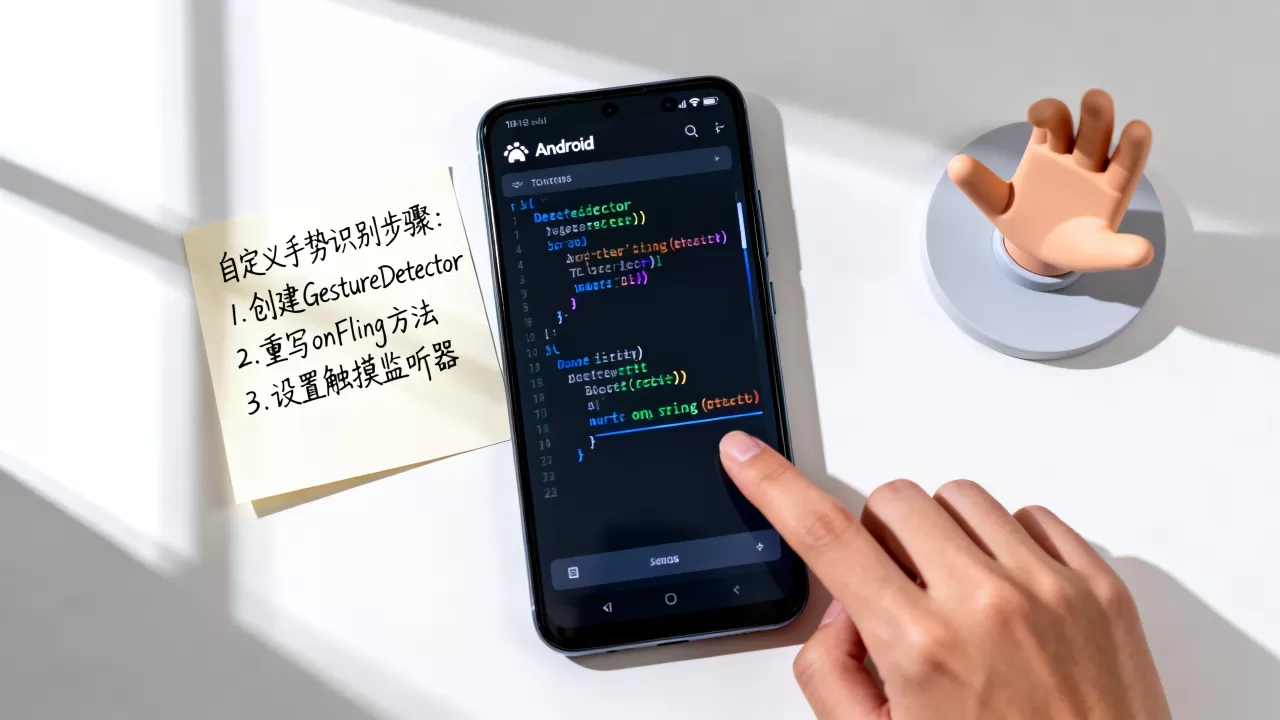
多指手势并非Android原生标配,但通过安装如“MacroDroid”或“Button Mapper”等工具,用户可以轻松实现,三指下滑截屏、四指上滑锁屏、双指捏合打开应用等。
- 三指截屏:在部分品牌定制系统中原生支持,无需额外设置,若不支持,可通过无障碍服务配置。
- 双指唤醒:在锁屏界面,双指同时点击屏幕可快速唤醒相机或手电筒,适合夜间紧急使用。
- 四指分屏:在支持分屏的应用中,四指捏合可快速进入分屏模式,提升多任务处理效率。
这些操作在Android手势操作教程中常被提及,但其实际价值在于场景化,对于经常需要处理文档的用户,自定义“三指左滑”为“复制”,“三指右滑”为“粘贴”,能显著减少菜单点击次数。
自定义手势的权限与安全
实现高级手势通常需要授予应用“无障碍服务”权限,这一权限允许应用读取屏幕内容并模拟点击,因此存在隐私风险,行业共识认为,用户应仅从官方应用商店下载此类工具,并定期审查已授权的无障碍应用列表。
权限管理实操步骤
- 进入“设置”>“隐私”>“权限管理器”>“无障碍”。
- 查看已授权的应用列表。
- 对于不再使用的手势工具,立即关闭其无障碍权限。
- 定期检查是否有陌生应用获取该权限,防止恶意软件监控屏幕内容。
品牌定制手势的差异与对比
不同Android厂商对原生手势进行了深度定制,形成了各自独特的交互逻辑,了解这些差异,有助于用户在不同设备间快速切换。
主流品牌手势逻辑对比
| 品牌 | 返回手势 | 主页手势 | 多任务手势 | 特色功能 |
|---|---|---|---|---|
| 原生Android | 左/右边缘内滑 | 底部上滑 | 底部上滑悬停 | 简洁,无额外功能 |
| 小米(HyperOS) | 左/右边缘内滑 | 底部上滑 | 底部上滑悬停 | 支持全局侧边栏,长按返回键可截长图 |
| 华为(HarmonyOS) | 左/右边缘内滑 | 底部上滑 | 底部上滑悬停 | 支持悬停预览,轻触返回键可返回上一级 |
| 三星(One UI) | 左/右边缘内滑 | 底部上滑 | 底部上滑悬停 | 支持“返回键”长按切换应用,手势灵敏度可调范围大 |
| OPPO/一加(ColorOS) | 左/右边缘内滑 | 底部上滑 | 底部上滑悬停 | 支持“悬浮球”与手势联动,自定义程度高 |
从表中可见,核心手势逻辑高度一致,差异主要体现在Android手势操作技巧的延伸功能上,三星的“悬停预览”允许用户在返回前查看上一级页面的缩略图,提升了导航的确定性;而小米的“截长图”功能则通过长按返回键触发,无需进入菜单选择,极大提升了效率。
如何选择合适的品牌手势
对于新用户,建议优先选择手势逻辑符合直觉的品牌,若用户习惯“返回”即“退出”,则原生或三星逻辑更友好;若用户习惯“返回”即“撤销”,则小米或华为的逻辑可能更合适,屏幕尺寸也是考量因素,小屏手机用户更适合原生简洁逻辑,大屏用户则可能需要更多自定义手势来弥补单手操作的不足。
常见问题与故障排查
Android手势操作失灵怎么办
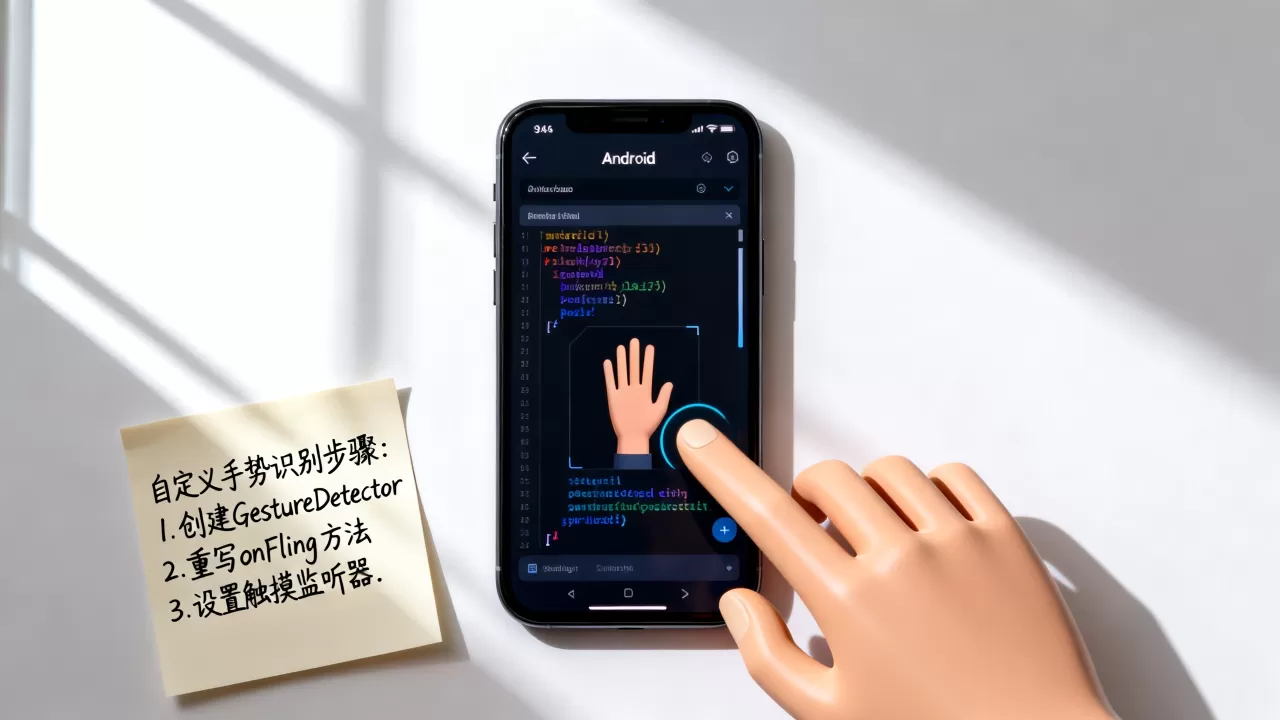
手势失灵通常由软件冲突或系统Bug引起,排查步骤如下:
- 重启设备:80%的手势问题可通过重启解决,这能清除临时缓存和冲突进程。
- 检查无障碍服务:若安装了第三方手势工具,尝试关闭其无障碍权限,观察是否恢复。
- 清除系统UI缓存:进入“设置”>“应用”>“显示系统进程”>找到“系统UI”>“存储”>“清除缓存”。
- 更新系统:确保系统为最新版本,厂商常通过更新修复手势Bug。
如何恢复默认手势设置
若自定义手势导致操作混乱,可一键恢复默认,路径通常为:“设置”>“系统”>“系统导航方式”>“重置为默认设置”,此操作将清除所有自定义映射,恢复至出厂状态。
Q&A:Android手势操作常见问题解答
Android手势操作如何设置三指截屏
三指截屏在多数国产定制系统中为原生功能,无需复杂设置,若系统不支持,可通过安装“MacroDroid”应用实现,在MacroDroid中,添加触发器为“手势”>“三指下滑”,添加操作为“截屏”,保存后,授予无障碍权限,即可生效,此方法适用于所有Android版本,但需注意电池消耗,建议仅在使用时启用。
Android手势操作与iOS手势有何区别
Android手势更强调自定义和灵活性,允许用户通过第三方应用实现复杂的多指组合,且不同品牌逻辑存在差异,iOS手势则高度统一,强调直觉和一致性,如从底部上滑返回主屏,从边缘右滑返回,Android的优势在于可定制性,iOS的优势在于学习成本低,用户可根据习惯选择,但长期跨平台使用可能需要适应期。
Android手势操作是否支持无障碍用户
是的,Android系统为无障碍用户提供了完善的手势支持,通过“TalkBack”服务,用户可通过双指滑动、单指点击等手势控制设备,用户可自定义手势映射,将复杂操作简化为单一手势,据工信部数据,近年来Android无障碍功能覆盖率显著提升,确保了视障和听障用户也能便捷使用智能手机。
首发原创文章,作者:王坚,如若转载,请注明出处:https://idctop.com/article/377906.html