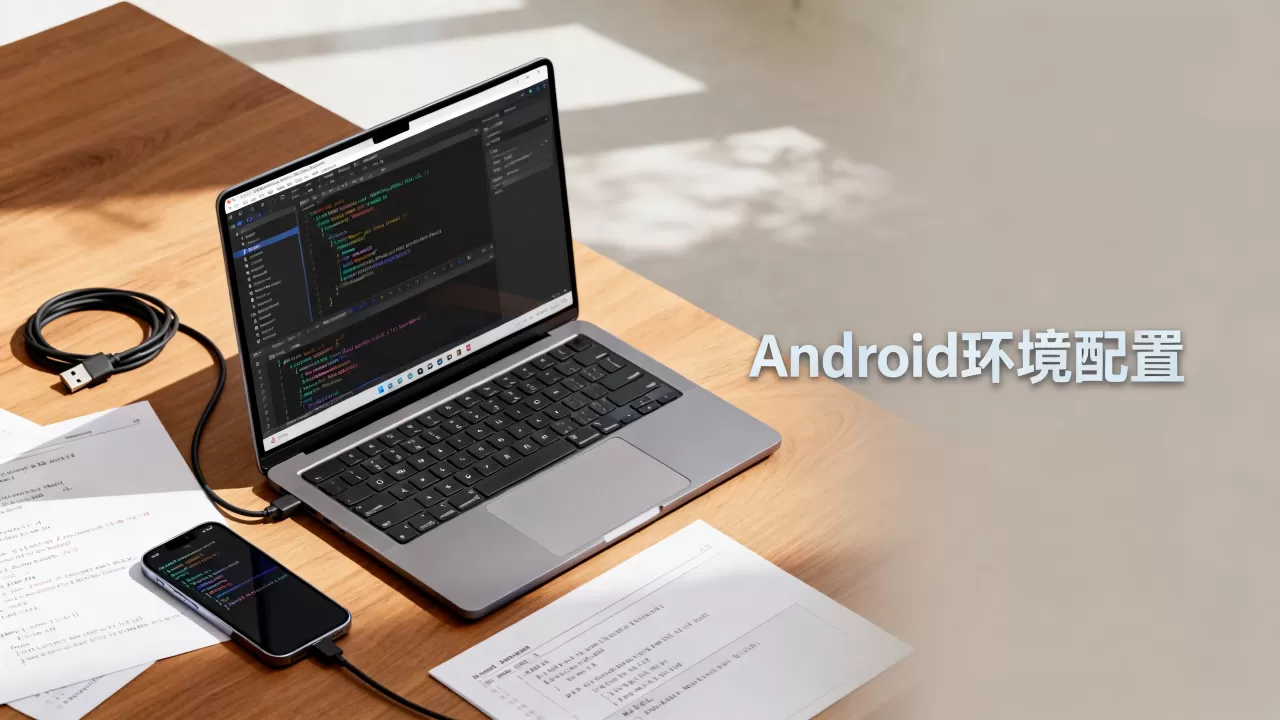
配置Android开发环境的核心在于正确安装JDK、Android Studio及配置SDK,建议优先使用Oracle JDK 17或OpenJDK 17,并选择国内镜像源以加速下载,这是确保开发流畅的关键一步。
很多开发者在初次接触Android开发时,往往被繁琐的环境配置劝退,只要理清逻辑,整个过程并不复杂,本文将带你从零开始,搭建一个稳定、高效的Android开发工作区。


Android环境配置全流程解析
配置Android环境并非单一动作,而是一个包含工具链、运行库和构建系统的完整闭环,业内专家指出,现代Android开发高度依赖Android Studio这一集成开发环境(IDE),它自动处理了大部分底层依赖,但手动配置底层组件依然是解决疑难杂症的基础。
核心组件安装与版本选择
在开始之前,我们需要明确三个核心组件:JDK(Java Development Kit)、Android Studio和SDK(Software Development Kit)。
JDK版本的选择策略
JDK是Android编译的基础,近年来,随着Android Gradle Plugin(AGP)版本的升级,对JDK版本的要求也在变化。
- AGP 8.0及以上:强烈建议使用JDK 17,这是Google官方推荐的稳定版本,兼容性好,性能优越。
- AGP 7.x及以下:通常兼容JDK 11或JDK 8。
对于大多数新项目,直接安装JDK 17是最稳妥的选择,你可以选择Oracle JDK,也可以选择OpenJDK(如Adoptium或Amazon Corretto),两者在Android开发场景下差异极小。
Android Studio的安装优化
Android Studio基于IntelliJ IDEA,安装包较大,在安装过程中,务必注意以下细节:
- 安装路径:避免使用包含中文或特殊字符的路径,例如
C:Program FilesAndroid是安全的,而D:我的软件Android可能导致后续构建失败。 - 组件勾选:默认勾选“Android Virtual Device”(模拟器)和“Android SDK”是必要的,如果你主要使用真机调试,可以取消勾选模拟器组件以节省磁盘空间。
SDK与Gradle的配置技巧
SDK是Android开发的“弹药库”,包含各种API版本、构建工具和系统镜像,Gradle则是负责构建项目的引擎。
解决SDK下载慢的问题
许多开发者抱怨SDK下载速度极慢,这通常是因为默认连接的是Google官方服务器,通过配置国内镜像源,可以显著提升下载效率。
具体操作路径如下:
- 打开Android Studio,进入
Settings(Windows)或Preferences(Mac)。 - 导航至
Appearance & Behavior->System Settings->Android SDK。 - 点击
SDK Tools标签页,找到Android SDK Command-line Tools (latest),确保其被勾选。 - 点击
Apply或OK,等待安装完成。
安装完成后,我们需要配置Gradle镜像,在项目根目录的gradle.properties文件中,添加以下配置:
# 使用阿里云Gradle镜像
org.gradle.jvmargs=-Xmx2048m -Dfile.encoding=UTF-8
distributionUrl=https://mirrors.aliyun.com/android-gradle-distributions/gradle-8.0-bin.zip
设置SDK路径环境变量
虽然Android Studio通常能自动识别SDK,但在某些命令行工具或第三方插件中,显式配置环境变量仍是好习惯。
在Windows系统中,新建系统变量ANDROID_HOME,值为SDK安装路径(如C:UsersYourNameAppDataLocalAndroidSdk),在Path变量中添加%ANDROID_HOME%platform-tools和%ANDROID_HOME%cmdline-toolslatestbin,Mac/Linux用户则在~/.zshrc或~/.bash_profile中配置export ANDROID_HOME=~/Library/Android/sdk。
常见环境配置问题与解决方案
即使按照标准流程操作,开发者仍可能遇到各种“玄学”问题,以下是几种高频场景的应对策略。
模拟器无法启动或性能卡顿
模拟器是调试的重要工具,但配置不当会导致严重卡顿。
- 启用硬件加速:确保BIOS中已开启虚拟化技术(VT-x或AMD-V),在Windows上,检查Hyper-V是否冲突,有时需要禁用Hyper-V以获得更好的HAXM性能。
- 分配足够内存:在创建虚拟设备时,RAM至少分配2048MB,存储分配16GB以上,对于高分辨率屏幕,建议开启“Cold Boot Now”以加快启动速度。
- GPU渲染模式:在模拟器设置中,将Graphics从
Automatic改为Software或Hardware,根据显卡驱动稳定性进行调整。
Gradle构建失败或依赖冲突
构建失败是Android开发中最常见的痛点,通常表现为Could not resolve或Duplicate class错误。
- 网络问题:如果依赖下载超时,检查代理设置,在
gradle.properties中配置代理:systemProp.http.proxyHost=your_proxy_host systemProp.http.proxyPort=your_proxy_port systemProp.https.proxyHost=your_proxy_host systemProp.https.proxyPort=your_proxy_port
- 清理缓存:执行
./gradlew clean命令,并删除项目根目录下的.gradle和build文件夹,重新同步项目。 - 版本对齐:确保所有依赖库的
compileSdkVersion、targetSdkVersion和minSdkVersion保持一致,使用implementation而非api引入依赖,可以减少编译时间并降低冲突概率。
真机调试连接异常
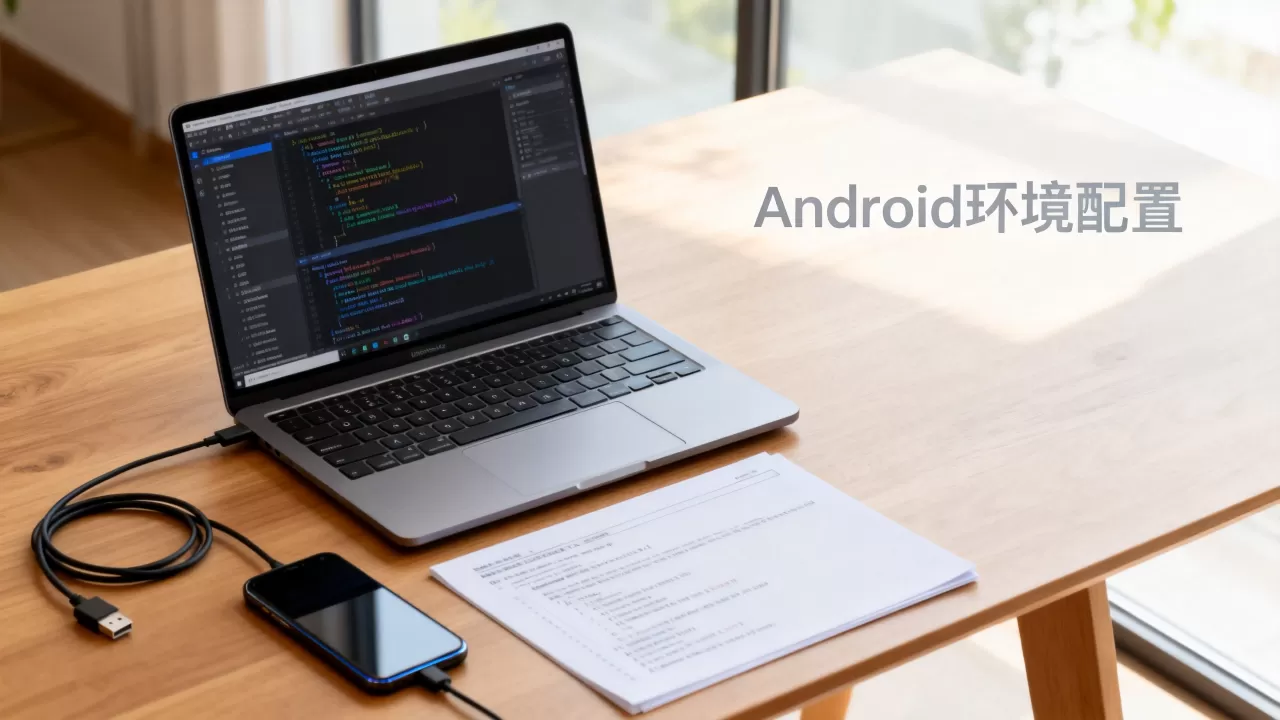
连接真机时,常见问题是设备未被识别或无法安装APK。
- 驱动问题:Windows用户需安装对应品牌的USB驱动(如华为HiSuite、小米助手或通用ADB驱动),Mac用户通常无需额外驱动。
- 开发者选项:在手机设置中开启“开发者选项”,并启用“USB调试”和“USB安装”权限。
- 授权确认:首次连接时,手机屏幕会弹出“允许USB调试吗?”的提示,务必点击“允许”并勾选“始终允许”。
Android环境配置最佳实践建议
为了提升长期开发体验,建议遵循以下最佳实践。
版本控制与环境隔离
不要将SDK和JDK版本硬编码在项目中,使用.android文件或local.properties管理路径,并在.gitignore中排除这些文件,确保不同开发者的环境差异最小化。
定期更新工具链
Google定期发布Android Studio和SDK更新,修复Bug并提升性能,建议每季度检查一次更新,但避免在重大版本发布初期立即升级,等待社区反馈稳定后再行动。备份与快照
对于模拟器,定期创建快照(Snapshot),当模拟器配置混乱时,可以快速恢复到干净状态,节省重装时间。
Q&A:Android环境配置常见疑问解答
Android环境配置需要多少硬盘空间?
Android Studio安装包约1-2GB,但SDK和构建工具会占用大量空间,基础配置(包含最新API和常用模拟器镜像)至少需要20GB可用空间,如果计划使用多个API版本和高分辨率模拟器,建议预留50GB以上空间。
Android环境配置失败如何快速定位错误?
首先查看Android Studio底部的Build窗口,红色错误信息通常指向具体原因,检查gradle.properties和local.properties配置是否正确,使用命令行./gradlew --info assembleDebug查看详细日志,日志中会包含详细的依赖解析过程和错误堆栈,这是定位问题的关键依据。
Android环境配置中JDK和JRE有什么区别?
JDK(Java Development Kit)包含JRE(Java Runtime Environment)以及开发工具如编译器(javac)和调试器,Android开发需要JDK,因为Gradle构建过程需要编译Java/Kotlin代码,仅安装JRE无法完成构建任务,必须安装完整的JDK。
首发原创文章,作者:王坚,如若转载,请注明出处:https://idctop.com/article/378180.html