在Android开发环境中,配置Android Studio并正确设置SDK、NDK及环境变量是构建稳定开发基础的核心,建议优先使用官方最新稳定版以避免兼容性问题。
Android环境搭建_配置Android 环境
很多初学者在起步阶段往往被复杂的配置流程劝退,其实只要理清逻辑,整个过程并不繁琐,业内专家指出,现代Android开发工具链已经高度集成,大部分底层依赖都可以通过图形化界面自动下载,但理解其背后的文件结构和网络请求机制,能帮你避开90%的常见坑。

基础工具链的选择与安装
配置Android 环境的第一步是获取核心IDE,Android Studio是基于IntelliJ IDEA开发的,它集成了构建工具、调试器和模拟器。
下载与安装策略
不要随意从第三方网站下载安装包,版本碎片化会导致后续依赖冲突,建议直接访问Google官方开发者网站获取最新稳定版,安装过程中,务必勾选“Android Virtual Device”选项,以便后续使用模拟器进行调试。
SDK组件的精准管理
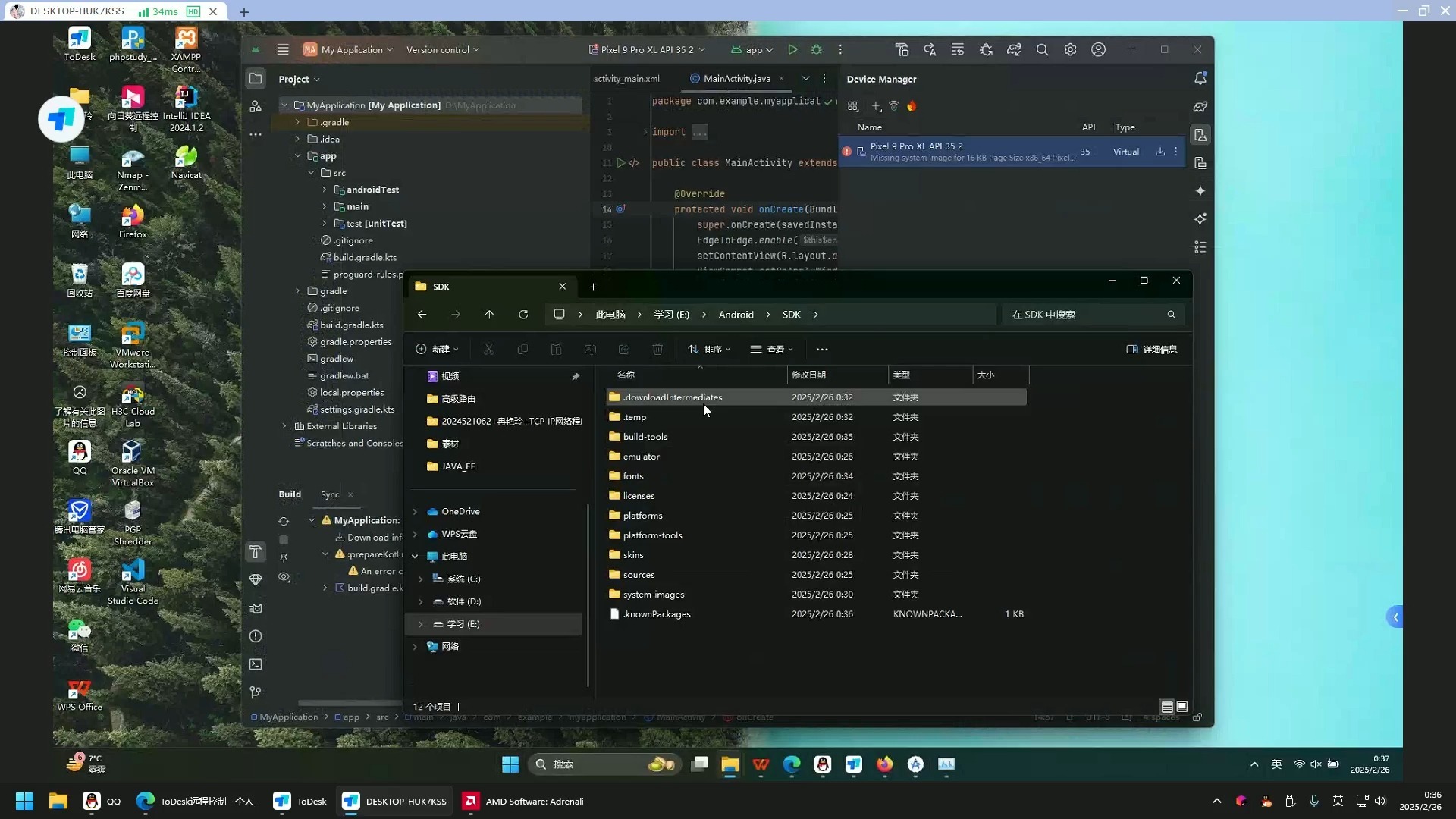
SDK(Software Development Kit)是Android开发的灵魂,它包含了编译代码所需的工具、库文件以及系统镜像。
版本选择逻辑
在SDK Manager中,你需要关注三个核心部分:SDK Platforms、SDK Tools和Android Emulator。
- SDK Platforms:选择你目标支持的最低Android版本以及最新的稳定版本,若你的应用需兼容Android 8.0以上设备,则需勾选Android 8.0 (API 26) 及更高版本。
- SDK Tools:这是容易被忽视的部分,确保勾选“Android SDK Build-Tools”、“Android SDK Platform-Tools”和“Android Emulator”,这些工具负责将代码编译为APK,并管理设备连接。
- 系统镜像:如果你打算使用模拟器,需要在对应的API版本下下载系统镜像,推荐选择带Google Play的版本,以便测试更多应用生态。

环境变量配置与路径验证
配置好SDK后,必须让操作系统知道这些工具在哪里,这是Android环境搭建_配置Android 环境中最关键的技术环节。
Windows系统配置指南
在Windows环境下,环境变量配置相对直观。
具体操作步骤
- 右键点击“此电脑”,选择“属性”,进入“高级系统设置”。
- 点击“环境变量”,在“系统变量”区域新建变量。
- 创建名为ANDROID_HOME的变量,值为SDK安装路径,
C:UsersYourNameAppDataLocalAndroidSdk。 - 编辑Path变量,将以下路径追加进去:
%ANDROID_HOME%platform-tools和%ANDROID_HOME%tools(注意:新版Android Studio中tools路径可能变为%ANDROID_HOME%cmdline-toolslatestbin,请以实际安装目录为准)。
macOS与Linux系统配置
对于使用macOS或Linux的开发者,配置方式略有不同,通常涉及修改Shell配置文件。
终端命令验证
打开终端,编辑~/.bash_profile或~/.zshrc文件,添加如下内容:
export ANDROID_HOME=$HOME/Library/Android/sdk
export PATH=$PATH:$ANDROID_HOME/platform-tools
export PATH=$PATH:$ANDROID_HOME/cmdline-tools/latest/bin
保存后,运行source ~/.zshrc使配置生效,通过输入adb version和gradle –version来验证环境是否配置成功,如果输出版本信息,说明配置无误。
Gradle构建系统优化
Gradle是Android项目的构建引擎,它的配置直接影响编译速度和依赖管理的稳定性。
依赖仓库设置
在项目的build.gradle文件中,仓库顺序至关重要。

镜像加速方案
由于Google Maven仓库在国内访问速度不稳定,许多开发者会选择配置镜像源。
- 阿里云镜像:在allprojects块中添加google()和mavenCentral()之前,可以添加阿里云镜像地址,这能显著加快依赖下载速度。
- JitPack:如果项目依赖第三方库,确保在仓库列表中保留jitpack.io。
构建缓存与并行编译
为了提升编译效率,可以在gradle.properties文件中启用并行编译和守护进程。
org.gradle.parallel=true
org.gradle.daemon=true
org.gradle.jvmargs=-Xmx2048m
设置合适的JVM内存大小,避免在编译大型项目时出现OOM(内存溢出)错误。
常见问题排查与解决
在实际操作中,开发者经常遇到各种环境报错,以下是几种高频场景的解决方案。
模拟器无法启动
如果模拟器启动黑屏或报错,通常与HAXM(Intel Hardware Accelerated Execution Manager)或Hyper-V冲突有关。
硬件加速检查
- 检查BIOS中是否开启了虚拟化技术(VT-x或AMD-V)。
- 若使用Windows 10/11,Hyper-V可能与HAXM冲突,此时建议安装WSL 2后端模拟器,或卸载HAXM后使用Intel HAXM的最新兼容版本。
依赖下载失败
当构建项目时提示“Could not resolve all dependencies”,通常是网络问题。
代理设置
如果公司网络有代理限制,需要在Gradle中配置代理信息,或在IDE设置中配置HTTP Proxy,确保代理地址和端口正确,并测试连通性。
Android环境搭建_配置Android 环境
不同开发场景下的配置差异
除了标准配置,不同开发场景对环境的微调也有不同要求。
企业级开发规范
在团队协作中,统一环境版本是减少“在我机器上能跑”这类问题的关键,建议使用gradle-wrapper锁定Gradle版本,并在项目中提交local.properties的模板文件,明确指定SDK路径。
跨平台开发考量
若使用Flutter或React Native进行跨平台开发,Android环境搭建_配置Android 环境是前置条件,此时需额外配置Java Development Kit (JDK),推荐安装OpenJDK 11或OpenJDK 17,并在Android Studio中指定JDK路径。
性能调优建议
随着项目复杂度增加,环境性能瓶颈会逐渐显现。
SSD存储优势
将SDK和项目存储在SSD固态硬盘上,能显著减少I/O等待时间,据统计,多数情况下,存储介质的升级对构建速度的提升比增加CPU核心数更为明显。
清理无用组件
定期使用SDK Manager清理不再需要的系统镜像和旧版本构建工具,释放磁盘空间,避免磁盘碎片化影响读写速度。
Q&A
Android环境搭建_配置Android 环境时,JDK版本如何选择?
Android Studio 2026.3.1及更高版本默认使用 bundled JDK(内置JDK),无需单独配置,若需自定义,Android 14及更高版本推荐JDK 17,Android 13及以下版本推荐JDK 11。
配置Android 环境后,adb命令无效怎么办?
首先检查环境变量是否生效,重启终端或电脑,其次确认adb.exe所在路径已加入Path,若仍无效,检查设备驱动是否安装,或使用adb kill-server后重新adb start-server。
国内开发者如何解决SDK下载慢的问题?
配置国内镜像源是主要解决方案,如阿里云或清华大学开源软件镜像站,在gradle.properties中配置代理,或在SDK Manager中切换下载源,可大幅提升下载速度。
首发原创文章,作者:王坚,如若转载,请注明出处:https://idctop.com/article/379322.html