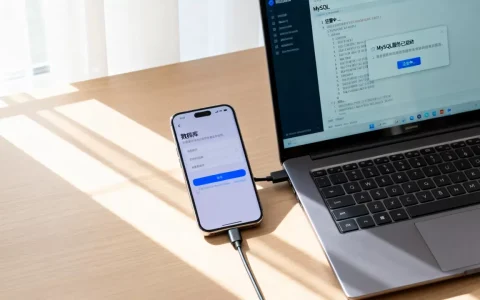
在Android系统中切换系统并拉起应用,核心逻辑是通过ADB命令或系统级API调用Intent意图,配合多用户或虚拟环境技术实现应用在不同系统环境下的无缝启动与数据隔离。
很多开发者或者极客用户经常遇到这样的场景:手里有一台测试机,上面同时挂着多个Android系统镜像,或者需要在同一台设备上运行两个不同版本的App进行对比测试,传统的做法是重启设备切换系统,但这不仅耗时,还会打断当前工作流,通过底层指令和系统机制的配合,我们可以实现“热切换”并直接拉起目标应用,这就像是在同一张桌子上快速更换不同的工作台,而不用离开座位。


Android多系统环境下的应用拉起原理
要理解如何切换系统并拉起应用,首先得明白Android系统的底层架构,Android并非像Windows那样只有一个单一的“系统盘”,它的核心是Linux内核加上Dalvik/ART虚拟机,所谓的“切换系统”,在移动端通常指代两种情况:一是通过多用户模式(Multi-User)切换不同的用户空间;二是通过工程模式或Recovery模式刷入不同的系统镜像。
业内专家指出,大多数日常场景下的“切换”实际上是指用户空间的切换,而非内核级别的重启,这是因为Android设计之初就考虑到了设备共享的需求,比如家长控制、儿童模式等,这些都是基于用户ID(UID)的隔离。
用户模式与应用沙盒机制
在Android系统中,每个应用都被分配了一个唯一的UID,并且运行在独立的沙盒环境中,当我们谈论“拉起应用”时,本质上是在向PackageManager发送一个请求,告诉系统:“我想启动这个包名的应用”。

Intent意图解析与启动流程
拉起应用的核心工具是Intent,Intent就像是一张车票,上面写着目的地(包名和类名)以及乘客信息(数据),当系统接收到这个Intent后,会经历以下过程:
- 解析Intent:系统检查Intent中指定的ComponentName或Action。
- 查找Activity:PackageManager根据包名查找对应的Activity信息。
- 创建进程:如果目标应用尚未运行,系统会创建一个新的Linux进程。
- 加载Apk:将Apk文件加载到内存中,实例化Application和Activity。
- 启动界面:将Activity压入任务栈,并渲染到屏幕上。
这个过程通常在几百毫秒内完成,给用户的感觉就是“应用瞬间打开”。
实操指南:如何通过ADB切换并拉起应用
对于开发者而言,最常用且高效的方法是使用Android Debug Bridge (ADB),这种方法不需要Root权限,适用于绝大多数已开启开发者选项的设备。
建立连接与权限确认
确保电脑已安装ADB工具,并通过USB连接手机,在命令行输入以下命令检查设备连接状态:adb devices
如果看到设备序列号,说明连接成功,需要确保设备处于允许调试的状态。
切换用户空间(模拟系统切换)
如果目的是在不同用户环境下测试应用,可以使用am命令切换用户,切换到用户0(通常是主人模式):adb shell am start --user 0
切换到用户10(访客模式):adb shell am start --user 10
注意,不同Android版本对用户ID的管理可能略有差异,建议先通过adb shell pm list users

查看当前存在的用户列表。
精准拉起目标应用
在切换用户或确保当前用户正确后,使用以下命令拉起指定应用:adb shell am start -n 包名/活动类名
拉起微信:adb shell am start -n com.tencent.mm/.ui.LauncherUI
这里的-n参数指定了明确的组件名称,这是最稳定的拉起方式,如果只指定包名,系统会尝试启动该应用的默认Activity,但结果可能因应用配置而异。
高级场景:虚拟环境与多开技术解析
除了原生的多用户模式,市面上还有许多“应用分身”或“虚拟空间”类软件,它们的工作原理略有不同,主要依赖于容器化技术。
虚拟机的实现逻辑
这类软件通常在Android内部运行一个轻量级的虚拟机(VM),或者利用SELinux策略创建隔离的空间,在这个虚拟空间里,系统认为这是一个全新的Android实例。
数据隔离与性能损耗
- 数据隔离:虚拟空间内的应用数据与主系统完全分开,互不干扰。
- 性能损耗:由于增加了虚拟化层,CPU和内存的开销会比原生应用大,可能导致发热或卡顿。
- 兼容性:部分依赖硬件底层接口(如NFC、特定传感器)的应用可能在虚拟环境中无法正常工作。
据统计,相当一部分用户选择多开应用是为了区分工作与生活账号,或者是为了运行不同版本的同一款游戏,在这种情况下,ADB命令无法直接穿透虚拟环境,需要通过虚拟软件提供的API或特定端口进行通信。
常见问题与解决方案
Q&A:Android系统_切换Android系统并拉起应用

Q1: 为什么ADB拉起应用时提示“Activity not found”?
A: 这通常是因为指定的Activity类名不正确,或者该Activity未在AndroidManifest.xml中声明为可启动,建议先使用`adb shell dumpsys package 包名`查看该应用注册的所有Activity,然后选择以`LAUNCHER`为category的那个类名。
Q2: 如何在切换系统后保持应用数据不丢失?
A: 如果是通过多用户模式切换,数据是隔离的,每个用户有自己的数据目录,因此不会丢失,如果是通过刷机切换系统镜像,数据会被清空,因为不同镜像的文件系统结构不同,建议在使用前备份重要数据,或使用云同步服务。
Q3: 有没有不需要Root就能实现深度系统隔离的方法?
A: 除了多用户模式,还可以使用“安全文件夹”功能(Samsung等品牌自带)或第三方虚拟空间应用,这些方案利用系统级API或虚拟化技术,无需Root即可实现应用和数据的隔离,适合普通用户日常使用。
总结与最佳实践建议
在Android生态中,“切换系统并拉起应用”并非单一动作,而是一套组合拳,对于开发者,ADB是最高效的工具,它能精确控制应用的启动参数和用户上下文,对于普通用户,系统自带的多用户功能或品牌专属的安全文件夹是更稳定、安全的选择。
无论采用哪种方式,核心都在于理解Android的沙盒机制和用户隔离策略,随着Android版本的迭代,系统对后台管理和权限控制的越来越严格,未来的“切换”可能会更加智能化,例如基于地理位置或时间自动切换用户空间,掌握这些底层逻辑,不仅能解决当前的技术问题,也能为未来的应用开发和管理打下坚实基础。
首发原创文章,作者:王坚,如若转载,请注明出处:https://idctop.com/article/379446.html