安装iMetal服务器操作系统是一个将硬件资源转化为高效计算能力的标准化过程,核心在于通过U盘或ISO镜像制作启动盘,并在BIOS中配置正确的启动顺序以完成底层驱动加载与分区初始化。
服务器操作系统的安装并非简单的文件复制,而是对硬件架构、存储控制器及网络接口的深度适配,iMetal作为面向企业级应用优化的操作系统,其安装逻辑遵循工业标准,但针对虚拟化环境和特定硬件加速做了底层优化,对于系统管理员而言,掌握这一流程意味着掌握了数据中心稳定运行的基石。

安装前准备与环境检查
在正式动手之前,充分的准备工作能避免80%以上的安装失败,业内专家指出,硬件兼容性问题往往是导致安装中断的首要原因。
硬件兼容性确认
服务器品牌不同,其RAID卡、网卡芯片组的驱动支持情况差异巨大。
- 确认CPU架构:iMetal主要支持x86_64架构,部分版本可能支持ARM架构,需根据服务器型号核实。
- 检查RAID配置:建议在安装前通过服务器管理口(如iDRAC、iLO)配置好RAID级别(RAID 1用于系统盘,RAID 5/10用于数据盘),确保操作系统看到的是逻辑卷而非物理磁盘。
- 验证内存容量:最小内存要求通常为4GB,但为了运行图形化安装界面及后续服务,建议8GB。
安装介质制作
获取官方提供的ISO镜像文件后,需要使用专用工具将其写入U盘。
- 下载
- 准备一个容量大于8GB的U盘,注意备份其中数据。
- 使用Rufus或Etcher等工具,选择“DD模式”写入镜像,以确保引导扇区的完整性。
启动引导与基础配置
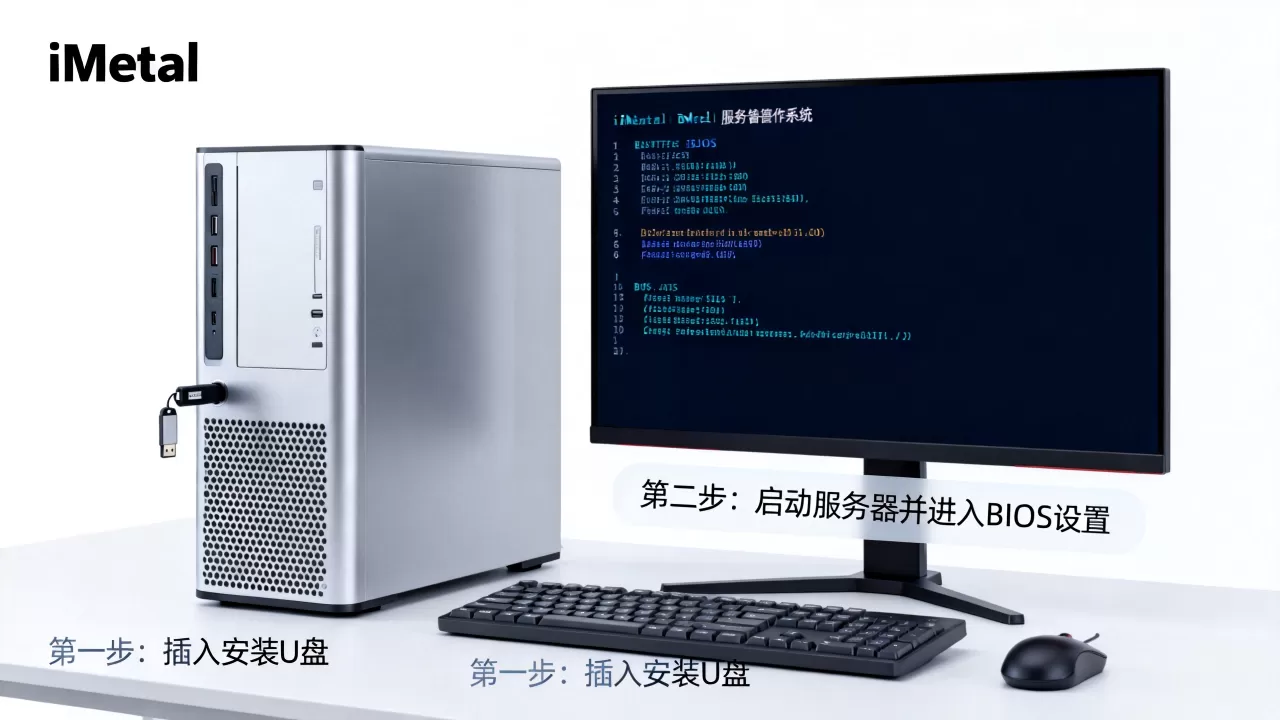
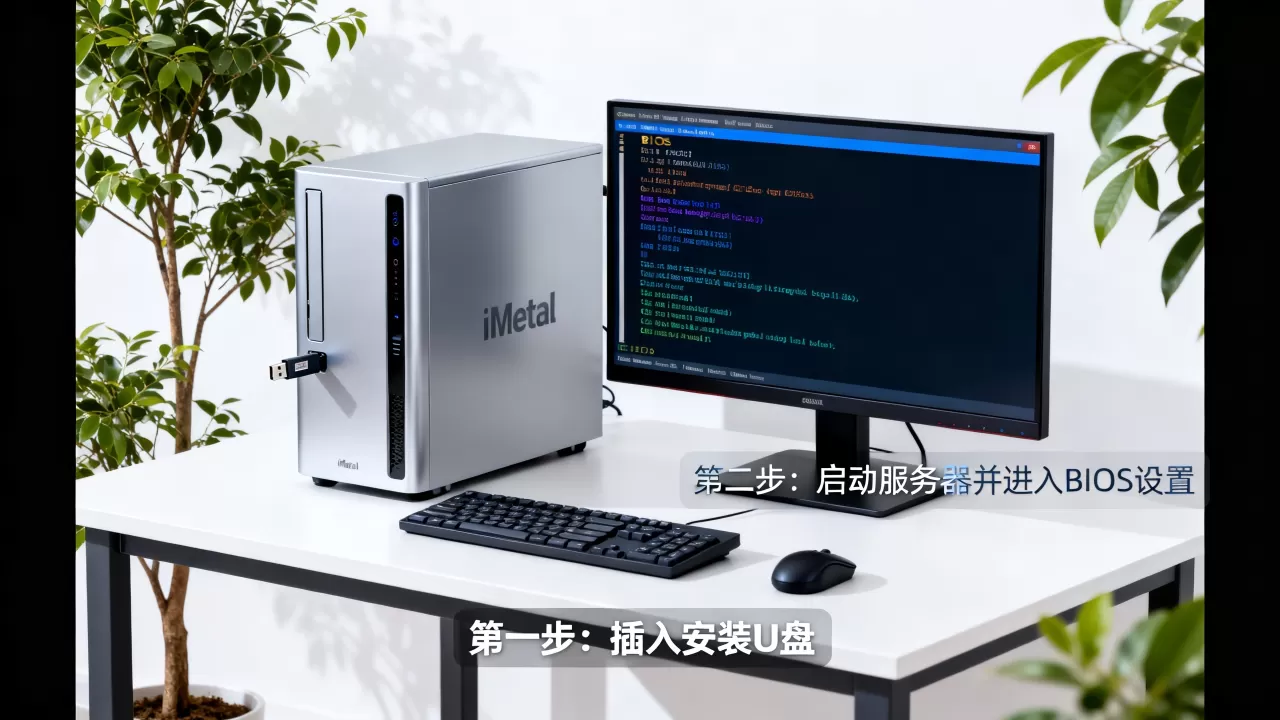
将制作好的U盘插入服务器USB接口,重启服务器并进入BIOS/UEFI设置界面,这是安装过程中最关键的决策点。
BIOS/UEFI设置要点
不同品牌的服务器进入BIOS的按键不同,常见为
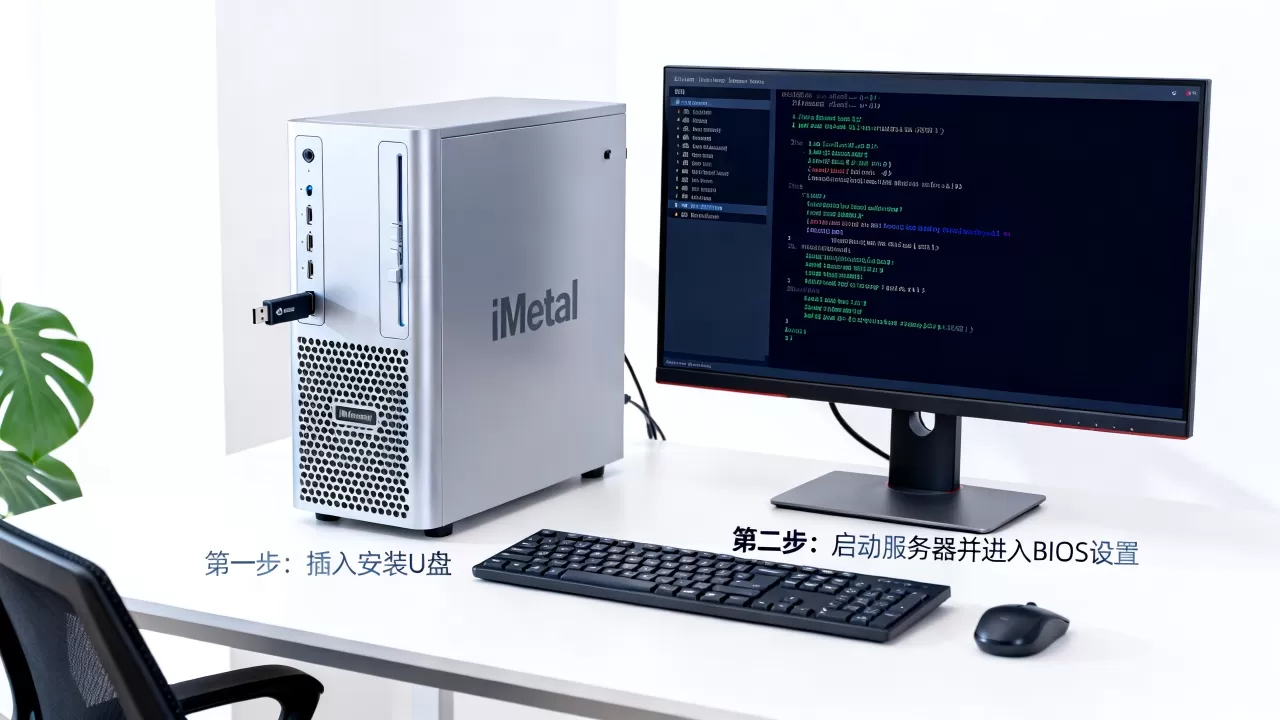
F2、F12或Del。
启动顺序调整
将USB设备设置为第一启动项,若服务器支持UEFI模式,建议优先选择UEFI: USB Device作为启动源,以获得更好的硬件识别率。
安全启动设置
部分iMetal版本要求关闭Secure Boot(安全启动),否则可能因签名验证失败而无法加载内核模块,若不确定,可先尝试开启,若报错再关闭。
安装程序初始化
从U盘启动后,屏幕会显示iMetal的欢迎界面。
- 选择语言:简体中文或English。
- 选择时区:Asia/Shanghai。
- 键盘布局:US或Chinese。
分区策略与存储规划
分区是服务器系统安装中最具技术含量的环节,直接决定后续业务的高可用性,行业共识认为,合理的分区策略应遵循“系统、数据、日志分离”原则。
自动分区 vs 手动分区
对于新手,使用自动分区是最快路径,系统会自动划分根目录、Swap和Boot分区,但对于生产环境,手动分区是必选项。
推荐分区方案
| 挂载点 | 建议大小 | 文件系统 | 用途说明 |
|---|---|---|---|
| /boot | 1GB | ext4/xfs | 存放内核及引导文件 |
| 50GB | xfs | 系统核心文件及应用程序 | |
| /var | 100GB+ | xfs | 日志、数据库文件,需预留空间 |
| swap | 等于物理内存 | swap | 虚拟内存,内存大于32GB时可减半 |
| /data | 剩余空间 | xfs | 业务数据独立存储,便于备份与扩容 |
LVM逻辑卷管理
强烈建议在分区时使用LVM(逻辑卷管理),LVM允许在后期动态调整分区大小,无需重新分区或丢失数据,当/var分区空间不足时,可以从/data卷中划取空间合并,极大提升运维灵活性。
网络配置与用户安全
服务器安装完成后,网络连通性是第一道关卡,iMetal默认可能未启用网络接口,需手动配置。
静态IP配置
生产服务器严禁使用DHCP自动获取IP,必须配置静态IP。
操作路径
在安装向导的最后阶段,找到Network Configuration模块。
- 接口选择:选择对应的物理网卡(如eth0)。
- 配置模式:Static(静态)。
- 填写信息:IP地址、子网掩码、网关、DNS服务器。
创建管理员账户
出于安全考虑,不要直接使用root账户进行日常操作。
- 创建一个普通用户,赋予sudo权限。
- 设置强密码策略:包含大小写字母、数字及特殊符号,长度不少于12位。
- 配置SSH密钥登录:禁用密码登录,仅允许密钥认证,防止暴力破解。
驱动安装与系统优化
基础系统安装完成后,并非立即投入使用,还需进行必要的驱动加载和内核参数优化。
硬件驱动适配
iMetal通常集成了主流硬件驱动,但特定型号的网卡或RAID卡可能需要手动加载。
检查驱动状态
使用命令dmesg | grep -i error查看启动日志,若有红色报错,需查阅官方文档下载对应驱动模块。
更新内核
执行yum update kernel或apt-get upgrade,确保系统拥有最新的安全补丁和硬件兼容性修复。
性能调优建议
针对服务器应用场景,可进行以下基础优化:
- 关闭不必要的服务:如Print Spooler、Bluetooth等,减少资源占用。
- 调整文件描述符限制:修改/etc/security/limits.conf,将nofile调整为65535,以支持高并发连接。
- 启用TCP BBR拥塞控制算法:提升网络传输效率,特别是在高延迟网络环境下。
常见问题排查与验证
在安装过程中,可能会遇到各种意外情况,以下是几种典型场景的解决方案。
无法识别硬盘
若安装程序显示“未找到存储设备”,通常是因为缺少RAID卡驱动。
- 确认RAID卡已在BIOS中正确配置。
- 下载iMetal官方提供的驱动更新盘,在启动时加载驱动。
- 对于新型号服务器,可能需要使用最新版本的iMetal ISO,旧版本可能未包含新硬件驱动。
网络不通
安装完成后无法ping通网关。
- 检查物理网线连接及交换机端口状态。
- 使用ip addr命令确认IP地址是否已正确分配。
- 检查防火墙设置,临时关闭firewalld或iptables进行测试。
系统启动缓慢
若开机时间超过2分钟,检查是否有服务卡死。
- 使用systemd-analyze blame查看各服务启动耗时。
- 禁用耗时过长的非核心服务。
- 检查磁盘IO性能,排除硬盘故障导致的读写延迟。
iMetal服务器操作系统安装常见问题解答
安装iMetal服务器操作系统需要多少存储空间?
根据官方文档,最小安装模式需要20GB可用空间,但推荐配置100GB,以便预留日志、更新包及业务数据空间,对于数据库或虚拟化场景,建议数据盘独立且容量更大。
iMetal服务器操作系统与CentOS相比有哪些优势?
iMetal在底层内核上进行了针对性优化,特别是在网络栈处理和存储I/O调度方面表现更佳,iMetal提供了更完善的图形化管理界面和自动化运维工具链,降低了运维门槛,相比之下,CentOS更偏向于通用性,而iMetal更侧重于企业级服务的稳定性与易用性。
安装iMetal服务器操作系统后如何激活授权?
企业版iMetal需要在线激活,安装完成后,使用管理员账户登录系统,执行激活命令并输入授权密钥,若服务器无法联网,可通过离线激活方式,将机器指纹上传至授权服务器获取激活文件,据工信部数据,正规渠道购买的服务器操作系统均提供终身技术支持与定期安全更新服务。
首发原创文章,作者:王坚,如若转载,请注明出处:https://idctop.com/article/380381.html