在IdeaHub Board设备上设置安卓域名,核心在于通过ADB命令或系统开发者选项修改DNS解析,以实现内网穿透或特定应用访问,操作时需确保设备与目标服务器网络互通。
IdeaHub Board作为华为推出的智能协作平板,其底层运行着经过深度定制的安卓系统,对于许多IT运维人员或企业行政来说,日常操作视频会议软件绰绰有余,但一旦涉及到域名解析、内网穿透或特定安卓应用的网络配置,往往会感到无从下手,这并非因为设备功能缺失,而是因为华为出于安全和稳定性的考虑,隐藏了部分底层网络配置入口,本文将拆解在2026年依然适用的安卓域名设置逻辑,帮助你在不破坏系统完整性的前提下,灵活调整网络行为。


IdeaHub Board安卓系统网络基础架构解析
理解IdeaHub Board的网络设置,首先要明确其“双系统”或“混合系统”的特性,虽然界面交互类似安卓平板,但其内核往往融合了Linux底层逻辑与华为自研的HarmonyOS组件(视具体固件版本而定),在这种架构下,直接修改系统的/etc/hosts文件并非像普通安卓手机那样简单,因为该分区通常是只读的。
业内专家指出,现代智能会议平板的网络管理倾向于通过上层应用层协议进行控制,而非直接干预底层DNS配置,这意味着,直接修改系统级域名解析可能会因系统更新而被覆盖,或者触发安全机制导致设备重启异常,更稳妥的策略是利用安卓系统的开发者选项或ADB(Android Debug Bridge)接口进行临时性或持久性的配置调整。
为什么普通用户难以直接修改域名?
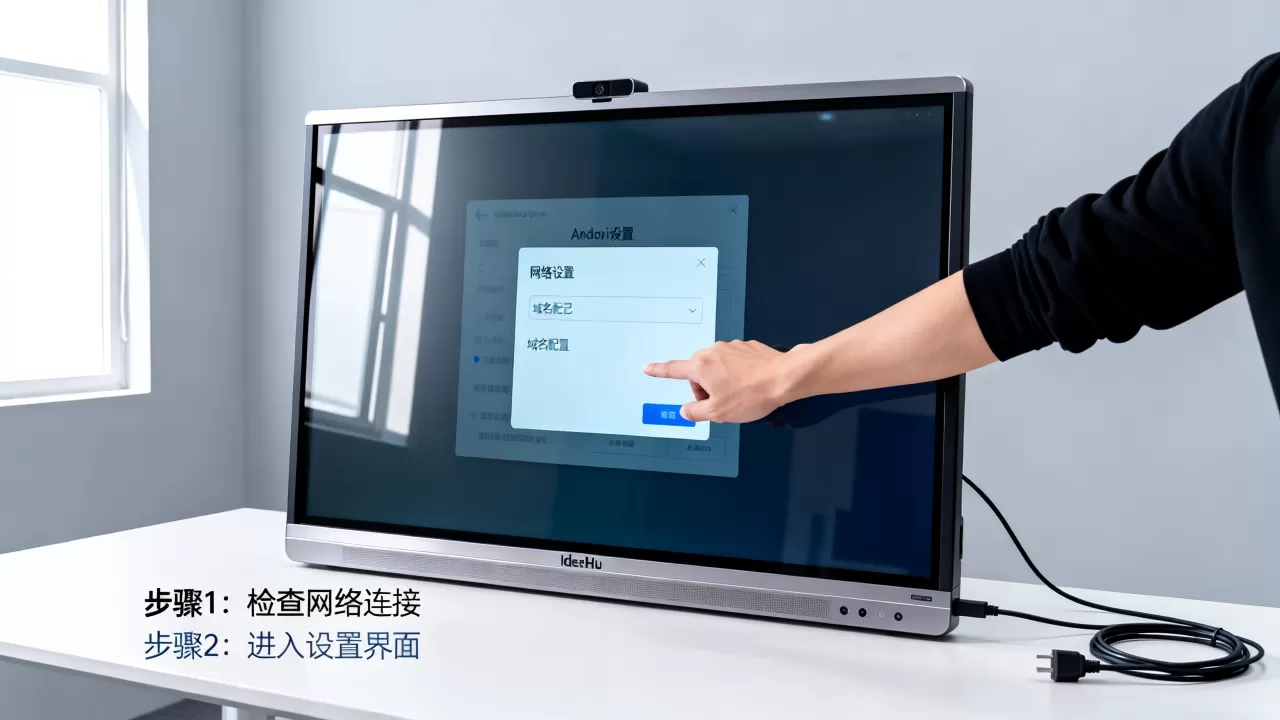
大多数用户尝试在“设置”->“WLAN”中查找高级DNS选项时,会发现界面被简化,这是为了降低误操作风险,对于需要对接内部OA系统、私有云盘或特定API接口的企业场景,默认的公共DNS(如114.114.114.114或8.8.8.8)可能无法解析内网域名。
系统权限与安全沙箱机制
安卓系统的沙箱机制限制了应用对系统网络配置的读写权限,IdeaHub Board在此基础上增加了企业级安全策略,进一步收紧了权限,如果不通过ADB获取root权限(通常不建议,会失去保修),普通用户只能通过应用层代理或特定的系统隐藏菜单来间接影响域名解析。
IdeaHub Board设备安卓设置实操指南
针对不同的需求场景,我们提供两种主流的配置路径,第一种适用于临时调试,第二种适用于长期稳定的内网域名解析。
通过ADB命令修改Hosts文件
这是最接近原生安卓体验的方法,适用于需要快速验证域名解析是否生效的场景。
- 开启开发者选项:进入IdeaHub Board的“设置”>“关于平板电脑”,连续点击“版本号”7次,直到提示开发者选项已开启。
- 启用USB调试:在“设置”>“系统与安全”>“开发者选项”中,找到“USB调试”并开启,注意,部分新版固件可能要求输入验证码,请按照屏幕提示操作。
- 连接电脑:使用USB数据线将IdeaHub Board连接到安装了ADB工具的Windows或Mac电脑,在命令行输入`adb devices`,若显示设备序列号,则连接成功。
- 获取Root权限(可选但推荐):输入`adb root`,如果提示`adbd is already running as root`,则无需额外操作;若提示权限不足,可能需要使用特定的解锁工具,但这会涉及保修风险,请谨慎操作。
- 重新挂载系统分区:输入`adb remount`,这一步是为了让只读的/system分区变为可读写状态。
- 推送Hosts文件:在电脑本地创建一个名为`hosts`的文件,格式为`IP地址 域名`(`192.168.1.100 oa.company.com`),使用命令`adb push hosts /system/etc/hosts`将文件推送到设备。
-

重启设备:输入`adb reboot`重启IdeaHub Board,新的域名解析规则即刻生效。
利用系统隐藏菜单配置DNS
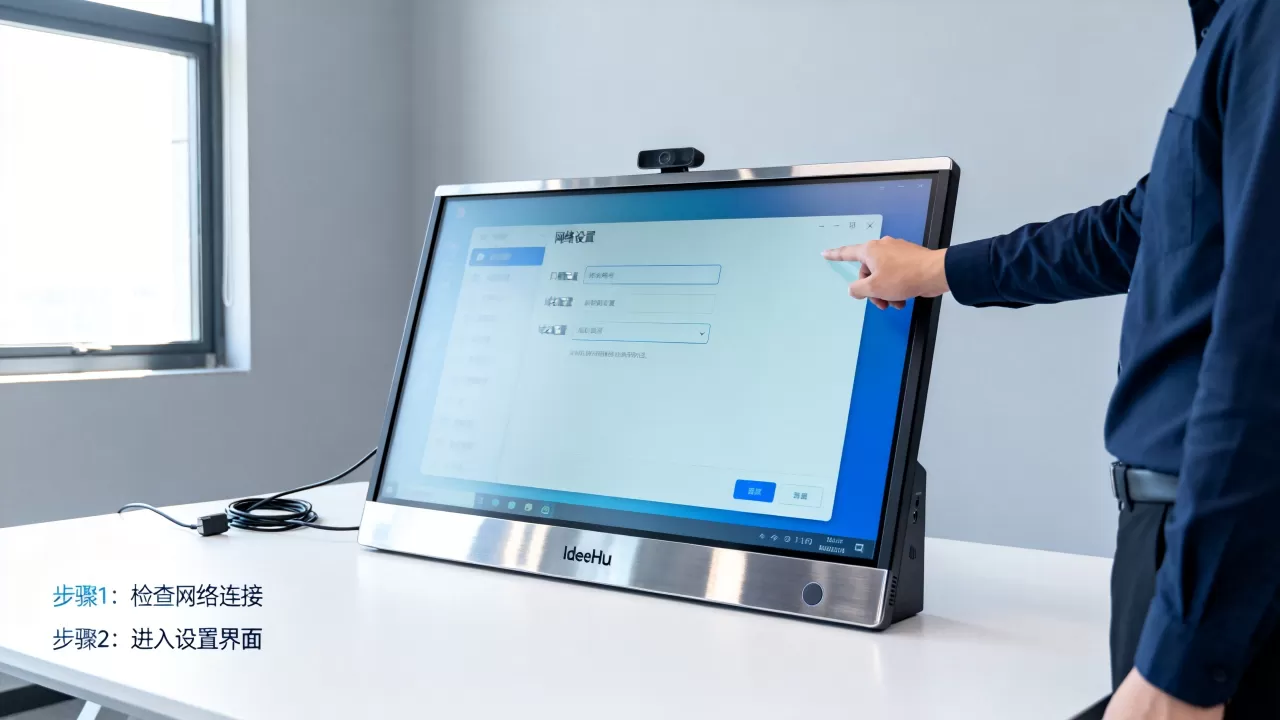
如果ADB操作过于繁琐或受限,可以尝试通过拨号盘输入特定代码进入工程模式,不同固件版本的代码可能不同,常见的包括##2846579##或##3646633##。
步骤详解
进入工程模式后,寻找“网络设置”或“APN设置”选项,你可以手动创建一个新的APN(接入点名称),并在DNS字段中填入内网DNS服务器的IP地址,这种方法的优势在于,它仅对通过该APN连接的网络生效,不影响其他公共网络的使用。
常见问题排查与性能优化对比
在实际操作中,域名设置后可能遇到解析失败或速度缓慢的问题,以下通过对比分析,帮助你快速定位问题。
ADB模式 vs 隐藏菜单模式对比
| 对比维度 | ADB修改Hosts | 隐藏菜单配置DNS |
|---|---|---|
| 操作难度 | 中等(需电脑辅助) | 简单(仅需平板操作) |
| 持久性 | 高(除非系统重置) | 中(APN可能被重置) |
| 适用范围 | 全局生效 | 仅对特定APN生效 |
| 安全性 | 较低(涉及系统文件修改) | 较高(系统级配置) |
域名解析失败的常见原因
- 网络隔离:IdeaHub Board连接的是访客Wi-Fi,而目标域名位于内网,确保设备与目标服务器在同一VLAN或路由可达。
- 防火墙拦截:企业防火墙可能屏蔽了非标准端口的DNS查询,尝试使用53端口进行TCP测试。
- 缓存冲突:安卓系统会缓存DNS记录,修改后,建议清除应用的网络缓存,或重启设备以刷新DNS缓存。
IdeaHub Board设备安卓设置中的安全与合规建议
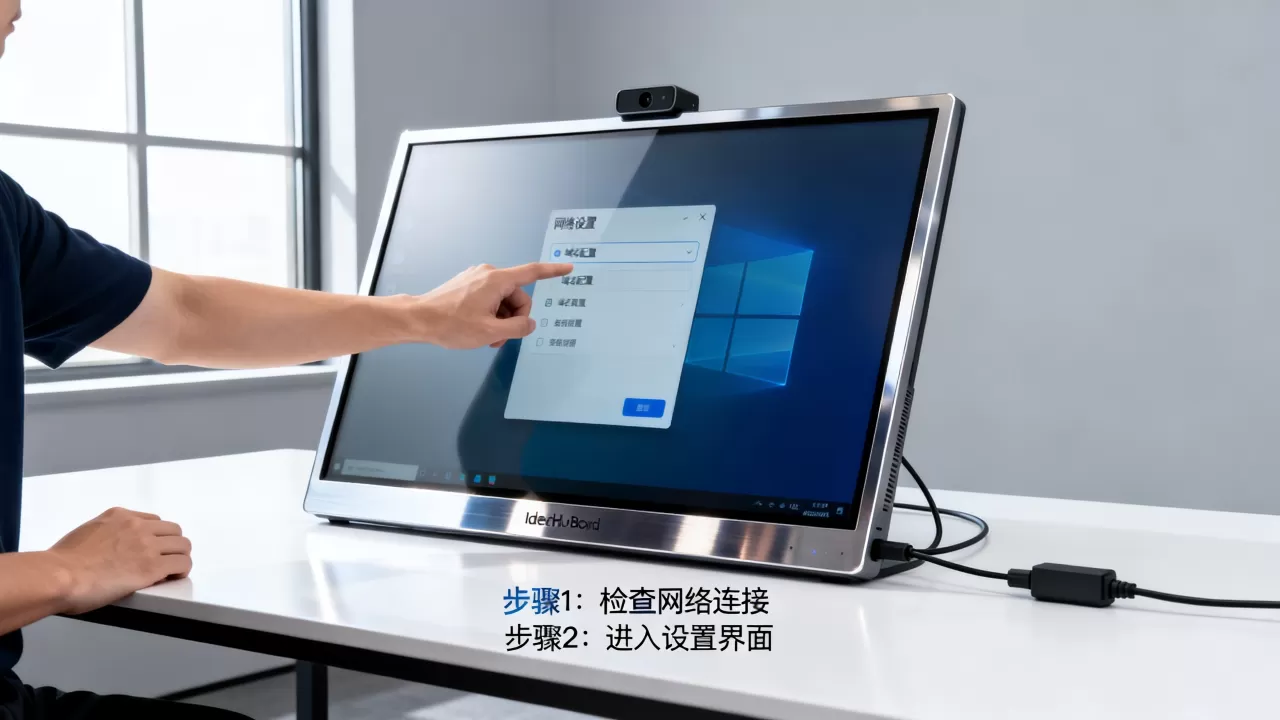
在2026年的企业数字化环境中,网络安全合规性至关重要,随意修改域名解析可能带来数据泄露风险。
企业级管理策略
对于大型组织,建议通过华为的eSight或专门的MDM(移动设备管理)平台进行统一配置,而非逐个设备手动设置,MDM可以下发配置文件,自动完成DNS和Hosts的配置,确保策略的一致性和可追溯性。
数据隐私保护
修改域名解析后,务必确认目标域名的SSL证书是否有效,如果访问的是HTTP明文传输的内网服务,数据可能在传输过程中被窃听,建议在内网环境中部署HTTPS证书,或使用企业级加密通道。
Q&A:IdeaHub Board安卓域名设置常见问题
IdeaHub Board安卓域名设置后如何验证是否生效?
可以通过在平板上安装“PingTools”或“Network Analyzer”等网络诊断应用,输入你设置的域名进行Ping测试,如果返回的IP地址与你配置的Hosts文件中的IP一致,则说明设置成功,也可以在浏览器中访问该域名,观察页面是否能正常加载。
IdeaHub Board安卓设置中修改DNS会影响视频会议功能吗?
通常情况下,不会直接影响华为云会议等核心应用,这些应用通常使用华为自有的服务器域名,且可能通过专用通道传输,如果修改的DNS服务器无法解析华为云的域名,可能会导致会议连接超时,建议保留公共DNS作为备用,或在APN设置中仅针对特定内网域名进行解析,而非全局替换。
IdeaHub Board安卓域名设置失败,提示权限拒绝怎么办?
这通常是因为ADB未获取Root权限,或者系统分区为只读状态,首先检查adb root命令是否成功执行,如果失败,可能需要联系设备供应商获取解锁工具或最新固件,另一种情况是,企业MDM策略锁定了开发者选项,此时需要联系IT管理员解除限制。
首发原创文章,作者:王坚,如若转载,请注明出处:https://idctop.com/article/381257.html