App网络连接失败时,最快速的定位方法是先通过系统设置中的“飞行模式”开关重置网络协议栈,随后检查App权限与DNS设置,通常能解决80%以上的非服务器端故障。
当你在通勤地铁里刷视频卡顿,或者在会议室提交文档显示“连接超时”时,焦虑感往往源于对故障源头的不可控,网络连接问题并非玄学,而是由设备、网络环境、App配置及服务器状态四个维度共同作用的结果,理解这一逻辑链条,能让你从盲目重启中解脱出来,建立一套标准化的排查思维。


网络连接失败时,怎么快速定位?
业内专家指出,绝大多数连接中断并非硬件损坏,而是软件层面的状态同步失效,快速定位的核心在于“隔离变量”,即通过控制单一变量来观察结果变化。
第一步:区分是“全网断连”还是“单App异常”
这是排查的起点,决定了后续所有操作的方向,如果其他App也无法上网,问题出在设备或路由器;如果仅某个App无法连接,问题出在App自身或特定网络策略。
测试全网连通性
打开浏览器,尝试访问几个不同域名的网站(如百度、淘宝、微信官网)。
- 如果全部无法加载:说明你的移动数据或Wi-Fi彻底断开。
- 如果部分加载成功,部分失败:可能是DNS解析问题或特定域名被屏蔽。
- 如果仅目标App失败:进入下一步,针对该App进行深度排查。
第二步:检查基础网络环境与权限
很多时候,问题看似复杂,实则简单,App需要明确的网络权限才能工作,而网络环境的变化会影响连接稳定性。
权限设置检查
进入手机的设置 > 应用管理 > 找到对应App > 权限 > 网络/数据。
- 确保“WLAN”和“移动数据”权限均已开启。
- 部分手机(如小米、华为)有“联网控制”功能,检查是否误关了该App的联网权限。
- 对于iOS用户,检查设置 > 蜂窝网络,确认该App是否在允许使用蜂窝数据的列表中。
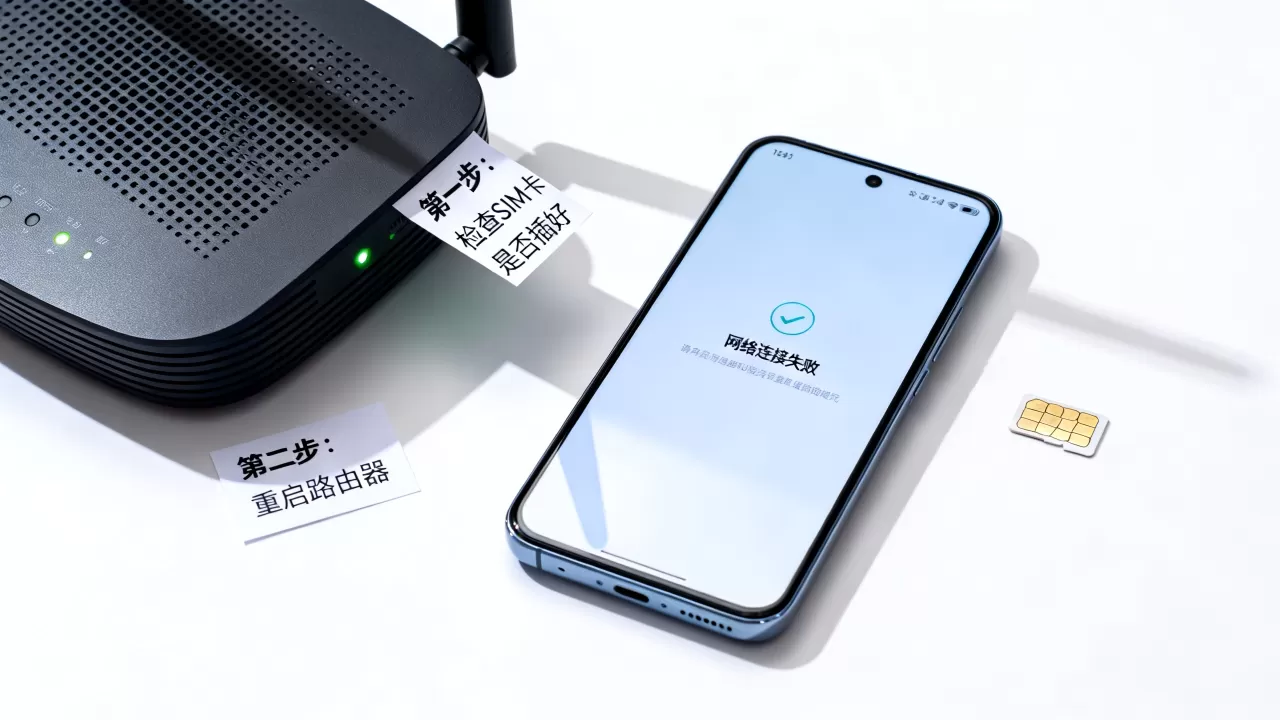
网络环境切换测试
切换网络类型是验证问题源头的有效手段。
- 从Wi-Fi切换到5G/4G移动数据:如果切换后恢复正常,说明原Wi-Fi路由器存在信号干扰、IP冲突或带宽不足。
- 从移动数据切换到Wi-Fi:如果Wi-Fi下正常,而移动数据下失败,可能是运营商对特定App进行了限速或拦截,或者当前信号基站负载过高。
App怎么设置网络连接_高级排查与优化技巧
当基础排查无效时,需要深入系统底层设置,这里涉及一些专业但易懂的操作,能解决顽固的连接问题。
DNS解析故障的修复
DNS(域名系统)相当于互联网的电话簿,负责将域名转换为IP地址,如果DNS记录错误或响应缓慢,App就会显示连接超时。
修改DNS设置(Android/iOS通用思路)
- Android用户:进入设置 > WLAN > 点击当前连接的网络右侧齿轮 > 修改网络 > 静态IP,将DNS1修改为114.114.114(国内通用)或8.8.8(Google公共DNS)。
- iOS用户:进入设置 > 无线局域网 > 点击当前网络右侧“i”图标 > 配置DNS > 手动,添加服务器114.114.114。
- 操作后:关闭Wi-Fi再重新打开,或重启App,观察连接是否恢复。
清除缓存与数据重置
App在长期使用中会积累大量缓存数据,包括过期的令牌(Token)、错误的配置文件等,这些可能导致身份验证失败或连接错误。
清理缓存操作步骤
- Android:设置 > 应用管理 > 目标App > 存储 > 清除缓存

,注意:仅清除缓存,不要点击“清除数据”,否则需要重新登录账号。
- iOS:iOS系统没有直接的“清除缓存”按钮,建议卸载App后重新安装,这是最彻底的清理方式,能确保所有本地数据被重置。
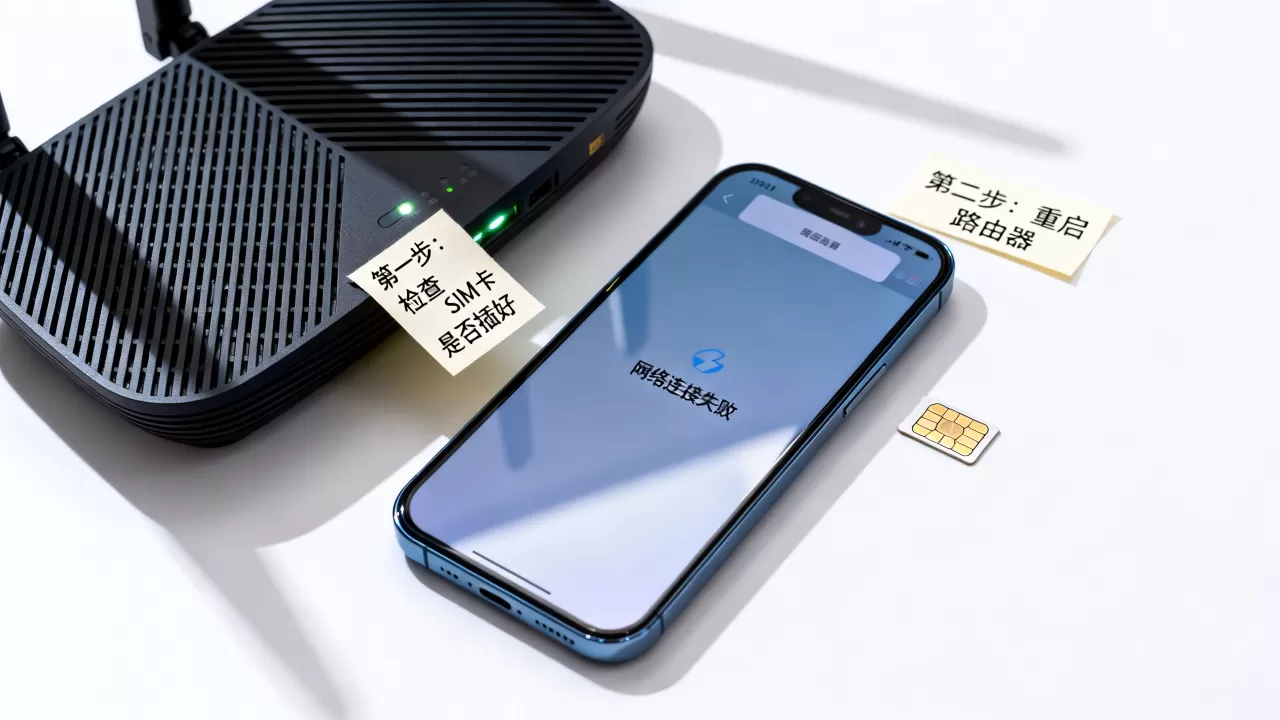
检查代理与防火墙设置
在企业网络或公共Wi-Fi环境下,代理服务器或防火墙规则可能会拦截App的特定端口或协议。
代理设置检查
- 进入设置 > WLAN > 当前网络 > 代理。
- 如果设置为“手动”,尝试改为“无”。
- 如果设置为“自动”,检查PAC文件地址是否有效。
- 对于使用代理工具的用户,尝试关闭代理开关,观察App是否恢复正常。
不同场景下的网络连接问题对比与解决
针对不同使用场景,网络问题的成因和解决方案有所差异,了解这些差异,能帮你更精准地定位问题。
移动数据 vs Wi-Fi 连接稳定性对比
| 场景 | 常见故障原因 | 推荐解决方案 |
|---|---|---|
| Wi-Fi环境 | 路由器过热、IP地址冲突、信号穿墙衰减 | 重启路由器;检查IP分配;靠近路由器使用 |
| 移动数据 | 基站信号弱、运营商限速、SIM卡接触不良 | 切换飞行模式重置信号;检查SIM卡;联系运营商 |
| 公共Wi-Fi | 认证页面未弹出、MAC地址过滤、带宽拥堵 | 手动打开浏览器触发认证;使用移动数据备用 |
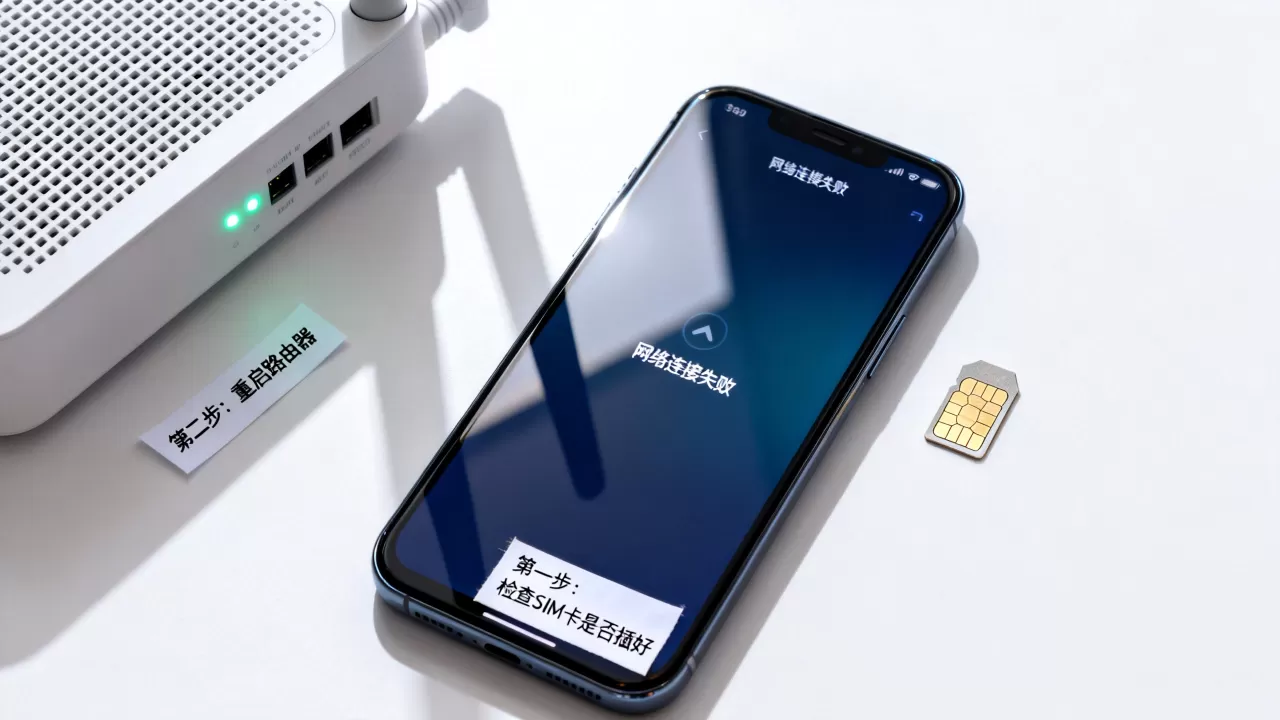
特定时间段连接失败
如果在早晚高峰时段,App频繁出现连接超时,这通常是网络拥塞所致。
高峰期优化建议
- 避免在信号盲区使用高带宽应用(如4K视频、大型游戏)。
- 开启App的“省流模式”或“低画质模式”,减少数据传输量。
- 使用QoS(服务质量)功能(如果路由器支持),优先保障关键App的网络带宽。
网络连接失败时,怎么快速定位?_Q&A模块
App显示“无网络连接”但手机能上网,怎么办?
这通常是由于App的服务器地址被错误解析,或App自身缓存了错误的连接信息,首先尝试重启App,如果无效,进入App设置检查是否有“服务器地址”或“节点选择”选项,手动切换至默认服务器,若仍无法解决,清除App缓存或重装App,以重置所有本地配置。
为什么只有某个App在Wi-Fi下无法连接?
这种情况多由路由器防火墙规则或App权限设置引起,首先检查手机系统设置中,该App是否被禁止使用Wi-Fi,登录路由器管理后台,查看是否有针对该App域名或IP段的访问限制,部分企业级路由器会屏蔽特定类型的流量,尝试切换至4G/5G移动数据验证,若移动数据正常,则确认为路由器侧限制。
频繁出现“连接超时”是否意味着网络故障?
连接超时可能由网络延迟、服务器负载高或本地DNS问题引起,并不一定代表网络完全故障,建议先ping目标服务器IP(如使用网络诊断工具),若延迟低于100ms且无丢包,则问题大概率在App服务器端,此时无需操作本地网络,只需等待服务器恢复或联系App客服反馈,若延迟高于300ms或有丢包,则需排查本地网络环境,如重启路由器或联系ISP运营商。
首发原创文章,作者:王坚,如若转载,请注明出处:https://idctop.com/article/383659.html