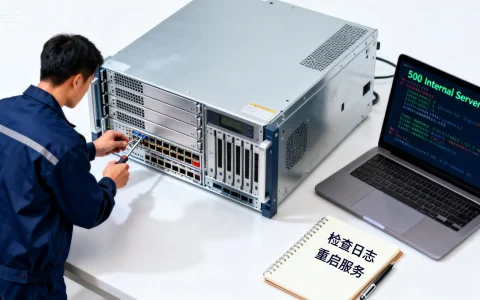
面对服务器故障,核心结论是:立即启动应急响应机制,通过快速诊断定位故障点,采取隔离或重启措施恢复服务,并利用日志分析根本原因以防止复发。 这一流程能最大程度降低业务损失,当企业面临服务器坏了怎么处理的困境时,切忌盲目操作,必须遵循科学的排查逻辑,以下是针对服务器故障的专业处理方案。
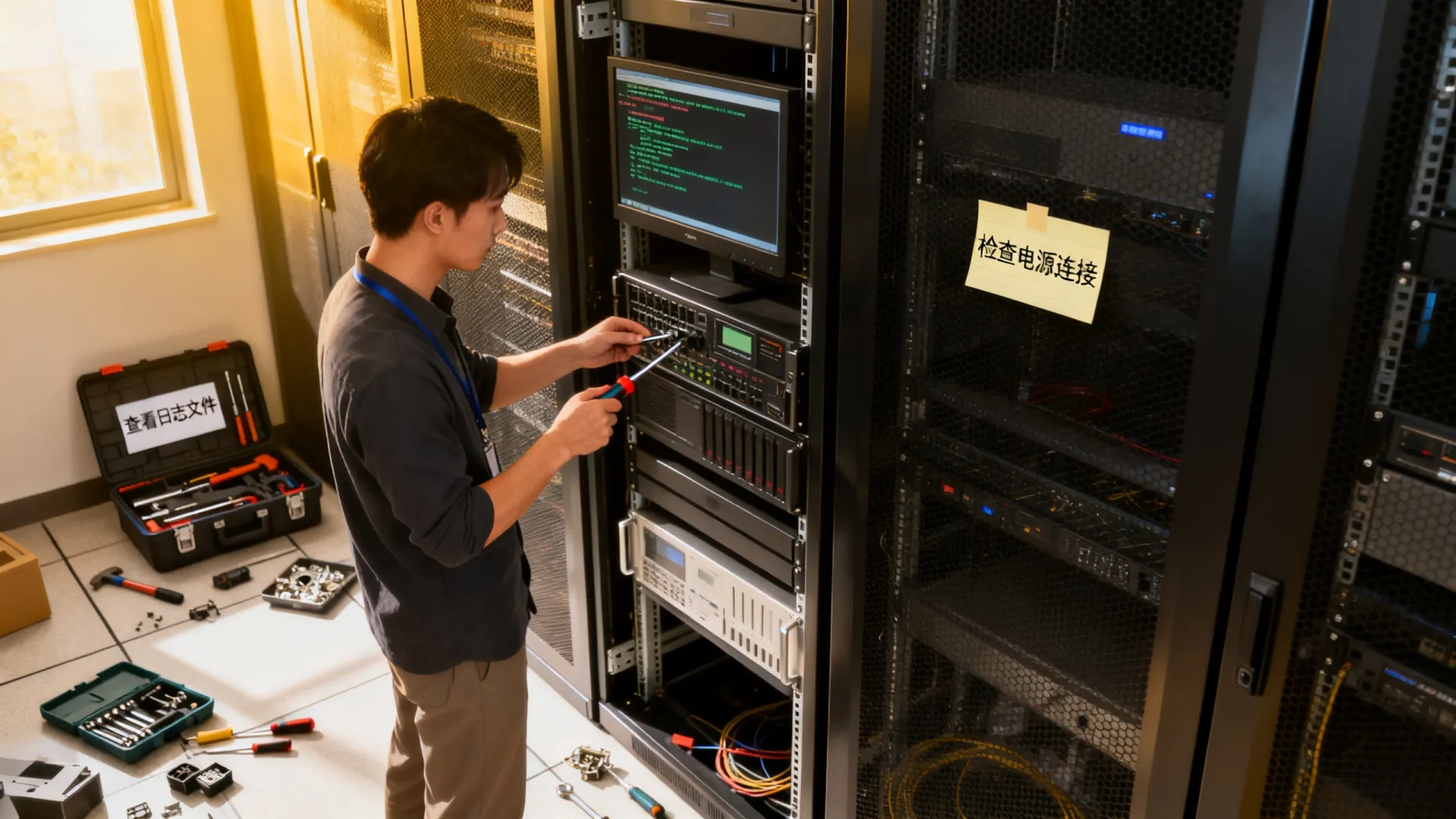


紧急响应与影响评估
故障发生后的前15分钟是黄金抢救时间,此时应保持冷静,优先确认故障范围和严重程度。
-
确认故障现象
- 完全不可达:Ping不通,远程连接(SSH/RDP)超时。
- 服务中断:服务器在线,但Web服务、数据库等特定应用无响应。
- 性能卡顿:响应极慢,CPU或内存占用率异常飙升。
-
评估业务影响
- 判断受影响的是核心业务还是边缘业务。
- 确认是否有数据正在写入,强制断电可能导致数据损坏。
- 若有备用服务器或高可用(HA)架构,立即检查是否已发生自动切换。
-
信息通报
- 及时通知运维团队负责人及相关业务部门。
- 若故障严重影响用户,需准备对外公告,维护品牌信誉。
分层诊断与排查策略
在探讨服务器坏了怎么处理的具体技术细节时,我们采用由外向内、由软到硬的排查顺序。
-
网络层排查
- 本地测试:首先确认本地网络是否正常,排除自身电脑或局域网问题。
- 连通性测试:使用Ping命令检测服务器IP是否存活,若IP不通,可能是网络链路、防火墙或服务器系统崩溃。
- 端口测试:使用Telnet或Nmap工具检测特定端口(如80、443、3306)是否开放,若IP通但端口不通,通常是服务进程停止或防火墙拦截。
-
系统资源排查
- 若能远程连接,立即执行
top(Linux)或任务管理器查看资源占用。 - CPU 100%:可能是死循环、恶意挖矿病毒或流量攻击。
- 内存溢出(OOM):查看是否有进程被系统Kill掉,导致服务假死。
- 磁盘满:使用
df -h检查磁盘空间,磁盘写满会导致无法写入日志或数据,引发服务崩溃。
- 若能远程连接,立即执行
-
应用服务排查
- 检查关键服务进程状态,如Nginx、Apache、MySQL、Java等。
- 查看应用错误日志,这是定位服务器坏了怎么处理的关键依据,重点关注报错时间点前后的Exception、Error或Fatal信息。
常见故障场景与解决方案
根据诊断结果,采取对应的修复措施。
-
服务进程异常
- 解决方案:尝试重启服务,若频繁崩溃,需检查配置文件是否被篡改或代码逻辑错误。
- 注意:重启前务必备份当前配置文件。
-
系统死机或无响应
- 软重启:通过控制台发送重启指令。
- 硬重启:若软重启无效,联系IDC机房人员或通过云平台控制台进行强制断电重启。
- 风险:强制重启可能导致文件系统损坏,重启后需运行磁盘检查工具(如fsck)。
-
硬件故障

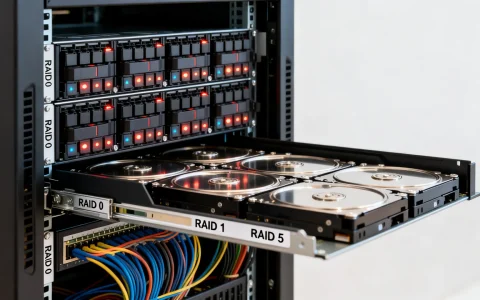
- 磁盘故障:通过SMART信息或RAID卡监控查看磁盘状态,若硬盘亮黄灯或离线,需立即更换硬盘,并视RAID级别进行数据重构。
- 内存/电源故障:查看系统日志中的ECC报错或电源异常记录,此类物理故障通常需要更换硬件。
-
网络攻击
- DDoS攻击:若带宽被占满,通常遭受了DDoS攻击。
- 解决方案:启用防火墙清洗策略,或临时切换至高防IP/CDN进行流量清洗。

数据恢复与验证
恢复服务只是第一步,确保数据完整才是核心。
-
数据完整性检查
- 对比数据库表记录数、文件大小及校验和(MD5/SHA1)。
- 若有数据丢失,尝试从最近的时间点备份中恢复。
-
业务验证
- 运维人员模拟用户进行核心业务流程测试,如下单、查询、上传等。
- 确认无报错后,正式通知业务部门恢复对外服务。
根因分析与预防
解决完服务器坏了怎么处理的燃眉之急后,必须进行复盘,防止再次发生。
- 日志归档:将故障期间的日志、截图、监控曲线打包保存。
- 根因定位:深入分析是人为误操作、代码Bug、硬件老化还是外部攻击。
- 优化措施:
- 部署自动化监控(如Zabbix、Prometheus),实现故障秒级报警。
- 完善备份策略,确保“热备”和“冷备”双重保障。
- 定期进行压力测试和故障演练。
相关问答
问题1:服务器无法远程连接,但Ping是通的,是什么原因?
解答:这种情况通常说明服务器操作系统内核运行正常,网络链路通畅,问题大概率出在应用层或防火墙设置上,可能的原因包括:SSH或RDP服务进程意外停止;服务器防火墙规则更改,拦截了远程端口;或者系统资源耗尽导致无法建立新的会话,建议通过云平台提供的VNC控制台或Web终端登录服务器内部进行排查。
问题2:如何判断服务器故障是硬件问题还是软件问题?
解答:区分软硬件故障主要看特征,软件故障通常具有突发性、可恢复性(如重启服务后恢复),且日志中会有明确的软件报错代码,硬件故障往往表现为间歇性宕机、系统日志中出现大量I/O错误、ECC内存校验错误,或者RAID卡报警,如果重装系统后问题依旧存在,基本可以判定为硬件故障。
希望以上专业的处理流程能帮助您从容应对服务器故障,如果您在处理过程中遇到特殊情况,或者有更独特的排查经验,欢迎在评论区分享交流,让我们共同构建更稳定的运维环境。
扩展阅读
在企业运营或个人项目管理中,服务器故障无疑是最令人头疼的“噩梦”之一,网站无法访问、数据传输中断、业务系统瘫痪……每一分钟的宕机都可能意味着经济损失和信誉下降,当遇到“服务器坏了”的情况时,保持冷静并按照科学的流程进行处理,是最大限度减少损失的关键。
本文将详细介绍服务器故障的处理流程,从初步排查到最终修复,助你从容应对危机。
第一阶段:紧急响应与故障确认
当发现服务器异常时,切勿盲目重启或进行复杂操作,第一步应该是确认故障范围与现象。

-
确认故障范围:
- 是所有用户都无法访问,还是仅特定地区/网络无法访问?
- 是单个服务(如Web服务、数据库)挂掉,还是整台机器无法连接?
- 如果是集群环境,检查是单节点故障还是整体集群崩溃。
-
本地化测试:
- 尝试从本地网络Ping服务器IP,检查网络连通性。
- 如果是云服务器,登录云服务商控制台查看实例状态(如:运行中、已停止、严重告警)。
第二阶段:物理与基础环境检查(针对物理服务器)
如果是自建机房或托管的服务器,且无法远程连接,必须进行现场或通过IDC(数据中心)机房值班人员进行物理检查。
- 电源检查: 查看服务器前面板电源指示灯是否亮起,电源线是否松动,PDU(电源分配单元)是否跳闸。
- 硬件指示灯: 观察硬盘指示灯是否异常闪烁(可能预示硬盘故障),以及主板、风扇是否有报警灯亮起。
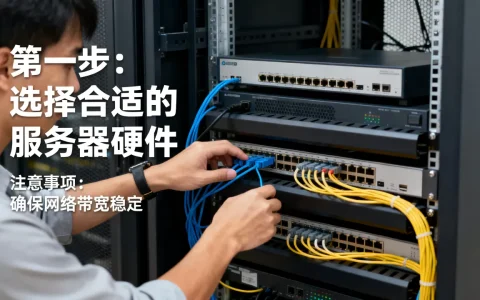
- 连接线缆: 检查网线、光纤线是否插紧,交换机端口指示灯是否正常。
第三阶段:远程诊断与系统排查(如果能远程连接)
如果还能通过SSH(Linux)或远程桌面(Windows)连接服务器,或者通过管理控制台(如iDRAC, IPMI, KVM)看到屏幕,请立即进行系统级排查。
-
检查资源使用率:
- CPU/内存: 使用
top或htop命令查看是否有进程导致资源耗尽,如果是僵尸进程或恶意挖矿程序,需立即结束进程。 - 磁盘空间: 使用
df -h检查磁盘是否已满,磁盘写满会导致服务无法启动或日志无法记录。 - I/O负载: 检查磁盘读写是否过高,可能是硬盘故障的前兆。
- CPU/内存: 使用
-
查看系统日志:
- Linux: 重点查看
/var/log/messages和/var/log/syslog,寻找 “Error”, “Fail”, “Panic” 等关键词。 - Windows: 查看事件查看器中的“系统”日志,寻找磁盘错误或服务意外停止的记录。
- Linux: 重点查看
-
网络服务检查:
- 检查防火墙是否误拦截了请求。
- 检查关键服务(如Nginx, Apache, MySQL, Docker)是否在运行,若停止尝试重启服务。
第四阶段:常见硬件故障处理
如果系统频繁死机、无法启动或日志中出现硬件错误,很可能是硬件损坏。
- 硬盘故障: 如果是RAID阵列,检查是否处于“Degraded”(降级)状态,如果是单盘损坏,更换硬盘并让其自动Rebuild(重建),如果是数据盘直接损坏,应立即停止写入,尝试挂载为从盘进行数据抢救,或寻求专业数据恢复服务。
- 内存故障: 服务器报错或频繁重启,可能是内存条ECC错误,通过拔插法或使用系统自带的内存诊断工具定位故障内存条并进行更换。
- 电源/风扇故障: 这类故障通常有冗余设计(如双电源),坏了一个还能运行,但需尽快更换备件以消除单点故障风险。
第五阶段:软件与系统崩溃处理
如果硬件正常,但操作系统崩溃(如蓝屏、Kernel Panic):
- 强制重启: 在尝试软重启无效后,进行硬重启(长按电源键或通过管理面板重置)。
- 进入救援模式: 如果系统无法正常启动,利用安装光盘或PE系统进入救援模式,备份关键数据后,尝试修复文件系统或重装系统。
- 利用快照回滚(云服务器): 如果是云环境,且之前创建了快照,在确认数据安全的前提下,可以考虑回滚到故障前的健康状态。
第六阶段:数据恢复与业务恢复
无论故障原因如何,最终目的都是恢复业务。
- 数据恢复: 如果数据丢失,优先从备份(冷备、热备)中恢复,确保备份的可用性是灾备的核心。
- 服务切换: 如果主服务器修复时间较长,应立即启用备用服务器或灾备节点,通过修改DNS解析或切换VIP(虚拟IP),将流量切换至备用环境,优先恢复业务访问。
第七阶段:事后复盘与预防
服务器修好了并不代表事情结束了,必须进行复盘,防止再次发生。
- 分析根本原因: 明确是人为误操作、硬件老化、软件Bug还是遭受攻击。
- 完善监控: 部署Zabbix、Prometheus等监控工具,设置磁盘使用率、CPU温度、服务端口等告警阈值,变“被动救火”为“主动发现”。
- 加强备份策略: 验证备份数据的完整性,定期进行灾难恢复演练。
- 硬件维护: 对于老旧服务器,制定计划进行部件更换或整机淘汰。
“服务器坏了怎么处理”不仅是一个技术问题,更是一个流程管理问题,面对故障,先抢救数据,再恢复服务,最后排查原因,建立完善的监控体系和备份机制,才是应对服务器故障的终极法宝。
首发原创文章,作者:王坚,如若转载,请注明出处:https://idctop.com/article/38635.html