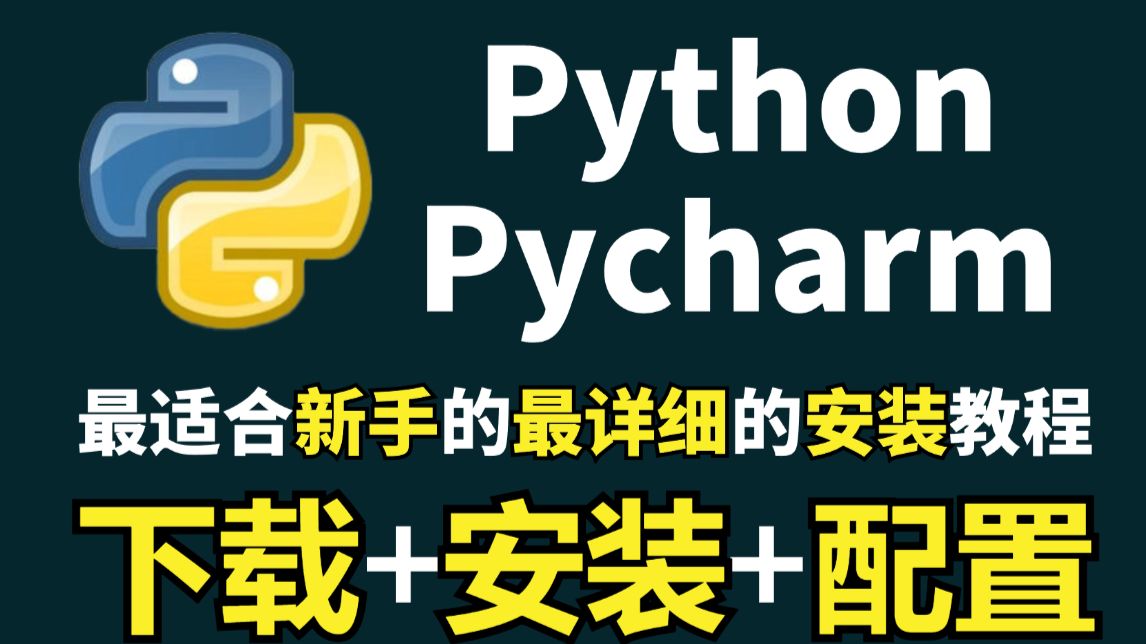
安装Python及运行环境的核心在于正确配置解释器、包管理器及系统变量,建议优先选择官方安装包并勾选“Add Python to PATH”选项,即可实现开箱即用的开发体验。
很多初学者在接触编程时,往往被繁琐的环境配置劝退,只要理清逻辑,Python的安装过程并不复杂,它不仅仅是一个软件,更是你进入数据科学、人工智能和自动化办公领域的钥匙,我们将通过清晰的步骤,带你从零搭建一个稳定、高效的Python运行环境。

Python安装前的关键准备与版本选择
在动手安装之前,明确你的需求至关重要,Python版本众多,不同版本之间存在兼容性差异,业内专家指出,Python 3.10及以上版本在性能和安全性上均有显著提升,是目前的主流选择,对于新手而言,无需纠结于细微的版本差异,选择最新的稳定版通常是最稳妥的方案。
操作系统差异与下载源选择
不同的操作系统有着不同的安装逻辑,Windows用户通常使用图形化安装程序,而macOS和Linux用户则更多依赖命令行工具。
- Windows系统:推荐访问Python官网下载Windows installer,这是最直观的方式,适合绝大多数非技术背景用户。
- macOS系统:虽然系统自带Python 2.7(已废弃),但强烈建议通过Homebrew或直接下载官方安装包来安装Python 3。
- Linux系统:大多数Linux发行版预装了Python,但版本可能较旧,建议使用
sudo apt install python3或sudo yum install python3进行更新。
避免常见陷阱:32位与64位的选择
许多用户容易忽略架构选择,目前绝大多数计算机均为64位系统,如果你安装32位Python,可能会遇到内存限制,导致处理大型数据集时崩溃,务必确认你的系统架构,并下载对应的64位安装包。
Windows环境下Python运行环境搭建实操
Windows是目前个人电脑占有率最高的平台,其安装过程相对友好,但细节决定成败,我们将重点讲解如何避免“环境变量”这一常见痛点。
标准安装流程详解
下载完成后,双击运行.exe安装程序,你会看到一个安装向导界面,请注意以下关键步骤:
- 勾选关键选项:在安装界面的第一页,务必勾选“Add Python to PATH”,这一步至关重要,它允许你在任何目录下通过命令行直接调用Python,无需手动配置复杂的环境变量。
- 选择安装类型:推荐选择“Customize installation”(自定义安装),以便选择安装路径,默认路径通常位于
C:Users用户名AppDataLocalProgramsPython,建议修改为更短、无空格的路径,如D:Python310,以避免某些老旧库因路径过长或含特殊字符而报错。 - 组件选择:在Optional Features页面,确保勾选“pip”(包管理器)、“Documentation”(文档)和“tcl/tk and IDLE”(基础GUI支持),pip是后续安装第三方库的核心工具,绝不能遗漏。
验证安装是否成功
安装完成后,打开命令提示符(CMD)或PowerShell,输入以下命令进行验证:
python --version
如果屏幕返回类似Python 3.10.x的信息,说明安装成功,测试pip是否正常:
pip --version
若显示pip版本信息,则你的运行环境已完全就绪。
虚拟环境的重要性与管理策略
随着项目增多,不同项目对第三方库的版本要求可能冲突,项目A需要requests==2.25.0,而项目B需要requests==2.31.0,虚拟环境(Virtual Environment)成为必不可少的工具。
什么是虚拟环境?

虚拟环境是一个隔离的Python运行空间,每个项目拥有独立的依赖包目录,互不干扰,这就像为每个项目建立了一个独立的“沙盒”,确保系统环境的整洁与稳定。
创建与管理虚拟环境
Python内置了venv模块,无需额外安装即可使用,以下是标准操作流程:
- 进入项目目录:在命令行中切换到你的项目文件夹。
- 创建虚拟环境:
python -m venv myenv
这将在当前目录下创建一个名为
myenv的文件夹,包含独立的Python解释器和pip。 - 激活虚拟环境:
- Windows:
myenvScriptsactivate - macOS/Linux:
source myenv/bin/activate
激活后,命令行提示符前会出现(myenv)字样,表示已处于虚拟环境中。
- Windows:
- 安装依赖:在激活状态下,使用
pip install安装的库仅作用于当前虚拟环境。 - 退出虚拟环境:使用
deactivate命令即可退出,恢复全局环境。
IDE集成环境推荐
对于希望减少命令行操作的用户,集成开发环境(IDE)提供了更便捷的选择。
- PyCharm:功能强大,适合大型项目,社区版免费,专业版收费。
- VS Code:轻量级,插件丰富,需安装Python插件并配置解释器路径。
- Jupyter Notebook:适合数据分析和交互式编程,直接基于虚拟环境运行。
常见问题排查与优化建议
在实际操作中,用户常遇到一些典型问题,以下是基于行业共识的解决方案。
“Python不是内部或外部命令”错误
此错误通常意味着环境变量未正确配置,若安装时未勾选“Add Python to PATH”,需手动添加。
-

Windows
:右键“此电脑”->“属性”->“高级系统设置”->“环境变量”,在“系统变量”中找到Path,编辑并添加Python安装路径及Scripts路径。 - macOS/Linux:在
~/.bashrc或~/.zshrc中添加export PATH="/usr/local/bin:$PATH"。
pip安装速度慢或失败
国内网络连接PyPI官方源可能不稳定,建议切换至国内镜像源,如阿里云、清华大学镜像等。
pip install -i https://pypi.tuna.tsinghua.edu.cn/simple some-package
依赖冲突解决
当遇到版本冲突时,可使用pip list查看已安装包,或使用pip uninstall卸载冲突包,对于复杂项目,建议使用requirements.txt文件锁定依赖版本,确保团队开发环境一致。
Python运行环境配置Q&A
Python安装后如何检查运行环境是否配置正确?
打开命令行工具,依次输入python --version和pip --version,若两者均返回版本号信息,且路径指向你安装的Python目录,则配置正确,可尝试运行python -c "import sys; print(sys.executable)",确认解释器路径无误。
虚拟环境与全局环境的主要区别是什么?
虚拟环境是隔离的,拥有独立的包目录和解释器副本,不会影响系统全局Python,全局环境则共享系统Python库,容易因版本冲突导致项目运行失败,虚拟环境适合多项目并行开发,全局环境仅适合简单测试或系统级脚本。
为什么推荐在Windows安装时勾选Add Python to PATH?
勾选此选项后,系统会自动将Python可执行文件路径添加到环境变量中,这使得用户可以在任意目录下直接通过命令行调用Python和pip,无需每次手动配置路径,极大简化了开发流程,是避免“命令未找到”错误的最佳实践。
首发原创文章,作者:王坚,如若转载,请注明出处:https://idctop.com/article/386555.html