Android设备无法直接更改系统级Broker(如Google Play Services或应用数据缓存)的默认存储位置,但可通过ADB命令、Root权限或第三方工具将应用数据迁移至SD卡或扩展存储,以解决存储空间不足的问题。
在智能手机的日常使用中,存储空间焦虑是许多用户面临的共同痛点,随着应用体积日益膨胀,尤其是大型游戏和高清视频应用的普及,手机内置存储往往在几个月内就被填满,对于普通用户而言,清理缓存只是治标不治本,而更换手机又成本过高,寻找一种低成本、可操作的存储扩容方案显得尤为重要,虽然Android系统出于安全和性能考虑,限制了系统核心组件(Broker进程)的随意移动,但通过技术手段,我们依然可以实现应用数据的灵活管理。
理解Android存储机制与Broker的限制
要解决这个问题,首先需要明白Android系统的存储逻辑,Android将存储分为内部存储和外部存储(包括内置SD卡和可插拔SD卡),内部存储通常挂载为/data分区,这里存放着应用数据、系统文件以及用户下载的内容,而“Broker”在这里通常指代处理后台服务、同步数据或管理应用连接的系统进程,如Google Play Services,这些进程之所以不能随意更改存储目录,主要基于以下两个核心原因:
- 安全性与权限隔离:系统级进程需要极高的权限来确保数据完整性,如果允许其随意写入外部存储,恶意应用可能通过读取或篡改这些文件来窃取用户隐私或破坏系统稳定性。
- 性能与I/O效率:内部存储(尤其是UFS闪存)的读写速度远快于大多数SD卡,将高频读写的系统进程移至低速存储,会导致系统卡顿、应用崩溃甚至启动失败。
业内专家指出,Android 10及以上版本引入了更严格的存储访问框架(SAF),进一步限制了应用对非自身目录的访问权限,这意味着,试图通过简单的文件管理器移动系统文件不仅无效,还可能导致系统无法开机。
无需Root的实用存储优化方案
对于大多数没有Root权限的用户,直接更改Broker存储目录是不现实的,我们可以通过以下方法间接释放空间,达到类似“更改存储位置”的效果。
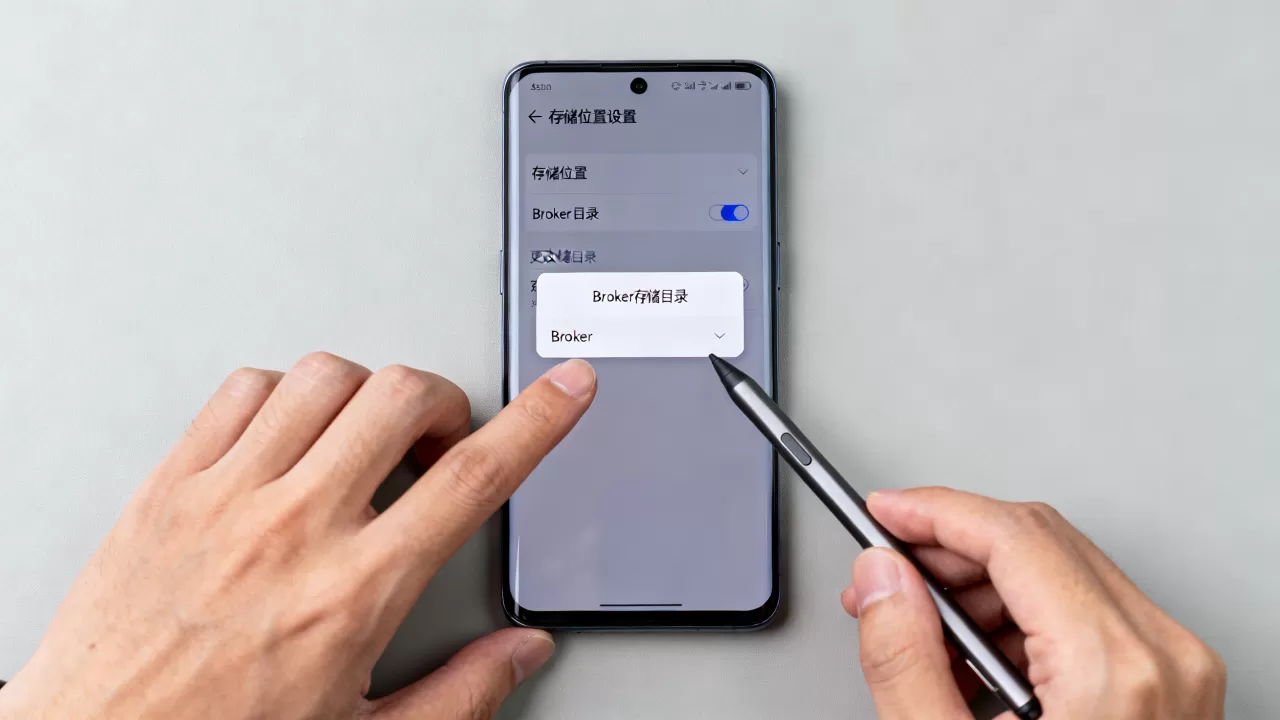
利用ADB命令迁移应用数据
ADB(Android Debug Bridge)是连接电脑与Android设备的桥梁,通过ADB命令,我们可以将部分已安装的应用移动到SD卡(如果设备支持且应用允许)。
- 启用开发者选项:进入“设置”>“关于手机”,连续点击“版本号”7次,直到提示开发者模式已启用。
- 开启USB调试:在“设置”>“系统”>“开发者选项”中,开启“USB调试”。
- 连接电脑并授权:使用数据线连接手机与电脑,在手机上弹出授权对话框时点击“允许”。
- 执行移动命令:打开电脑命令行工具,输入以下命令查看已安装应用:
adb shell pm list packages -f
找到需要移动的应用包名后,执行:
adb shell pm move-install-location 2 [package_name]
其中2代表优先使用外部存储。
需要注意的是,并非所有应用都支持此操作,系统应用、依赖后台服务的应用(如微信、支付宝等涉及支付和消息推送的应用)通常会被拒绝移动。
清理缓存与使用“存储助手”
如果无法移动应用,清理冗余数据是另一条有效路径,Android系统自带“存储助手”或“文件管理”应用,可以智能识别大型文件和重复文件。
- 定期清理应用缓存:进入“设置”>“应用管理”,选择占用空间大的应用,点击“存储”>“清除缓存”,注意,不要点击“清除数据”,否则需要重新登录账号。
- 使用第三方清理工具:如SD Maid等工具,可以扫描系统残留文件和无效APK,释放被占用的空间。
据工信部数据,近年来智能手机平均应用体积增长了近三倍,因此定期维护存储健康已成为用户必备技能。
Root权限下的深度存储管理
对于进阶用户,Root权限提供了更大的灵活性,Root后,你可以获得系统的最高控制权,从而真正改变部分数据的存储路径。
使用Link2SD或App2SD Pro
这类工具的原理是将应用的部分数据(如APK文件、数据文件夹)移动到SD卡,并在原位置创建符号链接(Symbolic Link)指向SD卡,这样,应用依然认为数据在内部存储,但实际上数据存储在SD卡上。
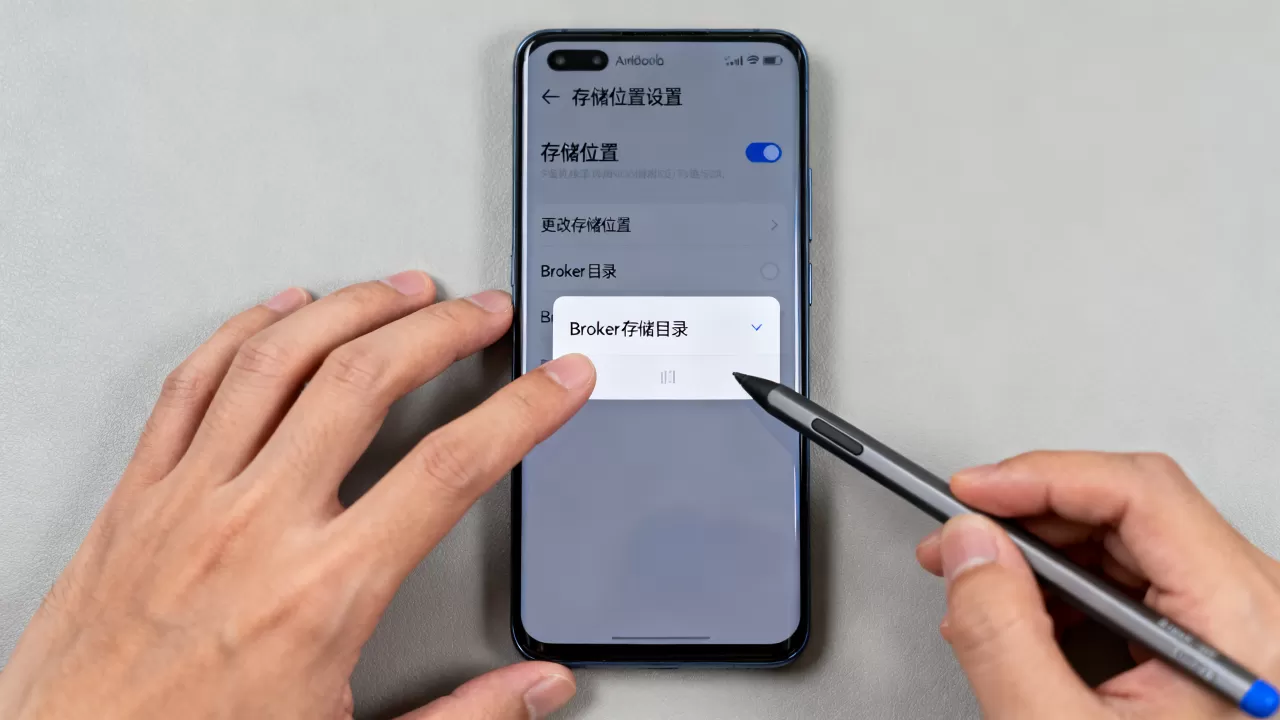
- 操作步骤:
- 获取Root权限并安装Link2SD。
- 在应用中格式化SD卡的一个分区为ext4或F2FS格式(需确保SD卡支持)。
- 选择要移动的应用,点击“Link”按钮。
- 系统会自动处理链接,应用数据即被迁移。
风险与注意事项
Root操作存在一定风险,可能导致保修失效、系统不稳定或安全漏洞,如果SD卡损坏或拔出,应用将无法启动,甚至导致系统崩溃,建议仅在备用机或对数据安全性要求不高的设备上尝试。
行业共识认为,随着云存储和5G网络的普及,本地存储的重要性正在逐渐降低,对于大多数用户,购买大容量存储版本的手机或定期备份数据至云端,是比折腾Root更稳妥的选择。
不同存储方案的对比分析
为了帮助用户做出最佳选择,以下表格对比了三种主要方案的优劣:
| 方案 | 难度 | 风险 | 效果 | 适用人群 |
|---|---|---|---|---|
| ADB移动应用 | 中等 | 低 | 中等 | 懂技术、不想Root的用户 |
| 清理缓存/助手 | 低 | 无 | 有限 | 所有用户 |
| Root+Link2SD | 高 | 高 | 显著 | 极客、进阶用户 |
从实际体验来看,ADB方案虽然不能移动所有应用,但足以释放大量空间,且无需修改系统底层,安全性较高,而Root方案虽然效果显著,但维护成本高,不适合普通用户。

Android更改存储位置_如何安全迁移应用数据
这是一个常见的搜索疑问,核心在于“安全”二字,建议优先使用系统自带的存储管理功能,其次考虑ADB命令,只有在确认设备支持且应用允许的情况下,才考虑Root方案,切勿盲目下载所谓的“一键迁移”软件,这些软件往往包含恶意代码,可能导致隐私泄露。
Android更改存储位置_Root后数据迁移失败怎么办
如果Root后迁移失败,应用出现闪退,首先检查SD卡是否完好,以及分区格式是否正确,可以尝试卸载应用后重新安装,或恢复备份数据,若问题依旧,建议解除Root并恢复系统至出厂状态,以避免更严重的系统故障。
Android更改存储位置_不Root能迁移系统文件吗
答案是否定的,系统文件(如Broker相关进程)受系统保护,普通用户无权修改其存储路径,任何声称无需Root即可移动系统文件的工具,极可能是骗局或病毒,请警惕此类宣传,保护个人信息安全。
Q&A:关于Android存储管理的常见问题
Android更改存储位置_如何彻底清理微信占用空间
微信是占用空间的大户,除了常规清理,建议进入微信“设置”>“通用”>“存储空间”,清理聊天记录中的视频和图片,可以关闭“自动下载”功能,避免接收不必要的媒体文件,对于重要聊天记录,务必定期备份至电脑或云端。
Android更改存储位置_SD卡速度慢影响性能吗
是的,如果将应用数据迁移至低速SD卡,应用在启动和数据加载时可能会出现卡顿,建议选择A2级别的高速SD卡,并确保其读写速度满足应用需求,对于系统核心组件,严禁迁移至SD卡,否则会导致系统不稳定。
Android更改存储位置_未来Android会允许更改系统存储目录吗
随着Android系统对安全和性能的重视,短期内开放系统级存储目录更改的可能性极低,云存储和边缘计算的发展可能会进一步减少对本地存储的依赖,用户应适应这一趋势,注重数据备份和多设备同步,而非执着于本地存储的物理迁移。
首发原创文章,作者:王坚,如若转载,请注明出处:https://idctop.com/article/386830.html