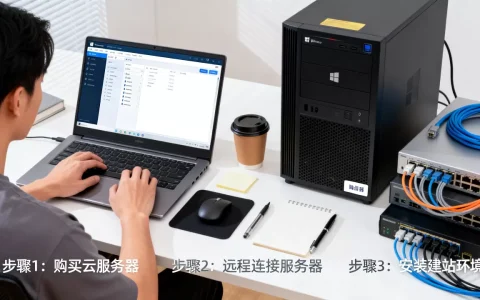
独立服务器装系统的核心在于通过VNC远程控制台上传ISO镜像并配置BIOS启动项,整个过程无需物理接触机器,通常耗时15至40分钟即可完成基础环境部署。
对于拥有独立服务器(Dedicated Server)的用户而言,操作系统安装往往是第一道门槛,与共享主机不同,独立服务器提供的是底层硬件的完全控制权,这意味着你需要自己负责从内核到应用层的每一层构建,许多新手在面对黑屏或远程桌面连接失败时容易陷入焦虑,其实只要掌握正确的远程介入手段,这一过程并不复杂,本文将拆解从准备到完成的全流程,帮助你在2026年的技术环境下高效完成部署。
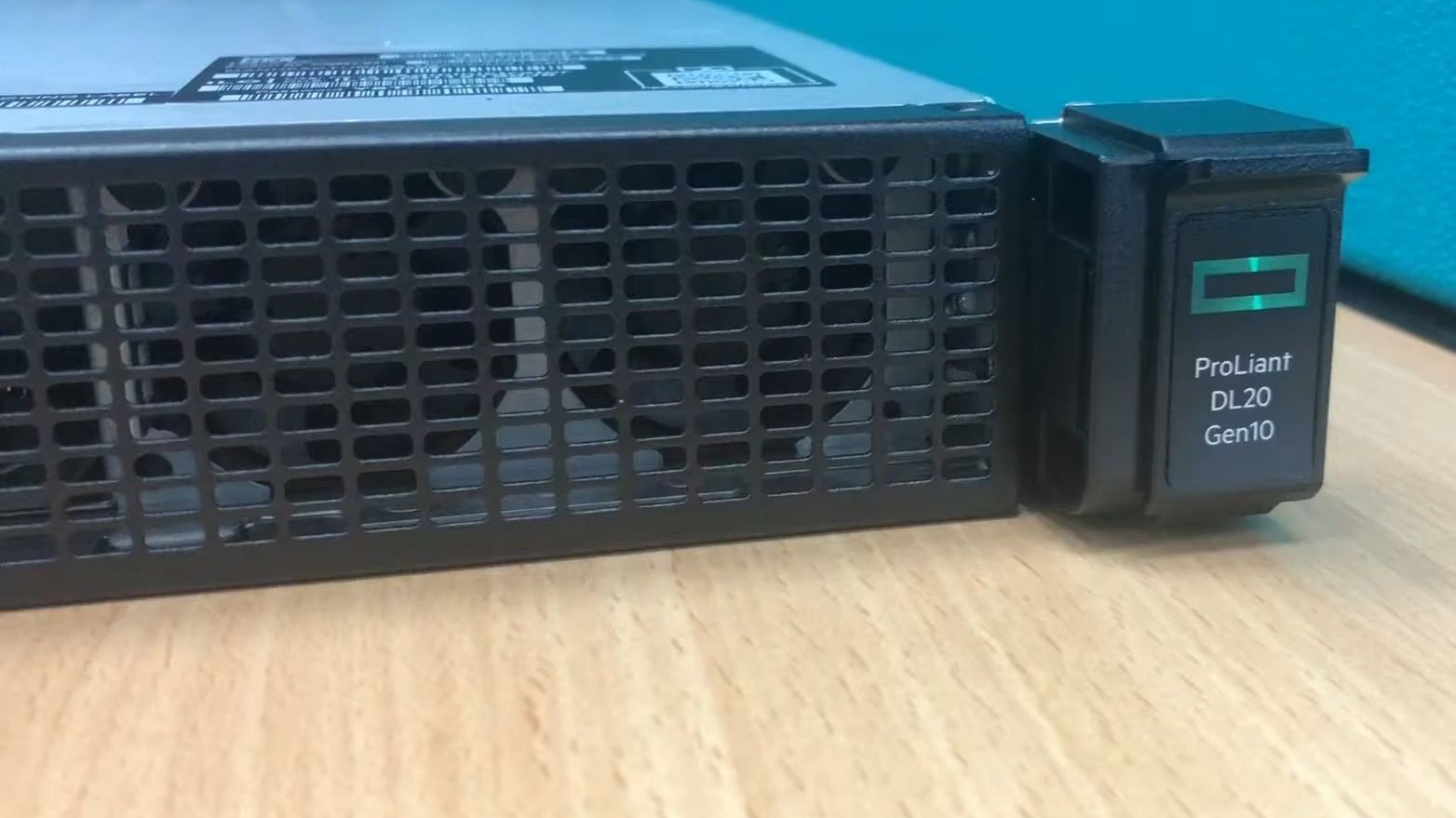

安装前准备与网络环境确认
在点击任何按钮之前,充分的准备能避免80%以上的安装失败,独立服务器通常位于远程数据中心,你无法直接插拔U盘或显示器,因此依赖网络通道是唯一的途径。
获取远程管理权限
大多数云服务商或IDC提供商都会提供两种远程访问方式:IPMI/KVM和VNC控制台,IPMI提供硬件级控制,适合底层故障排查;而VNC(Virtual Network Console)则是图形化安装系统的标准工具。
- 登录控制台:进入服务商提供的管理后台,找到“服务器详情”或“远程控制”选项。
- 检查网络连通性:确保你的本地电脑可以访问管理后台,如果身处国内,部分海外服务器的管理页面可能需要特定的网络环境才能加载,建议使用稳定的代理或专线。
- 准备ISO镜像文件:提前下载好目标操作系统的ISO文件,对于Linux用户,推荐Ubuntu Server LTS版或CentOS Stream;对于Windows用户,Windows Server 2026是当前的主流选择。
确认服务器配置兼容性
不同硬件架构对系统镜像有严格要求,ARM架构的服务器无法安装标准的x86_64架构的Windows系统。
- 核对CPU架构:在服务商后台查看CPU型号,如果是Intel Xeon或AMD EPYC,通常为x86架构;如果是AWS Graviton或某些国产芯片,可能为ARM架构。
- 存储空间检查:确保硬盘分区表为空或已备份数据,重装系统会格式化系统盘,数据丢失不可逆。
Linux系统安装实操步骤
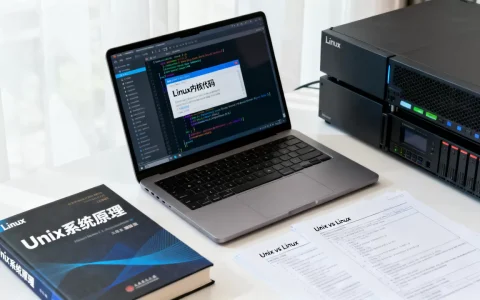
Linux系统因其开源特性和轻量级优势,在服务器领域占据主导地位,安装过程虽然多为命令行,但逻辑清晰,容错率高。
通过VNC上传镜像
这是最关键的一步,大多数服务商提供“上传ISO”功能,或者允许你从公共仓库拉取镜像。
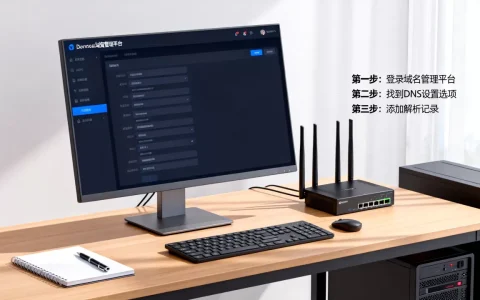
- 启动VNC窗口:点击管理后台的“VNC Console”按钮,等待加载完成。
- 进入BIOS/UEFI设置:重启服务器,在启动画面出现时迅速按下
Del或F2键进入BIOS。 - 调整启动顺序:将CD-ROM或Network Boot(网络启动)设为第一启动项,保存并退出。
执行自动化安装脚本
现代Linux发行版大多支持自动化安装,无需手动点击每一步。
- 挂载ISO:在VNC界面中,选择“Mount ISO”,上传你提前准备好的Ubuntu或CentOS镜像。
- 引导安装程序:服务器重启后,VNC窗口会显示GRUB菜单,选择“Install Ubuntu Server”或类似选项。
- 配置网络与分区:
- 网络配置:输入静态IP、子网掩码、网关和DNS,务必核对服务商提供的IP段,避免配置错误导致无法外联。
- 磁盘分区:选择“Use an entire disk”以简化操作,对于新手,自动分区是最安全的选择。
- 用户创建:设置root密码或创建sudo用户,建议启用SSH密钥登录,禁用密码登录以提升安全性。
安装后基础优化
系统安装完成后,首次登录至关重要。
- 更新系统:执行
sudo apt update && sudo apt upgrade(Debian系)或sudo yum update(RHEL系)。 - 安装常用工具:如
fail2ban防止暴力破解,
htop
- 配置防火墙:使用
ufw或firewalld仅开放必要端口(如22, 80, 443)。
Windows Server系统安装注意事项
Windows Server的安装体验更接近传统PC,但对网络稳定性和驱动兼容性要求更高。
驱动与镜像匹配
Windows Server对硬件驱动依赖较强,尤其是RAID卡和网卡驱动。
- 选择正确版本:务必下载带有“Server Datacenter”或“Standard”版本的ISO,而非桌面版(Desktop Experience)。
- 集成驱动:部分服务商提供“一键重装”功能,自动集成厂商驱动,若手动安装,需提前下载网卡驱动ISO,并在安装过程中通过“加载驱动程序”选项导入。
激活与授权管理
Windows Server的授权费用较高,且激活状态直接影响系统功能。
- 输入产品密钥:在安装界面选择“我具有产品密钥”,输入服务商提供的VLK(批量许可密钥)或零售密钥。
- 激活验证:安装完成后,进入“设置”>“系统”>“激活”,确认激活状态为“已激活”。
常见问题与故障排查
在实际操作中,用户常遇到一些特定问题,以下是基于行业共识的解决方案。
VNC连接超时或黑屏
- 原因:本地网络波动或服务商控制台负载过高。
- 解决:刷新页面,或使用SSH隧道转发VNC端口,若仍无效,尝试重启服务器并重新连接。
安装后无法远程桌面连接
- 原因:防火墙未开放3389端口,或远程桌面服务未启用。
- 解决:通过VNC登录系统,检查Windows防火墙设置,确保“远程桌面”规则已启用,对于Linux,检查SSH服务状态。
IP地址配置错误
- 原因:手动输入IP时出现拼写错误,或与局域网IP冲突。
- 解决:通过VNC登录,使用
ip addr
ipconfig命令检查当前IP,若配置错误,需通过服务商后台的“重置网络”功能恢复默认DHCP配置,再重新设置静态IP。
独立服务器装系统价格与成本考量
许多用户关心“独立服务器装系统需要多少钱”,操作系统本身通常是免费的(Linux)或包含在服务器租赁费用中(Windows)。
- 系统授权费:Linux完全免费,Windows Server需要购买许可证,价格从几百到几千元不等,具体取决于核心数和版本。
- 技术支持费:若选择服务商提供的“代装系统”服务,部分IDC会收取一次性服务费,通常在100-300元人民币之间,对于具备一定技术能力的用户,完全可自行完成,节省这笔费用。
- 隐性成本:时间成本,自行安装可能需要2-4小时的学习和调试时间,而代装服务通常在1-2小时内完成。
地域与网络延迟影响
服务器所在地域直接影响安装体验。
- 国内服务器:访问国内镜像源速度快,安装过程流畅。
- 海外服务器:下载大型ISO文件可能耗时较长,建议使用国内镜像源或CDN加速下载。
FAQ关于独立服务器装系统
独立服务器装系统多久能完成?
安装时长取决于网络速度和系统大小,Linux系统通常在10-20分钟内完成,Windows Server因文件较多且需配置驱动,可能需要30-60分钟,加上前期准备和后期优化,总耗时约1-2小时。
独立服务器装系统失败怎么办?
若安装失败,首先通过VNC查看错误日志,常见原因包括ISO文件损坏、网络中断或硬件兼容性冲突,建议重新上传ISO,检查BIOS设置,或联系服务商技术支持协助排查硬件故障。
独立服务器装系统后需要定期维护吗?
是的,系统安装只是开始,定期更新安全补丁、监控资源使用、备份数据是保障服务器稳定运行的关键,建议每周检查系统更新,每月进行一次完整备份。
首发原创文章,作者:王坚,如若转载,请注明出处:https://idctop.com/article/388794.html