开启CDN Gzip压缩能显著减少传输体积,通常可节省60%-80%的带宽成本,并大幅提升页面加载速度,建议在CDN控制台直接开启“Gzip压缩”功能并配置常见文件类型。
在2026年的网络环境下,用户对网页加载速度的容忍度极低,首屏加载时间超过3秒往往意味着大量用户流失,CDN智能压缩技术已成为网站优化的标配,其中Gzip作为最成熟、兼容性最好的压缩算法,依然是提升性能的首选方案,许多站长在配置时容易陷入误区,比如盲目开启所有文件压缩或忽略浏览器兼容性,导致服务器负载过高或移动端显示异常,本文将深入解析Gzip配置的核心逻辑与实操细节,帮助你在保证稳定性的前提下实现极致性能。

CDN开启Gzip压缩的核心优势与原理
Gzip压缩的本质是利用DEFLATE算法对文本内容进行无损压缩,对于HTML、CSS、JavaScript等基于文本的文件,其冗余度极高,压缩比通常非常可观,当浏览器请求资源时,CDN节点会检查请求头中的Accept-Encoding字段,若包含gzip,则返回压缩后的内容;浏览器接收到后自动解压渲染,这一过程对用户体验是透明的,但对带宽成本的降低效果立竿见影。
业内专家指出,合理的压缩策略不仅能节省带宽,还能间接提升SEO排名,因为页面加载速度是搜索引擎考量的重要因素,相比Brotli算法,Gzip的优势在于其极佳的浏览器兼容性,几乎覆盖所有主流设备,包括老旧的IE浏览器,虽然Brotli在压缩率上更具优势,但在2026年,考虑到存量设备的兼容性需求,Gzip仍是基础配置的必选项。
如何在CDN控制台配置Gzip压缩
不同CDN厂商的操作界面略有差异,但核心逻辑一致,以下以主流云服务商的控制台为例,梳理标准配置路径。
基础开启与文件类型筛选
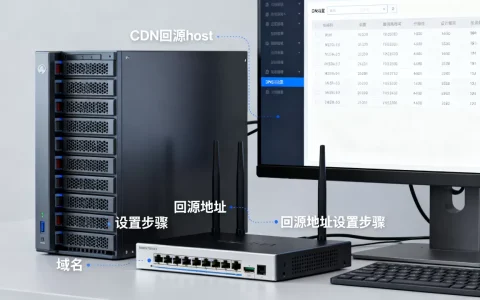
进入CDN管理控制台,找到“域名管理”或“加速域名”列表,点击目标域名进入配置页,在“内容优化”或“压缩配置”模块中,你会看到Gzip开关选项。
关键配置步骤详解
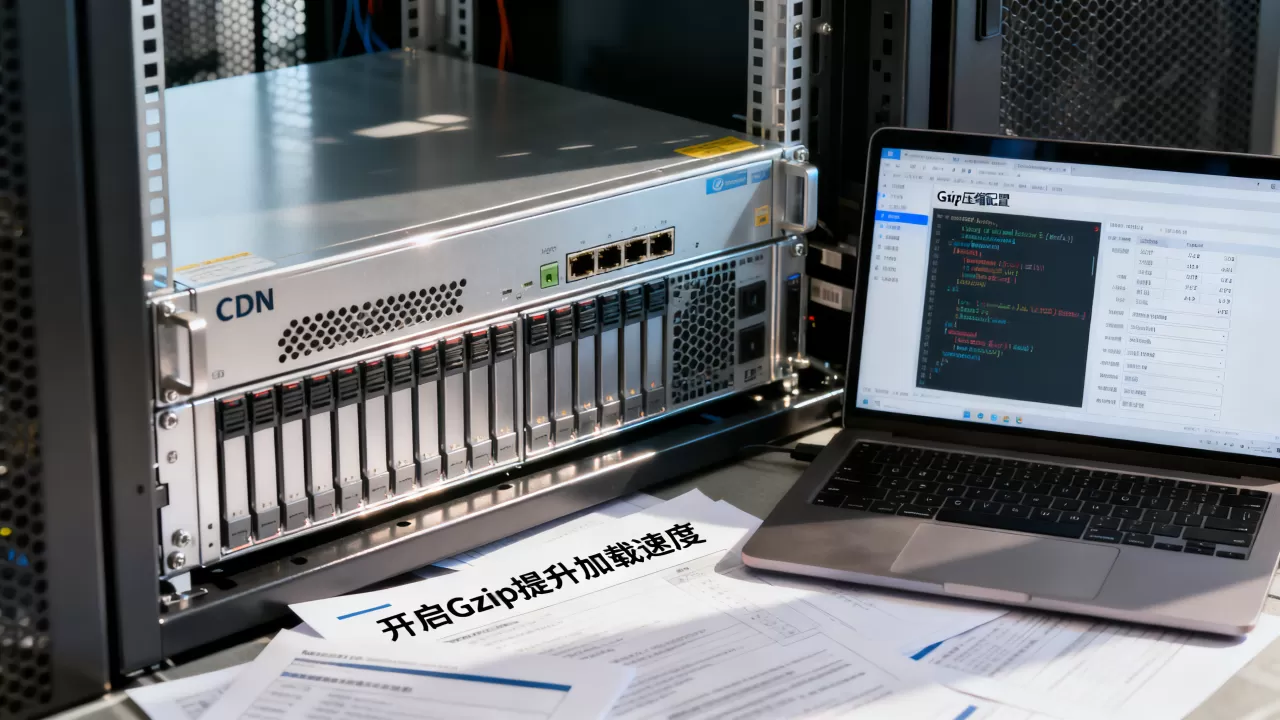
- 开启开关:将“Gzip压缩”状态切换为“开启”。
- 选择压缩级别:通常提供1-9级或“智能”模式,建议设置为“智能”或“6级”,平衡CPU消耗与压缩效果,过高的级别(如9级)会显著增加CDN节点CPU负载,可能导致响应延迟。
- 配置压缩文件类型:这是最关键的一步,默认情况下,CDN可能只压缩HTML和CSS,你需要手动添加需要压缩的文件后缀。
推荐压缩的文件类型列表
- 文本类:
.html,.htm,.xml,.json - 样式与脚本:
.css,.js - 字体文件:
.woff,.woff2(注意:部分CDN对字体压缩有特殊处理,需单独确认) - 其他文本:
.txt,.csv,.svg
严禁压缩的文件类型
- 图片类:
.jpg,.jpeg,.png,.gif,.webp(这些格式本身已是压缩格式,再次压缩无效且浪费CPU) - 音视频类:
.mp4,.mp3,.avi - 二进制文件:
.zip,.rar,.exe,.pdf
针对特定场景的优化策略
对于大型电商平台或媒体网站,静态资源量巨大,配置策略需更加精细。
动静分离与压缩协同
如果你的网站采用了动静分离架构,确保CDN仅对静态资源开启压缩,动态API接口返回的JSON数据,虽然也可以压缩,但需评估后端接口的响应时间,若后端接口本身响应较慢,CDN层的压缩可能无法弥补网络延迟,此时应优先优化后端代码。
据工信部相关数据显示,近年来国内CDN节点的平均负载压力逐年上升,按需压缩”比“全量压缩”更符合行业共识,对于非文本类资源,建议依赖浏览器自身的缓存机制,而非在CDN层重复压缩。
Gzip与Brotli的对比选择
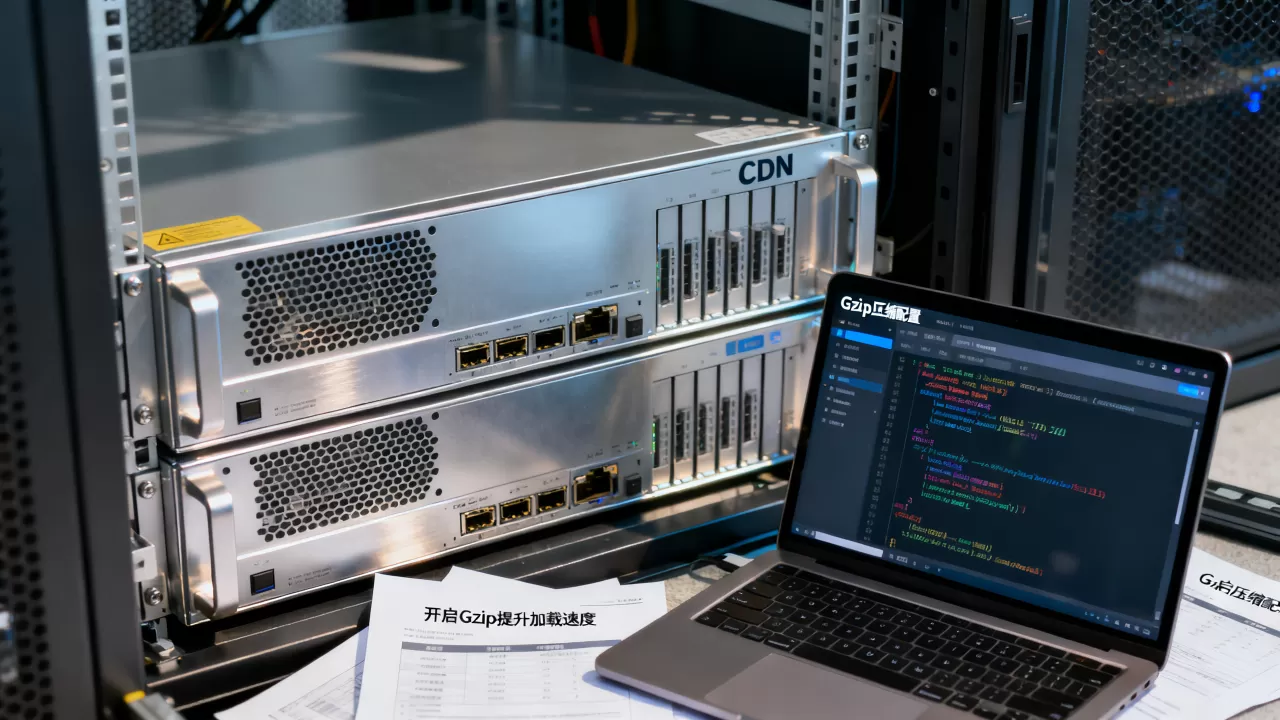
在2026年,许多高性能网站开始混合使用Gzip和Brotli,Brotli由Google开发,压缩率比Gzip高出10%-20%,但CPU消耗也更高。
智能压缩策略:Gzip与Brotli的取舍
现代CDN通常支持“智能压缩”功能,即根据浏览器类型自动选择算法,Chrome、Firefox、Edge等现代浏览器优先使用Brotli,而Safari或老旧浏览器则回退到Gzip,这种策略能最大化压缩效果,同时保证兼容性。
配置建议
- 优先开启Brotli:如果CDN支持,务必开启Brotli,并设置优先级高于Gzip。
- 保留Gzip作为降级方案:确保Gzip处于开启状态,以兼容不支持Brotli的客户端。
- 监控CPU指标:开启Brotli后,需密切监控CDN节点的CPU使用率,若出现性能瓶颈,可适当降低压缩级别或关闭非核心文件的压缩。
常见误区与故障排查
配置Gzip后,若发现效果不明显,通常由以下原因导致。
CDN Gzip配置常见问题解析
压缩未生效
使用浏览器开发者工具(F12),在“Network”标签页查看响应头,若存在Content-Encoding: gzip,则压缩生效,若缺失该头,检查以下几点:
- 文件类型未配置:确认请求的文件后缀是否在CDN的压缩列表中。
- 缓存问题:尝试清除CDN缓存,或强制刷新浏览器缓存(Ctrl+F5)。
- 源站返回问题:检查源站是否已对文件进行了二次压缩,导致CDN无法再次压缩。
移动端显示乱码
这通常是因为浏览器不支持Gzip或配置错误,确保CDN正确识别User-Agent,并为移动设备提供正确的响应头,部分老旧Android浏览器可能存在兼容性问题,建议测试主流机型。
服务器负载过高
若开启压缩后,源站或CDN节点CPU飙升,考虑以下措施:
- 降低压缩级别:从9级降至6级或智能模式。
- 排除大文件

:对超过1MB的文件关闭压缩,这类文件压缩收益低且耗时。
- 启用静态缓存:确保压缩后的文件在CDN节点缓存足够长的时间,避免重复压缩。
性能监控与持续优化
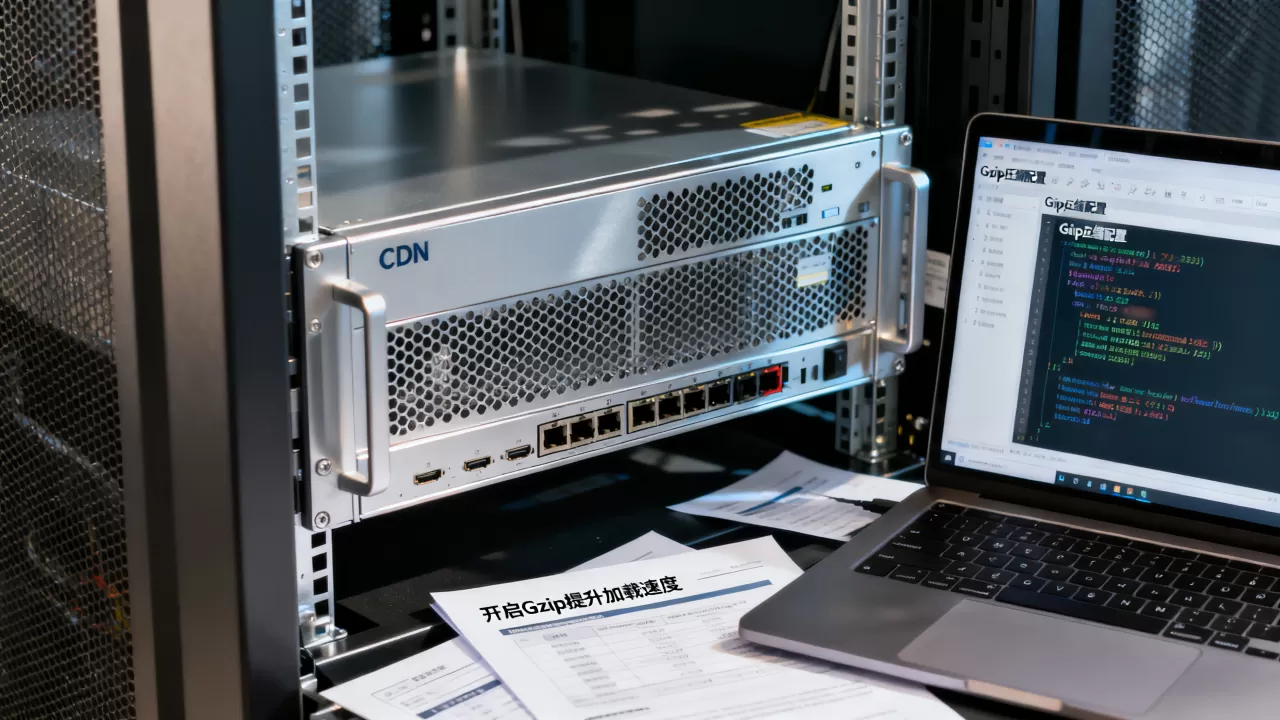
配置完成并非终点,持续监控才能确保持续高效。
如何验证Gzip压缩效果
使用专业工具检测
除了浏览器开发者工具,还可使用Pingdom、GTmetrix等在线工具进行全局测试,重点关注“Total Page Size”和“Compressed Size”两项数据,若压缩后体积减少超过50%,说明配置合理。
建立自动化监控
对于大型网站,建议接入APM(应用性能监控)系统,实时监控关键页面的加载时间,若发现某类资源压缩后加载时间反而增加,需立即排查是否为压缩算法冲突或配置错误。
常见问题解答
CDN智能压缩Gzip配置方法 Q&A
Q1: 开启Gzip压缩会影响SEO排名吗?
A1: 不会,反而有助于提升SEO,Google等搜索引擎明确将页面加载速度作为排名因素之一,Gzip通过减少传输体积,直接提升加载速度,从而对SEO产生正面影响,只要确保压缩配置正确,不导致内容损坏或乱码,即可放心开启。
Q2: Gzip压缩会占用多少服务器资源?
A2: 压缩过程确实需要消耗CPU资源,但在CDN节点层面,这种消耗通常可接受,现代CDN提供商已优化压缩算法,采用硬件加速或专用芯片处理压缩任务,对于源站而言,若CDN已缓存压缩后的文件,源站无需重复计算,因此对源站CPU影响极小,多数情况下,带宽节省带来的成本降低远大于CPU消耗带来的成本增加。
Q3: 为什么我的图片文件无法通过Gzip压缩?
A3: 图片文件(如JPEG、PNG)本身已是压缩格式,再次使用Gzip压缩不仅无法显著减小体积,反而会增加CPU开销,导致压缩失败或效果微乎其微,行业共识认为不应将图片文件加入Gzip压缩列表,若需优化图片,应使用WebP格式或专门的图片压缩工具,而非依赖Gzip。
首发原创文章,作者:王坚,如若转载,请注明出处:https://idctop.com/article/390123.html