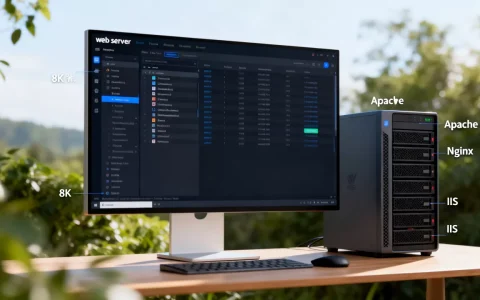
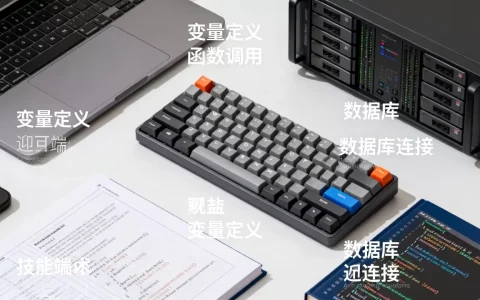
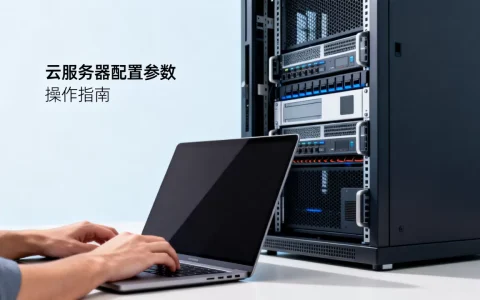
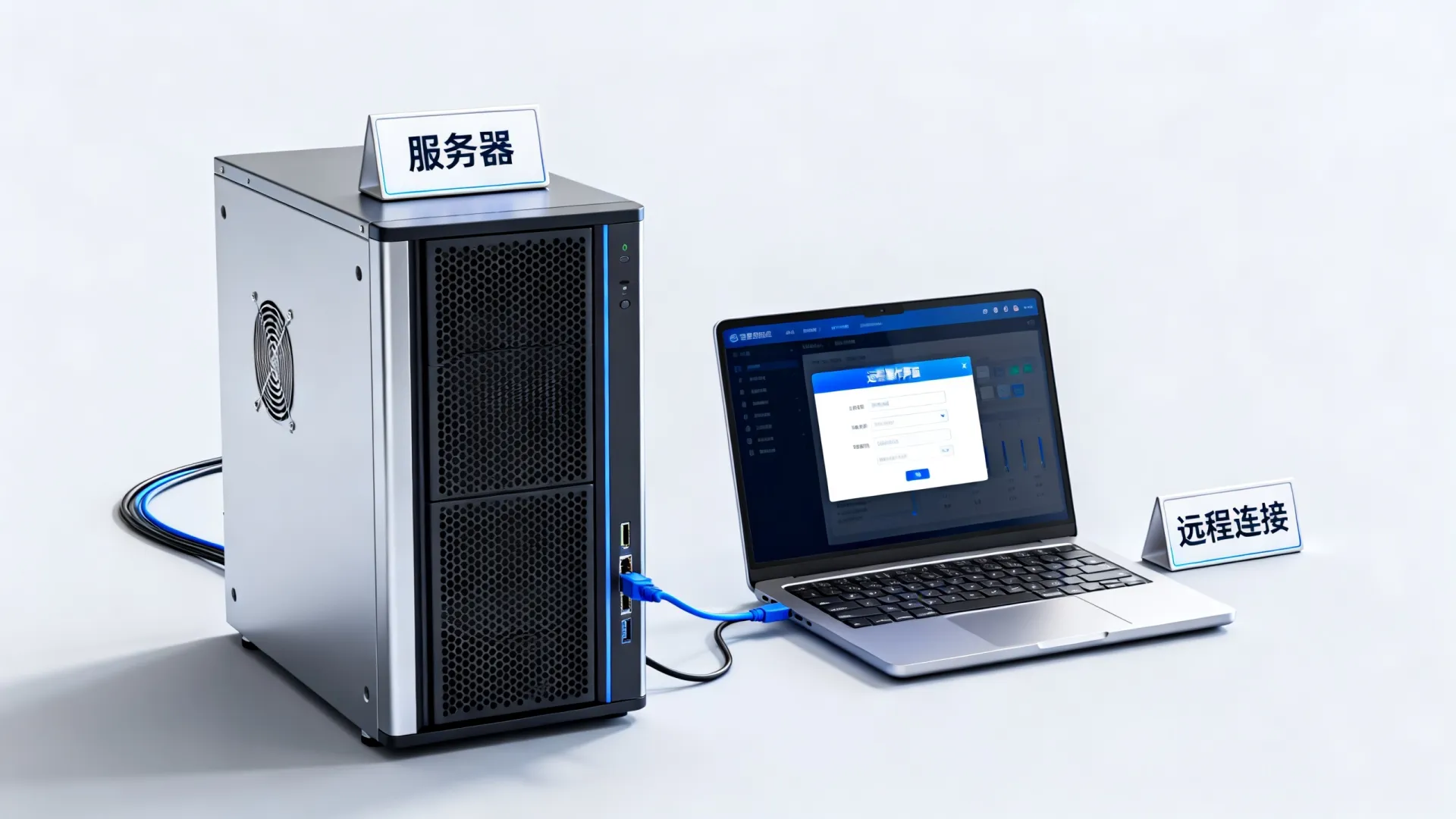
服务器通常配备视频输出接口和USB端口,但这并不意味着它们像个人电脑一样依赖外设进行日常操作。服务器有键盘显示器接口主要是为了应急维护和初始化配置,而在实际的生产环境中,管理员更倾向于通过网络进行远程管理,这种设计兼顾了物理操作的必要性和远程运维的高效性,是现代数据中心管理的标准范式。
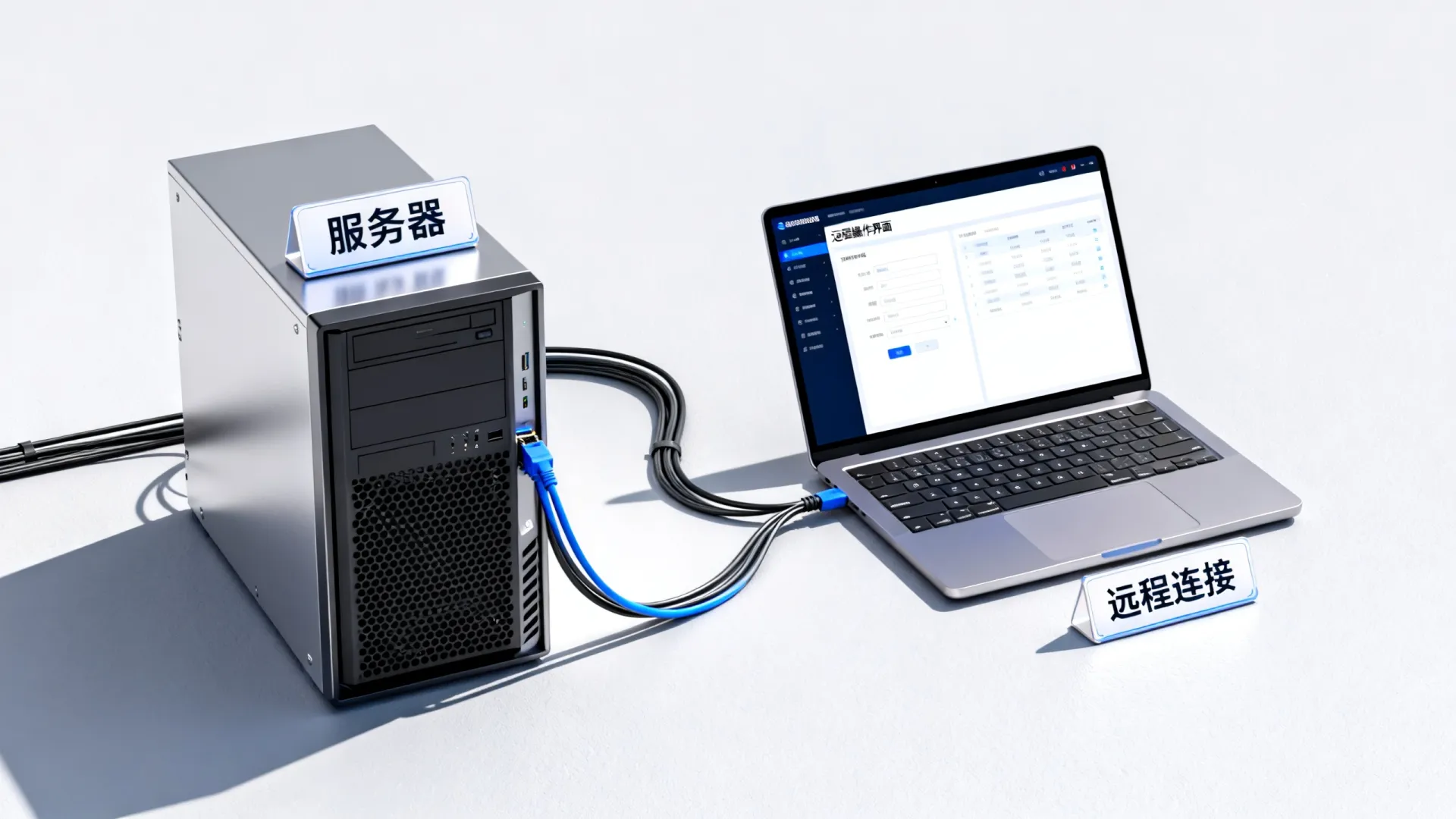
物理接口的保留与核心用途
尽管服务器在绝大多数时间里是“无头”运行的,但保留物理接口是底层硬件设计的刚需,这些接口在特定场景下发挥着不可替代的作用。
- 初始化安装:在新服务器上架的第一步,操作系统(如Windows Server或Linux发行版)的安装通常需要直接连接显示器进行可视化操作,特别是当PXE网络预启动安装环境未配置或出现故障时。
- BIOS/UEFI配置:服务器的RAID卡配置、启动顺序调整、硬件时间设置以及IPMI/BMC网络的初始设定,往往需要在开机自检阶段进入BIOS界面进行,这必须依赖物理显示设备。
- 严重故障排查:当远程管理卡(BMC)出现故障,或者操作系统内核崩溃导致网络中断时,物理连接是最后也是唯一的诊断手段,管理员可以通过显示器查看蓝屏代码(BSOD)或系统启动时的卡滞信息。
远程管理技术的主导地位
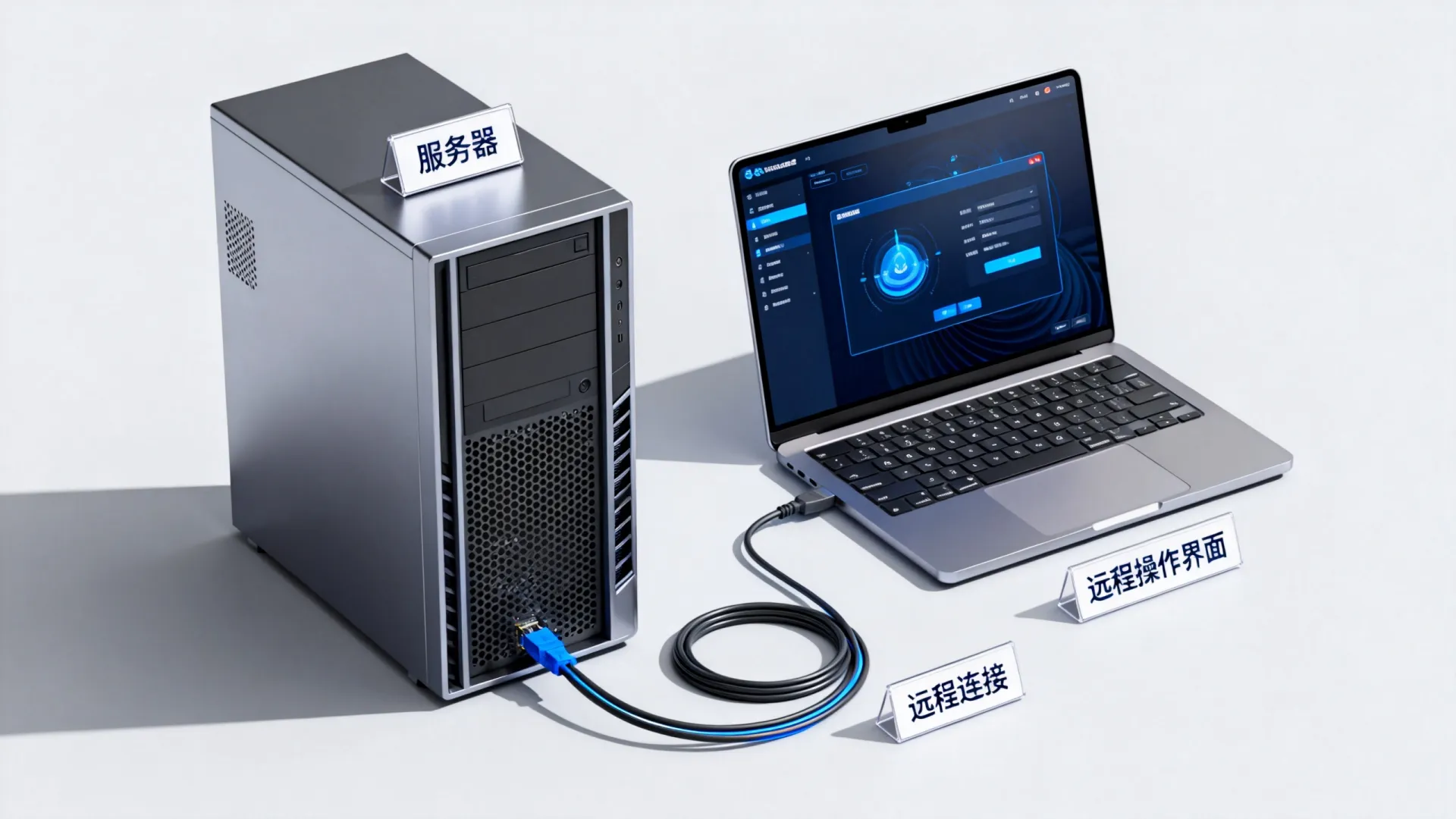
在现代IT架构中,物理连接键盘和显示器并不是常态,远程管理技术才是核心,服务器主板集成了独立的BMC(基板管理控制器)芯片,实现了操作系统之外的独立控制。
- IPMI与iDRAC技术:通过专用的管理网口,管理员可以使用基于Web的界面或专用软件,完全控制服务器,这包括查看服务器健康状态、温度、风扇转速以及电源状态。
- 虚拟控制台重定向:这是远程管理最强大的功能之一,它将服务器的视频输出信号通过网络传输到管理员的电脑上,模拟了本地连接显示器和键盘的效果,管理员可以在远程电脑上看到服务器的BIOS界面、开机自检画面,甚至是操作系统的蓝屏界面。
- 虚拟媒体挂载:管理员可以将本地电脑的ISO镜像文件直接挂载到服务器的虚拟光驱中,无需物理光驱即可完成操作系统或驱动的安装,极大地提升了部署效率。
专业KVM解决方案与机房实践
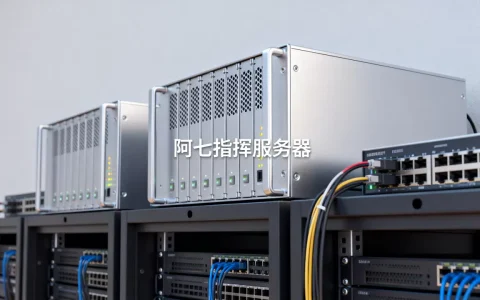
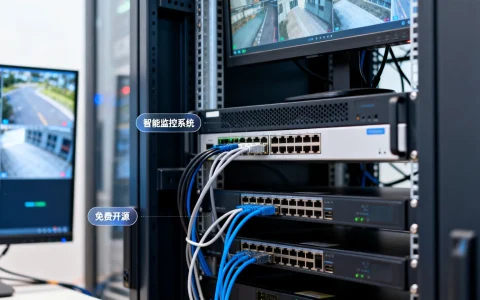
在拥有多台服务器的机房环境中,为每台服务器单独配备一套键盘和显示器不仅成本高昂,而且极其浪费空间,专业的KVM(Keyboard, Video, Mouse)切换技术是解决这一问题的标准方案。
- 机架式LCD KVM套件:这是一种集成了显示器、键盘和触摸板的1U或2U高度设备,直接安装在服务器机柜的导轨上,通过菊链方式,一套KVM设备可以管理多达16台、32台甚至更多的服务器,管理员只需在机柜前拉动抽屉,即可通过切换按钮选择控制任意一台服务器。
- 数字KVM over IP:对于跨机柜或跨地域的管理,数字KVM将模拟的VGA/HDMI信号转化为数字IP信号,这使得管理员可以在世界任何地方,通过安全的加密连接访问机房内的服务器控制台,就像坐在服务器前一样。
- 集中化管理优势:使用KVM方案不仅节省了显示器和键盘的采购成本,更重要的是减少了机房内的线缆杂乱度,优化了风道散热,提升了整体环境的稳定性。
独立见解:运维效率与成本控制的平衡
在服务器运维实践中,是否配置物理显示设备往往取决于企业的规模和预算,对于中小企业或边缘计算节点,偶尔使用便携式显示器和USB键盘进行维护是经济的选择,而对于拥有成百上千台设备的企业级数据中心,构建完善的远程管理网络(BMC网络)配合少量的机架式KVM套件,才是最佳实践。
专业的运维建议:
不要过度依赖物理接口,在服务器上架时,首要任务应是配置好BMC的IP地址和用户权限,并确保管理网络与业务网络VLAN隔离,只有建立了可靠的远程管理通道,才能在深夜或节假日故障发生时,实现分钟级的响应速度,而无需驱车前往机房,物理键盘和显示器应当被视为“最后一道防线”,而非日常工具。
相关问答
Q1:服务器开机后显示器无显示,但电源灯亮,是什么原因?
A: 这种故障通常由以下几个原因引起:1. 显示器连接线(VGA/HDMI)松动或损坏;2. 服务器处于开机自检阶段,尚未加载显卡驱动,或者分辨率超出了显示器的支持范围;3. 内存条松动或故障导致系统无法自检,建议先重新插拔内存和连接线,若问题依旧,需通过主板上的故障诊断灯判断硬件状态。
Q2:能否用普通的家用显示器和键盘连接服务器?
A: 可以,绝大多数服务器都支持标准的VGA、HDMI或DisplayPort视频接口,以及USB接口,普通的PC显示器和键盘完全兼容,但在进行复杂的RAID配置或BIOS设置时,建议使用分辨率较高且画面稳定的显示器,以避免看不清密集的文字信息。
您在日常管理服务器时,是更习惯使用远程控制面板,还是倾向于直接连接物理设备进行操作?欢迎在评论区分享您的经验和看法。
首发原创文章,作者:王坚,如若转载,请注明出处:https://idctop.com/article/39074.html