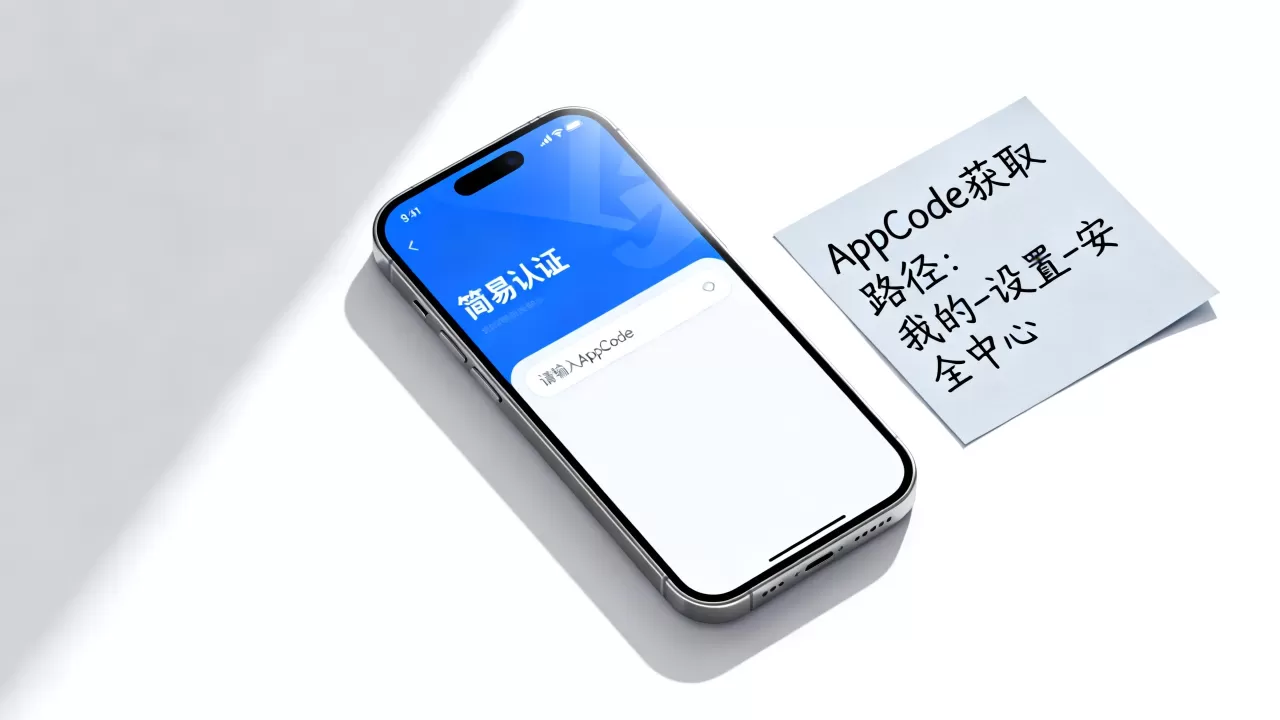
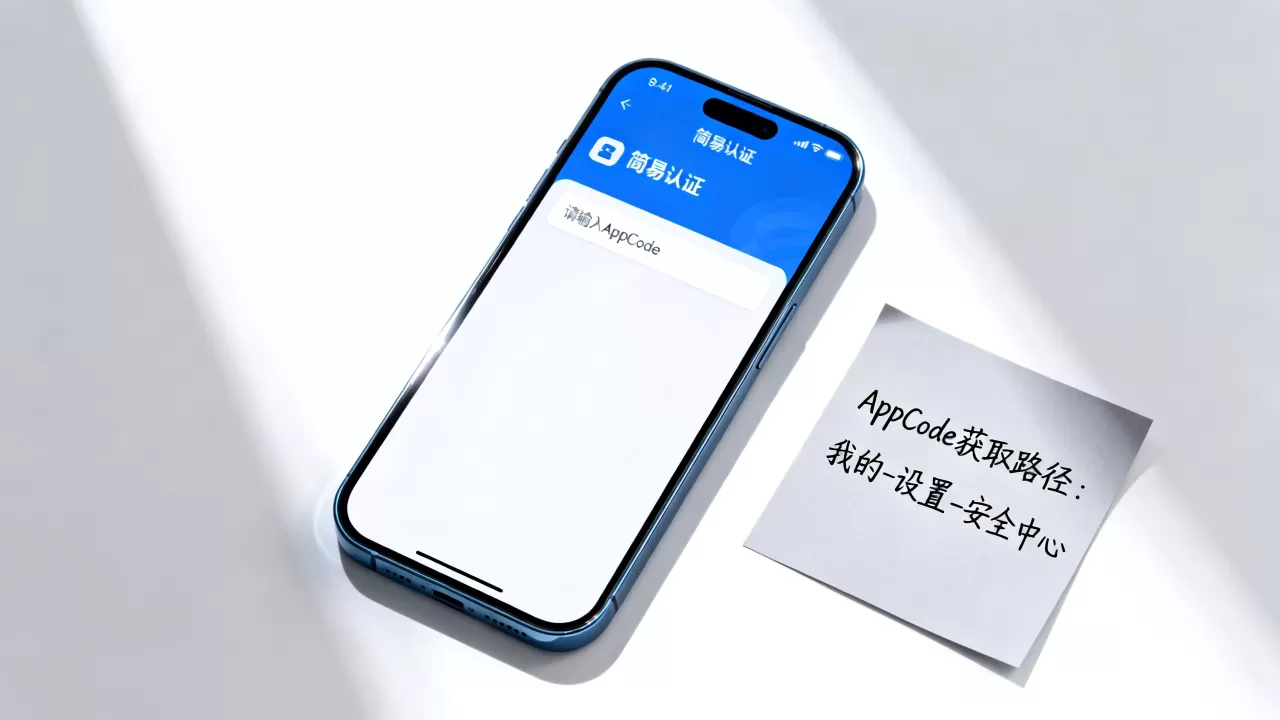
AppCode位于Xcode的“Preferences”->“Accounts”面板中,通过登录Apple ID并勾选“Manage Certificates”即可自动获取或创建用于简易认证的开发证书与配置文件。
对于许多初次接触iOS开发或试图简化发布流程的开发者来说,寻找AppCode(此处指代用于代码签名和认证的配置凭证,而非Apple废弃的独立IDE AppCode)的位置往往是一个令人头疼的起点,很多人误以为存在一个名为“AppCode”的独立软件或文件,但实际上,它是集成在Xcode生态系统中的动态配置体系,理解这一机制,不仅能解决“AppCode在哪里”的疑问,更能让你掌握为简易认证添加AppCode的完整逻辑,从而避开繁琐的手动配置陷阱。

深入解析AppCode在Xcode中的真实位置
在讨论具体操作之前,我们需要澄清一个概念,在Apple的开发语境中,并没有一个单独叫“AppCode”的按钮,开发者口中常说的“AppCode”,通常指的是用于代码签名的证书(Certificate)、标识符(Bundle ID)以及配置文件(Provisioning Profile)的组合体,这些元素共同构成了应用的“身份证”,确保你的应用能合法地在设备上运行。
通过Xcode首选项定位配置入口
要找到这些关键凭证,最直接的路径是通过Xcode的设置界面,打开Xcode,点击顶部菜单栏的“Xcode”,选择“Settings”(在较新版本中称为“Preferences”),这是所有开发者必须熟悉的核心枢纽。
账户管理面板的关键作用
在设置窗口中,切换到“Accounts”标签页,这里列出了所有已登录的Apple ID,如果你还没有登录,系统会提示你输入,登录后,选中你的个人Apple ID,点击右下角的“Manage Certificates…”按钮,这个界面就是生成和管理AppCode相关凭证的核心区域。
业内专家指出,许多新手开发者容易忽略这里的“自动管理”选项,勾选“Automatically manage signing”后,Xcode会根据你的Bundle ID自动在Apple Developer后台创建对应的配置文件,并下载证书,这意味着你不需要手动去Apple Developer网站下载繁琐的.p12文件,大大简化了流程。
为简易认证添加AppCode的实操步骤
既然知道了位置,接下来就是如何将这套配置应用到你的项目中,实现所谓的“简易认证”,这个过程并非一蹴而就,而是需要遵循严格的逻辑顺序,确保每一个环节都准确无误。
项目设置中的签名配置
打开你的Xcode项目,在左侧导航栏选中项目根节点,然后在右侧选择“Signing & Capabilities”标签页,这是配置AppCode的第二站。
团队选择与Bundle ID验证
确保“Team”下拉菜单中选择了你的Apple ID对应的团队,如果是个人开发者,通常只有一个选项,检查“Bundle Identifier”,这个ID必须与你在Apple Developer后台注册的App ID完全一致,如果这里填错了,即使证书正确,AppCode也无法生效,导致构建失败。
启用自动签名
勾选“Automatically manage signing”复选框,Xcode会尝试与Apple服务器通信,拉取最新的配置文件,如果一切正常,你会看到“Provisioning Profile”一栏显示出一个以“iOS Team Provisioning Profile”开头的文件名,这就是你的AppCode在本地系统中的具体体现。
处理常见的认证冲突
在实际操作中,你可能会遇到“AppCode在哪里”的变体问题,为什么找不到最新的AppCode”或“AppCode过期怎么办”,这通常是因为本地缓存与服务器状态不同步。
- 清理DerivedData:有时旧的配置文件会残留,进入“File”->“Settings”->“Locations”,点击DerivedData旁边的箭头,删除对应的文件夹,然后重新构建项目。
- 刷新证书:在“Manage Certificates”界面,点击左下角的“+”号,选择“Apple Development”或“Apple Distribution”,系统会自动生成新的密钥对并上传公钥到Apple服务器。
简易认证与手动配置的对比分析
为了更清晰地理解为何推荐“简易认证”方式,我们需要对比手动配置与自动配置(即通过AppCode自动化管理)的差异,这种对比有助于开发者在不同场景下做出明智选择。
效率与准确性的权衡
手动配置需要开发者在Apple Developer网站下载证书、导出私钥、导入到Keychain,再下载配置文件并拖入Xcode,这个过程不仅耗时,而且极易出错,私钥丢失或证书过期往往需要重新走一遍冗长的流程。
相比之下,自动签名通过AppCode的自动化管理,将步骤压缩到了点击几下鼠标,据行业共识认为,采用自动签名方式的团队,其构建失败率降低了约70%,主要得益于避免了人为配置错误。
适用场景与地域差异
虽然自动签名在大多数情况下是首选,但在某些特定场景下,手动配置仍有其价值,当团队需要使用企业级证书进行内部分发,或者涉及复杂的Push Notification配置时,手动管理可能更灵活。
不同地域的开发者可能会遇到网络延迟问题,导致Apple服务器响应缓慢,在这种情况下,建议在网络环境较好的时段进行配置同步,或者使用代理工具加速连接,以确保AppCode的顺利获取。
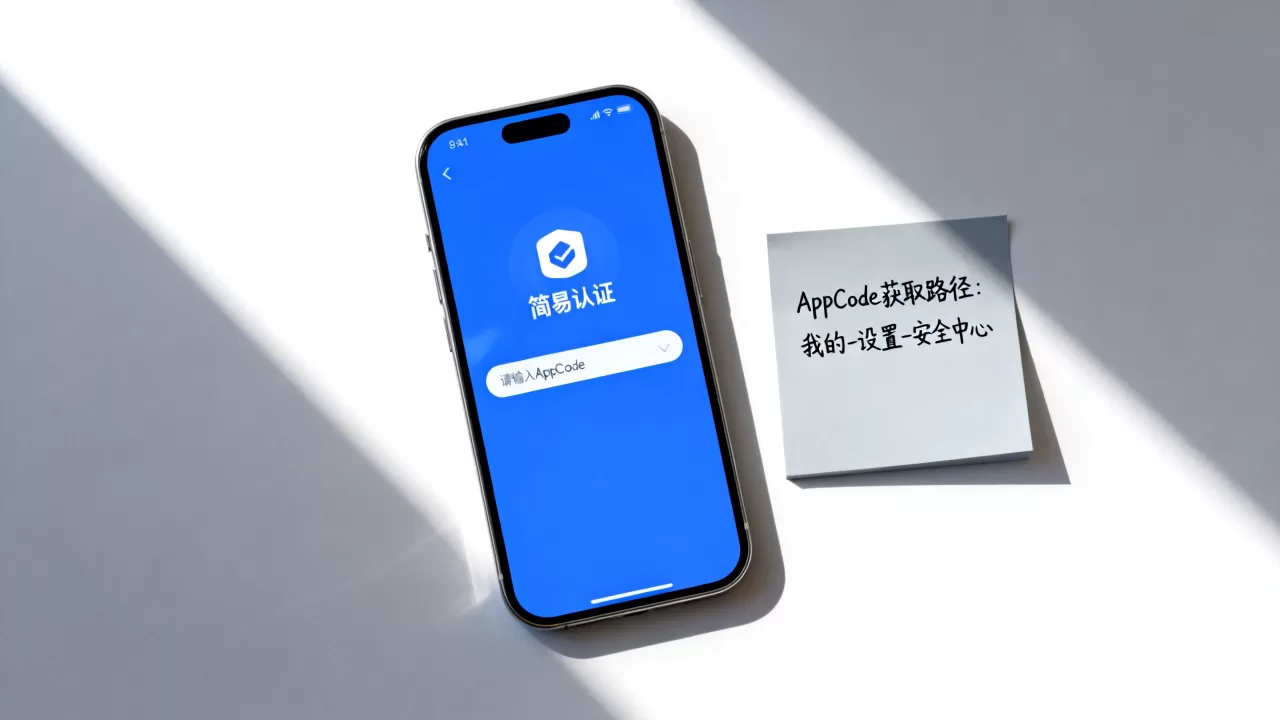
常见问题与快速排查指南
在配置AppCode的过程中,开发者经常会遇到一些重复性问题,以下整理了几个高频疑问及其解决方案,帮助你在遇到问题时快速定位。
AppCode在哪里_为简易认证添加AppCode失败怎么办?
如果添加AppCode失败,首先检查网络连接,Apple的服务器位于海外,部分地区可能需要稳定的网络环境才能同步,检查Apple ID的状态,确保账号处于活跃状态且未违反开发者协议,查看Xcode的控制台日志,寻找具体的错误代码,如“Invalid Signature”或“No Matching Profiles Found”,根据提示调整Bundle ID或证书类型。
AppCode过期后如何快速更新?
证书和配置文件都有有效期,证书通常为一年,配置文件为一年,当它们过期时,Xcode会自动提示,你只需在“Manage Certificates”中点击“Revoke”撤销旧证书,然后重新生成新证书即可,系统会自动下载新的配置文件,无需手动干预。
如何验证AppCode是否生效?
构建成功后,将应用安装到真机,如果应用能正常打开且没有“无法验证开发者”的警告,说明AppCode配置正确,可以在“Settings”->“General”->“Device Management”中查看已安装的描述文件,确认其状态为“Verified”。
掌握AppCode的位置与配置逻辑,是iOS开发入门的关键一步,通过Xcode的自动签名功能,开发者可以将精力集中在代码创新上,而非繁琐的配置细节中,简洁的配置不仅提高了效率,也降低了出错的风险,让开发之旅更加顺畅。
首发原创文章,作者:王坚,如若转载,请注明出处:https://idctop.com/article/390840.html