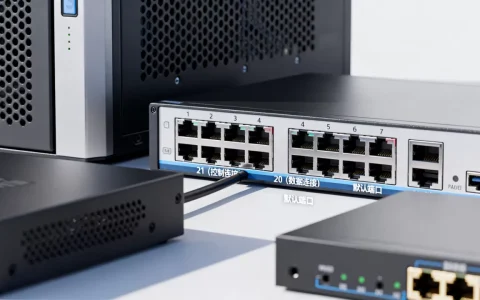
个人主机无法直接“变身”为云电脑,但可以通过安装云桌面客户端软件,将本地主机作为终端接入企业或个人的云端服务器,从而实现远程办公和数据同步。
很多用户混淆了“本地主机”和“云电脑”的概念,云电脑的核心在于算力在云端,本地只是显示器和输入设备,如果你想让家里的电脑享受云端的强大性能,或者实现多设备无缝切换,关键在于搭建或接入一个云桌面环境,这不仅仅是下载一个软件那么简单,还涉及网络环境、硬件配置以及具体的接入协议选择。


个人主机接入云电脑的核心原理与路径
要实现这一目标,首先需要明确你属于哪种使用场景,是个人用户想远程访问家里的NAS或高性能主机,还是中小企业希望员工使用统一的云桌面办公?不同的场景决定了完全不同的技术路径。
业内专家指出,目前主流的云桌面架构主要分为VDI(虚拟桌面基础架构)和IDV(智能桌面虚拟化)两种,对于个人用户而言,更常见的是基于远程桌面协议(RDP)或专用云桌面协议的连接方案。
自建云桌面环境(适合极客与家庭用户)
如果你拥有一台高性能的个人主机,并希望它随时作为“云电脑”被手机、平板或另一台低配笔记本访问,自建是最具性价比的选择。
选择远程桌面软件
你需要在主机(服务端)和访问端(客户端)安装相同的远程桌面软件,常见的选择包括:
Microsoft Remote Desktop (RDP):Windows系统自带,兼容性最好,但穿透内网需要一定网络知识。
ToDesk / RustDesk:国产远程工具,对国内网络优化较好,支持硬件加速,适合游戏或高清视频传输。
Parsec:专为低延迟场景设计,适合游戏串流,对显卡驱动有特定要求。
配置网络穿透
大多数家庭宽带没有公网IP,直接连接会失败,你需要借助内网穿透技术。
使用软件自带穿透:如ToDesk、RustDesk等通常内置了中继服务器,开箱即用,但速度受限于服务器带宽。
搭建FRP内网穿透:如果你有一台拥有公网IP的云服务器(如阿里云、腾讯云轻量应用服务器),可以部署FRP服务端,将家庭主机的端口映射出去,这种方式延迟更低,稳定性更高。
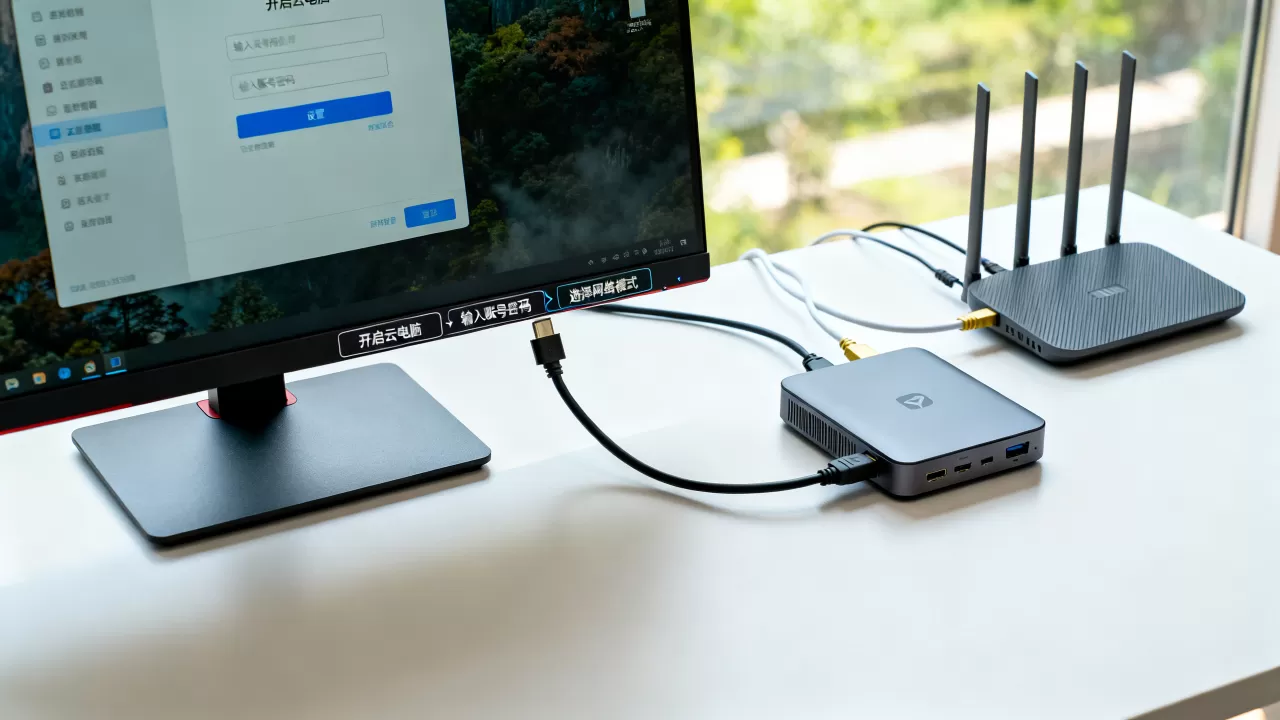
优化主机性能
为了让“云电脑”体验流畅,个人主机需要满足以下条件:
内存:建议16GB以上,若运行大型软件建议32GB。
网络:上行带宽至少50Mbps,建议使用有线网络连接主机,避免Wi-Fi波动。
显卡:若涉及图形渲染或游戏,需支持NVENC或AMD VCN编码的独立显卡。
订阅公有云桌面服务(适合企业办公)
对于不想折腾网络配置的用户,直接购买公有云服务商提供的云桌面服务是更稳妥的选择。
主流服务商对比
目前市场上提供个人及中小企业云桌面的服务商众多,以下是几种常见类型的对比:
| 服务商类型 | 代表产品 | 优势 | 劣势 | 适用人群 |
|---|---|---|---|---|
| 公有云厂商 | 阿里云无影、华为云Workspace | 基础设施强大,安全性高,数据备份完善 | 价格相对较高,配置复杂 | 企业用户、对数据安全要求高的个人 |
| 垂直领域云桌面 | 锐捷、深信服 | 针对特定行业优化,离线可用性强 | 个人购买渠道少,通常需通过代理商 | 政府、教育机构、大型企业 |
| 远程串流平台 | NVIDIA GeForce Now | 游戏性能极致,无需自建服务器 | 仅限游戏,无法运行办公或开发软件 | 游戏玩家 |
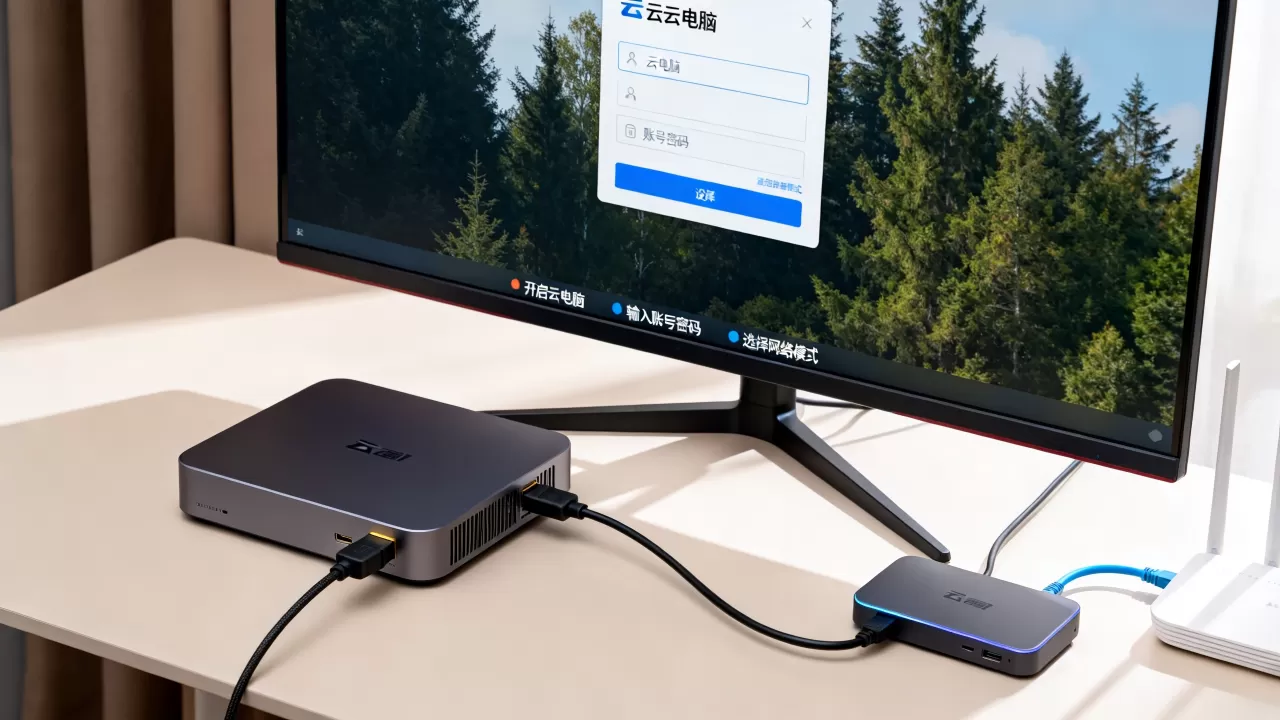
接入流程
1. 注册账号:在服务商官网注册并实名认证。
2. 购买实例:根据需求选择CPU、内存和存储配置,日常办公可选择2核4G配置,设计工作建议4核8G起步。
3. 下载客户端:在服务控制台下载对应操作系统的云桌面客户端。
4. 登录使用:输入账号密码,即可看到云端桌面,你的个人主机仅作为显示终端,所有运算均在云端完成。
影响云电脑体验的关键因素
即使接入了云电脑,如果环境配置不当,依然会出现卡顿、延迟高的问题,以下是决定体验好坏的三个核心维度。
网络延迟与带宽
云电脑的流畅度对网络极其敏感。
- 延迟(Ping值):理想情况下,端到端延迟应低于50ms,若超过100ms,鼠标移动会有明显拖影。
- 带宽:1080P分辨率下,建议上行带宽不低于10Mbps;4K分辨率或高帧率游戏场景,建议50Mbps。
- 抖动:相比平均带宽,网络抖动更影响体验,建议使用有线网络,避免Wi-Fi干扰。
终端硬件性能
虽然算力在云端,但本地终端负责解码视频流。
- CPU:需支持硬件解码指令集(如Intel Quick Sync Video, AMD VCE)。
- 内存:客户端软件本身占用不大,但若同时运行其他应用,建议保留4GB以上空闲内存。
- 显示器:高分辨率屏幕能更好展现云桌面细节,但会增加带宽压力。
协议选择
不同的远程协议对网络环境的适应能力不同:
- RDP:微软原生协议,带宽占用低,适合办公文档处理,但对图形加速支持一般。
- PCoIP / Blast Extreme:VMware和华为云常用,画质好,对弱网环境有优化,适合图形设计。
- SPICE:开源协议,常用于KVM虚拟化环境,灵活性高。
常见问题与解决方案
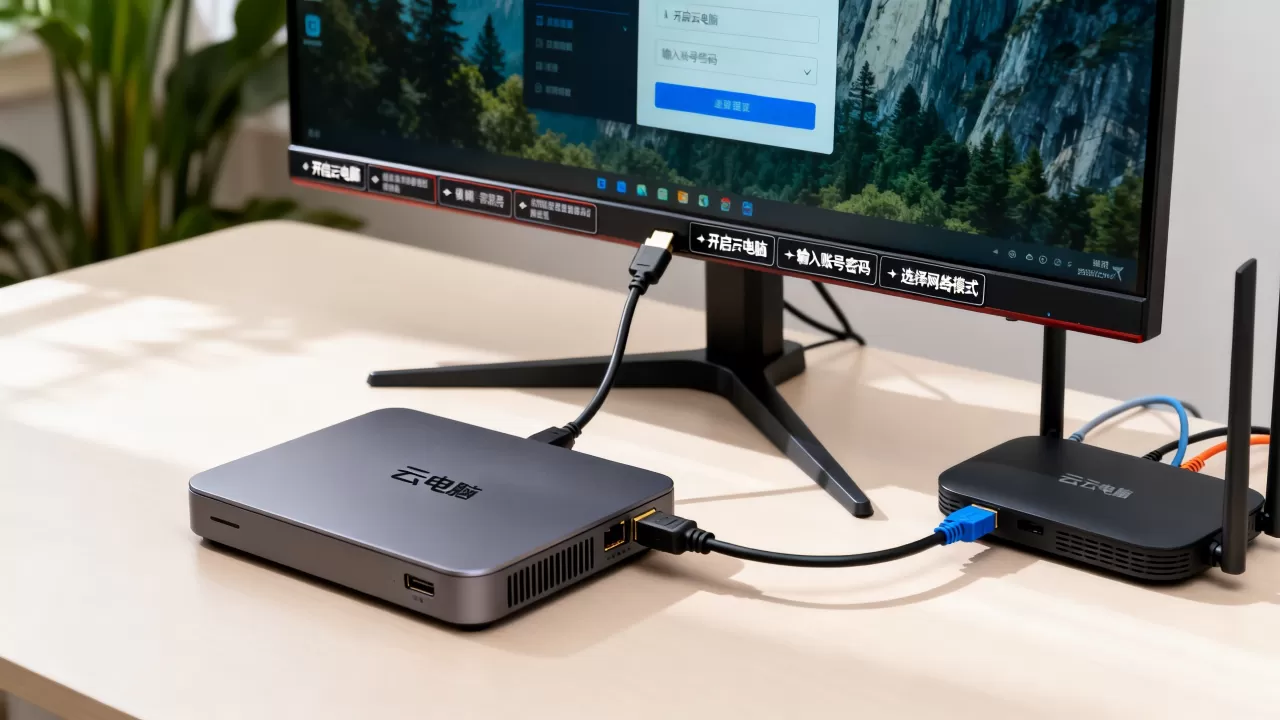
个人主机怎么加入云电脑账号体系
这通常指的是如何将本地设备绑定到云桌面管理系统。
- 企业环境:联系IT管理员,获取云桌面客户端安装包和登录凭证,在客户端中输入域名、用户名和密码即可。
- 个人自建:无需“加入账号体系”,只需在两端安装相同软件,通过IP地址或域名连接,若使用FRP,需在FRP配置文件中添加服务器地址和端口映射规则。
云电脑卡顿如何解决
若遇到卡顿,请按以下步骤排查:
- 检查网络:运行ping命令测试到云服务器的延迟,若丢包率高,尝试切换网络环境或重启路由器。
- 调整画质:在云桌面客户端设置中,降低分辨率、色彩深度或帧率,从4K降至1080P,从60FPS降至30FPS。
- 关闭后台程序:确保本地主机没有其他占用大量带宽或CPU的程序(如视频下载、大型游戏)。
- 更新驱动:确保本地主机的网卡驱动和显卡驱动为最新版本。
数据安全如何保障
使用云电脑时,数据存储在云端,本地不留痕迹,安全性相对较高。
- 传输加密:确保使用HTTPS或专用加密通道连接,防止数据被窃听。
- 访问控制:启用双因素认证(2FA),避免账号被盗用。
- 数据备份:定期将重要数据备份到本地硬盘或第三方云存储,以防云端服务中断或误删。
总结与建议
个人主机加入云电脑并非硬件升级,而是软件与网络架构的重组,对于个人用户,自建远程桌面方案灵活且成本低,适合有一定技术基础的用户;对于追求稳定和省心的用户,订阅公有云桌面服务是更优解,无论选择哪种方式,稳定的网络环境和合理的协议配置都是获得流畅体验的前提,随着5G和边缘计算的普及,未来云电脑的延迟将进一步降低,本地主机作为“瘦客户端”的角色将更加普及。
首发原创文章,作者:王坚,如若转载,请注明出处:https://idctop.com/article/391123.html