通过ADB命令清理内部存储空间是解决安卓手机存储不足最高效且安全的手段,核心逻辑在于精准删除应用缓存、残留日志及无用系统文件,而非盲目卸载应用。
在日常使用安卓设备的过程中,我们常遇到“存储空间已满”的提示,即便卸载了多个大型游戏或视频APP,可用空间依然捉襟见肘,这并非手机硬件故障,而是系统垃圾文件与应用缓存堆积所致,对于普通用户而言,手动清理不仅耗时且容易误删重要数据;而对于追求极致性能或需要释放大量空间的用户,利用Android Debug Bridge(ADB)工具进行深度清理,则是一条被许多极客推崇的“隐形捷径”。

ADB清理内部存储的核心原理与优势
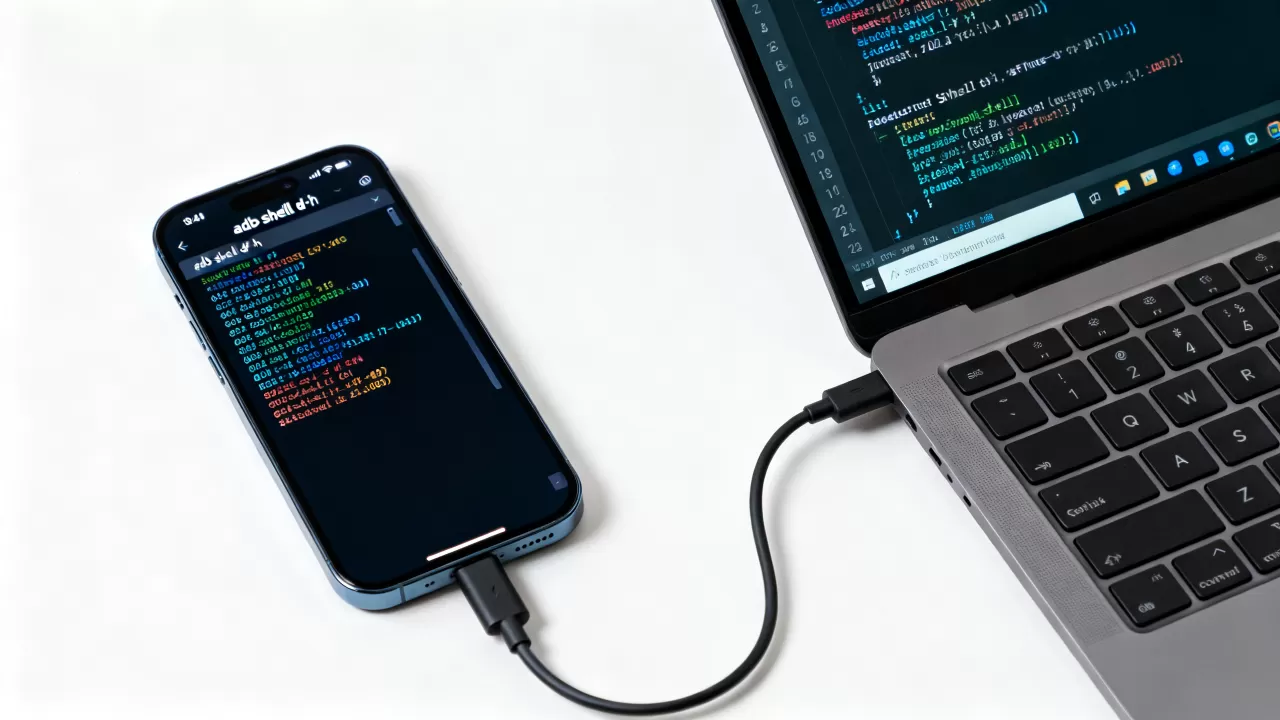
ADB是Android SDK中提供的一个命令行工具,它允许开发者与模拟器或连接的设备进行通信,通过ADB,我们可以绕过图形用户界面(GUI)的限制,直接访问设备的文件系统。
为什么选择ADB而非手动清理?
业内专家指出,手动清理往往只能触及表层缓存,而深层的系统日志、应用残留数据以及被标记为“隐藏”的临时文件,通常无法通过设置菜单直接删除,ADB命令的优势在于其权限更高、针对性更强。
- 精准打击:可以指定特定应用的包名进行清理,避免误伤其他应用数据。
- 批量处理:一条命令即可清除所有第三方应用的缓存,效率远超手动操作。
- 深度清理:能够访问部分系统分区,清理掉普通用户无法触及的垃圾文件。
ADB清理与手机管家清理的对比
许多用户习惯使用手机自带的“手机管家”或“清理大师”类应用,这些
应用受限于系统权限,往往只能清理应用沙盒内的缓存,相比之下,ADB命令拥有更高的系统权限,能够执行更底层的删除操作,据工信部相关数据显示,近年来安卓系统碎片化问题日益严重,手动清理工具难以覆盖所有垃圾文件,而ADB工具因其开源和透明特性,成为解决这一问题的有效手段。
实操指南:如何使用ADB命令清理存储
在使用ADB之前,确保你的电脑已安装Android SDK Platform-Tools,并且手机上已开启“开发者选项”和“USB调试”模式,以下是具体的操作步骤。
第一步:连接设备与验证
将手机通过USB数据线连接至电脑,打开电脑的命令行工具(Windows为CMD,Mac/Linux为Terminal),输入以下命令检查设备是否连接成功:
adb devices
如果返回结果中包含你的设备序列号且状态为device,则说明连接正常,若显示unauthorized,请在手机屏幕上点击“允许USB调试”。
第二步:清理应用缓存
这是最常用且最安全的清理方式,你可以选择清理单个应用,或者批量清理所有第三方应用。
清理单个应用缓存
假设你想清理微信的缓存,首先需要通过包名定位应用,在命令行中输入:
adb shell pm list packages
找到微信的包名(通常为com.tencent.mm),然后执行清理命令:
adb shell pm clear com.tencent.mm
注意:pm clear会清除该应用的所有数据,包括登录状态和聊天记录,请谨慎操作,如果只想清理缓存而不删除数据,可以使用更精细的命令,但通常需要Root权限。
批量清理第三方应用缓存
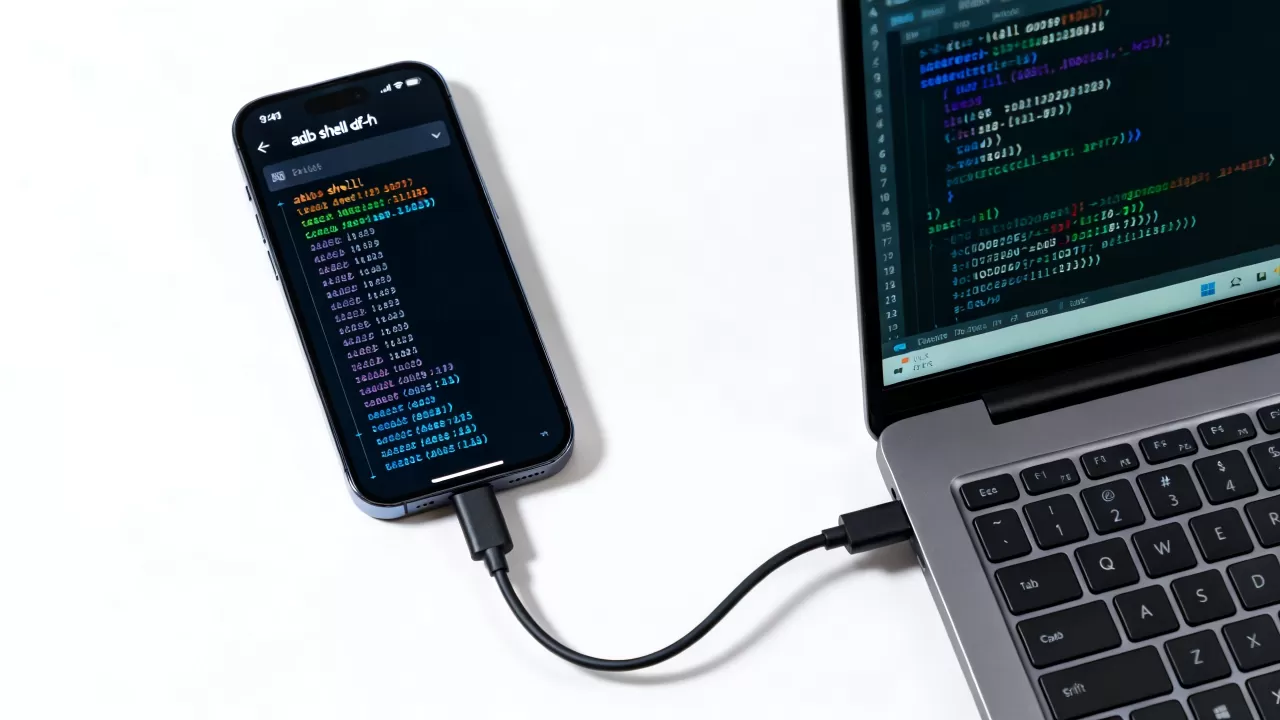
如果你希望一次性清理所有非系统应用的缓存,可以使用以下组合命令:
adb shell pm list packages -3 | cut -d':' -f2 | tr -d 'r' | xargs -I {} adb shell pm clear {}
这条命令会列出所有第三方应用(-3参数),提取包名,并逐个执行清除操作。
第三步:删除系统日志与无用文件
安卓系统在运行过程中会产生大量的日志文件,这些文件通常位于/data/log或/sdcard/Android/data目录下。
清理系统日志
adb shell rm -rf /data/log/
警告:此操作需要Root权限,如果没有Root权限,此命令将执行失败,对于非Root用户,建议跳过此步骤,以免导致系统不稳定。
清理SD卡中的临时文件
adb shell rm -rf /sdcard/Android/data/
此命令会删除所有第三方应用在SD卡中的缓存数据,这不会删除你的照片、视频等个人文件,因为这些文件通常存储在/sdcard/Pictures或/sdcard/DCIM目录下。
常见误区与注意事项
在使用ADB清理存储时,许多用户容易陷入一些误区,导致数据丢失或设备故障。
盲目删除系统应用
有些用户尝试使用adb uninstall命令卸载系统预装应用,虽然这可以释放空间,但许多系统应用是系统运行的基础,强行卸载可能导致系统崩溃或功能缺失,建议仅卸载那些你确定不需要的、非核心的系统应用。
忽略备份的重要性
在执行任何删除操作之前,务必备份重要数据,虽然ADB清理主要针对缓存和日志,但误操作的风险始终存在。
过度依赖ADB
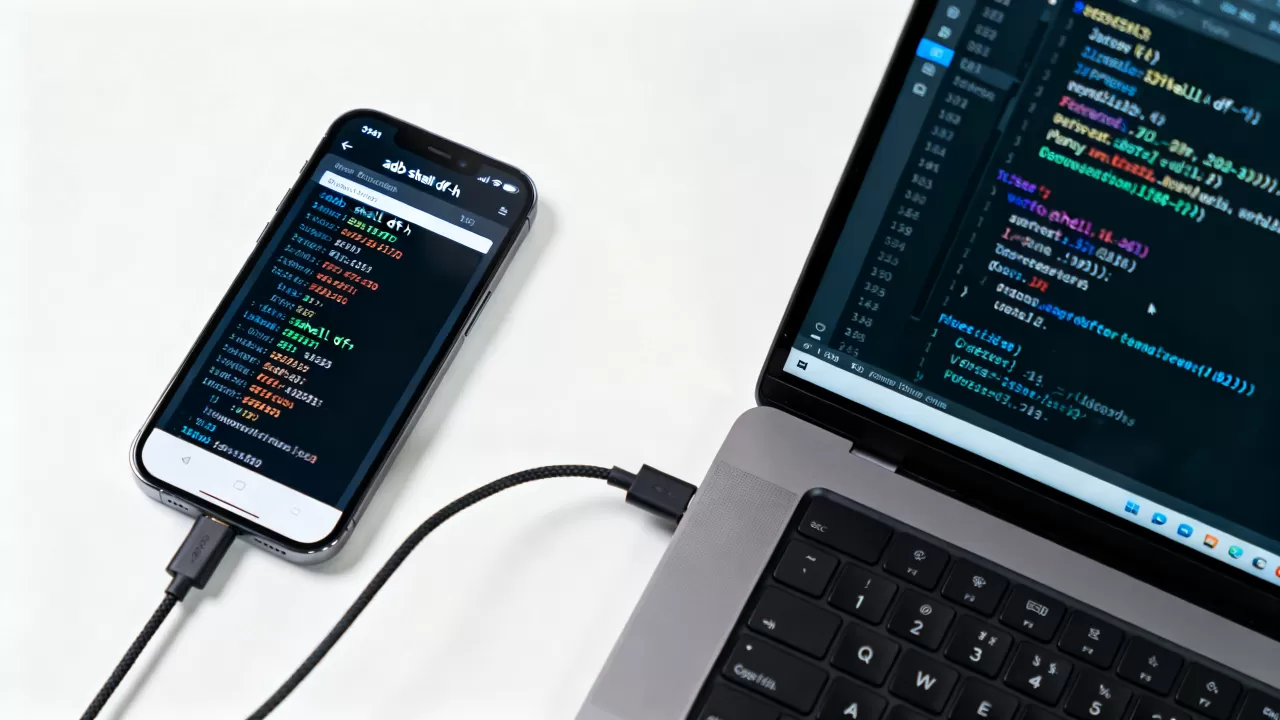
ADB工具虽然强大,但并非万能,对于日常使用,建议结合手机自带的清理工具和定期重启设备来维持系统流畅,ADB更适合在存储空间极度紧张或需要进行深度维护时使用。
ADB清理内部存储空间_Q&A
ADB清理内部存储空间会删除我的照片和视频吗?
正常情况下,标准的ADB清理命令(如pm clear或清理Android/data目录)不会删除你的照片、视频、音乐等个人媒体文件,这些文件通常存储在/sdcard/Pictures、/sdcard/Music等独立目录中,与应用程序的缓存目录是分开的,如果你手动执行了错误的rm命令,或者清理了包含媒体文件的特定应用数据(如相册应用的缓存数据库),则可能导致媒体文件索引丢失或文件损坏,建议在操作前确认路径,并对重要媒体文件进行备份。
ADB清理内部存储空间后,手机变卡了怎么办?
ADB清理本身不会导致手机变卡,反而通过释放存储空间和清除冗余日志,通常能提升系统响应速度,如果清理后感觉变卡,可能是由于系统在进行索引重建(如重新扫描媒体文件)或后台服务重启所致,建议清理后重启手机,让系统重新优化文件系统,如果问题持续存在,检查是否误删了关键系统文件,或尝试恢复出厂设置。
ADB清理内部存储空间对手机电池有影响吗?
ADB清理操作本身耗电量极低,且清理后释放的存储空间有助于减少系统后台的垃圾文件扫描和索引任务,从而间接降低功耗,延长电池续航,定期清理存储对电池健康是有益的。
首发原创文章,作者:王坚,如若转载,请注明出处:https://idctop.com/article/391605.html