优化服务器网络环境的核心在于正确配置域名解析服务,对于运维人员而言,掌握服务器更改dns地址的正确流程,是保障业务连续性、提升访问速度以及增强网络安全的基础技能,通过将DNS地址更改为更高效、更稳定的公共解析服务(如Google DNS、Cloudflare DNS)或企业内部专用解析服务器,可以有效解决域名解析缓慢、连接超时以及遭受DNS劫持等常见问题,这一操作虽然基础,但对服务器性能和用户体验有着直接且深远的影响。
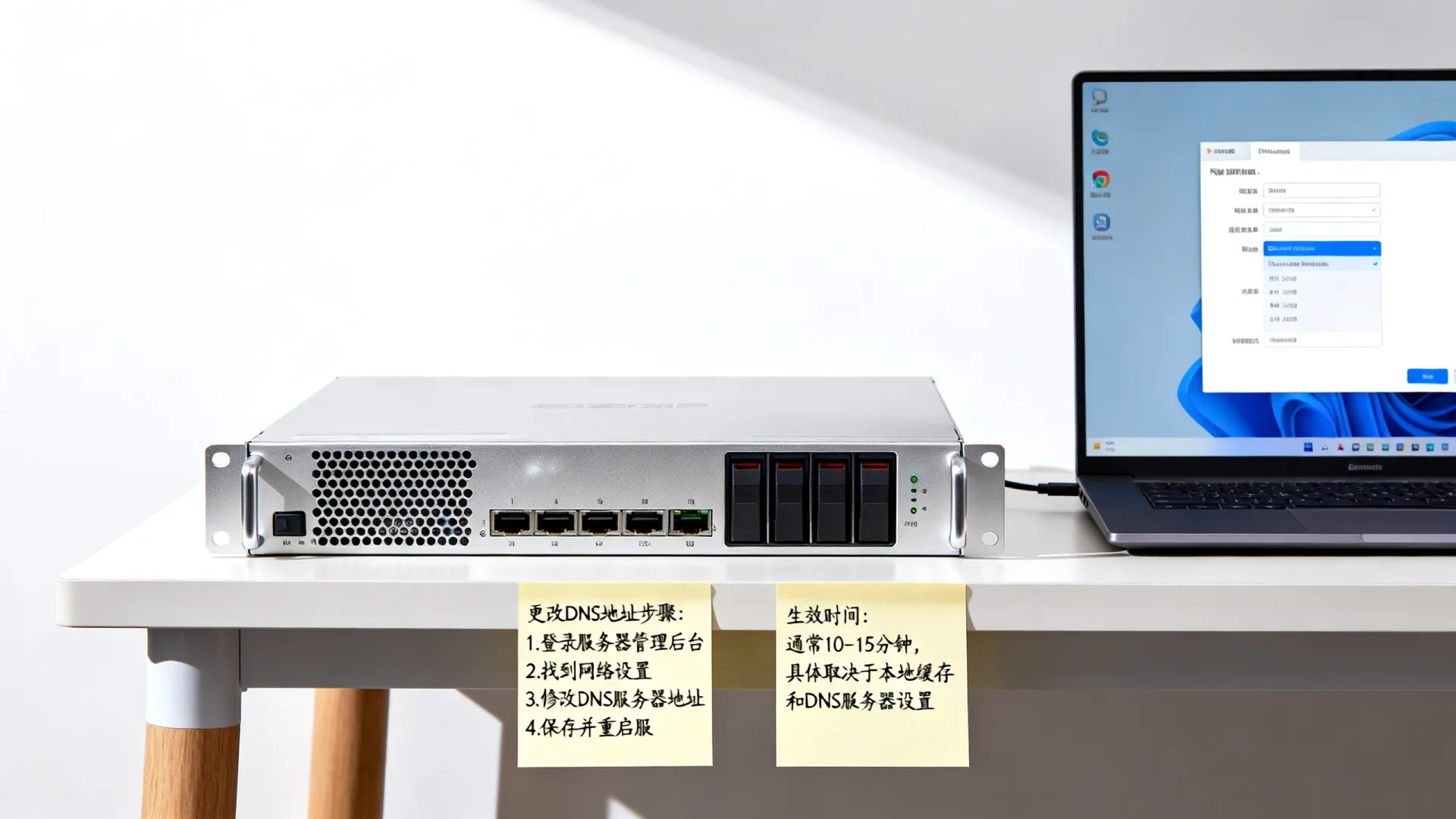
为什么需要调整DNS解析地址
默认情况下,服务器通常使用运营商自动分配的DNS地址,这种配置在大多数情况下能够工作,但在特定场景下存在明显短板,更改DNS地址主要基于以下三个核心考量:
-
提升解析速度与降低延迟
公共DNS服务通常拥有全球分布的节点和智能路由算法,当服务器请求域名解析时,公共DNS能够以更短的路径返回结果,从而减少连接建立的时间,对于高并发的业务系统,毫秒级的延迟累积也会对整体响应速度产生显著影响。 -
增强网络连接的稳定性
运营商提供的本地DNS服务器偶尔会出现服务中断或解析错误的情况,使用具有高可用性架构(HA)的公共DNS或企业自建DNS,可以避免因单一节点故障导致的域名无法解析问题,确保业务不中断。 -
规避安全风险与劫持
部分劣质的DNS服务器可能会被用于DNS劫持,将用户引导至恶意网站或植入广告,更改为信誉良好的DNS服务商,通常具备更强的安全防护能力,能够拦截恶意域名,提供更纯净的解析环境。
更改前的准备工作
在进行任何配置变更之前,充分的准备是防止操作失误导致服务瘫痪的关键。
- 记录当前配置:务必记录下当前的IP地址、子网掩码、网关以及原有的DNS服务器地址,一旦新配置出现问题,可以迅速回滚。
- 选择合适的目标DNS:
- 测试网络连通性:使用
ping命令测试目标DNS地址的连通性,确保服务器能够访问这些IP地址。
Windows Server系统的配置步骤
Windows Server环境下的操作主要通过图形化界面完成,步骤直观,但需注意适配器的选择。
-
打开网络连接面板
通过服务器管理器或控制面板,进入“网络和共享中心”,点击左侧的“更改适配器设置”。 -
进入网络属性
找到当前正在使用的网卡(通常是“以太网”),右键点击选择“属性”,在“此连接使用下列项目”列表中,双击“Internet 协议版本 4 (TCP/IPv4)”。 -
手动输入DNS地址
在弹出的窗口中,选择“使用下面的DNS服务器地址”。- 在“首选DNS服务器”栏位输入目标主DNS IP,例如
8.8.8。 - 在“备用DNS服务器”栏位输入备用DNS IP,例如
8.4.4。
- 在“首选DNS服务器”栏位输入目标主DNS IP,例如
-
验证配置
点击“确定”保存设置,为了确保配置生效,建议打开命令提示符(CMD),输入ipconfig /flushdns清除本地DNS缓存,随后使用nslookup命令测试域名解析是否正常。
Linux Server系统的配置方案
Linux服务器根据发行版不同,配置方法有所差异,主要分为传统/etc/resolv.conf配置和现代Systemd管理两种方式。
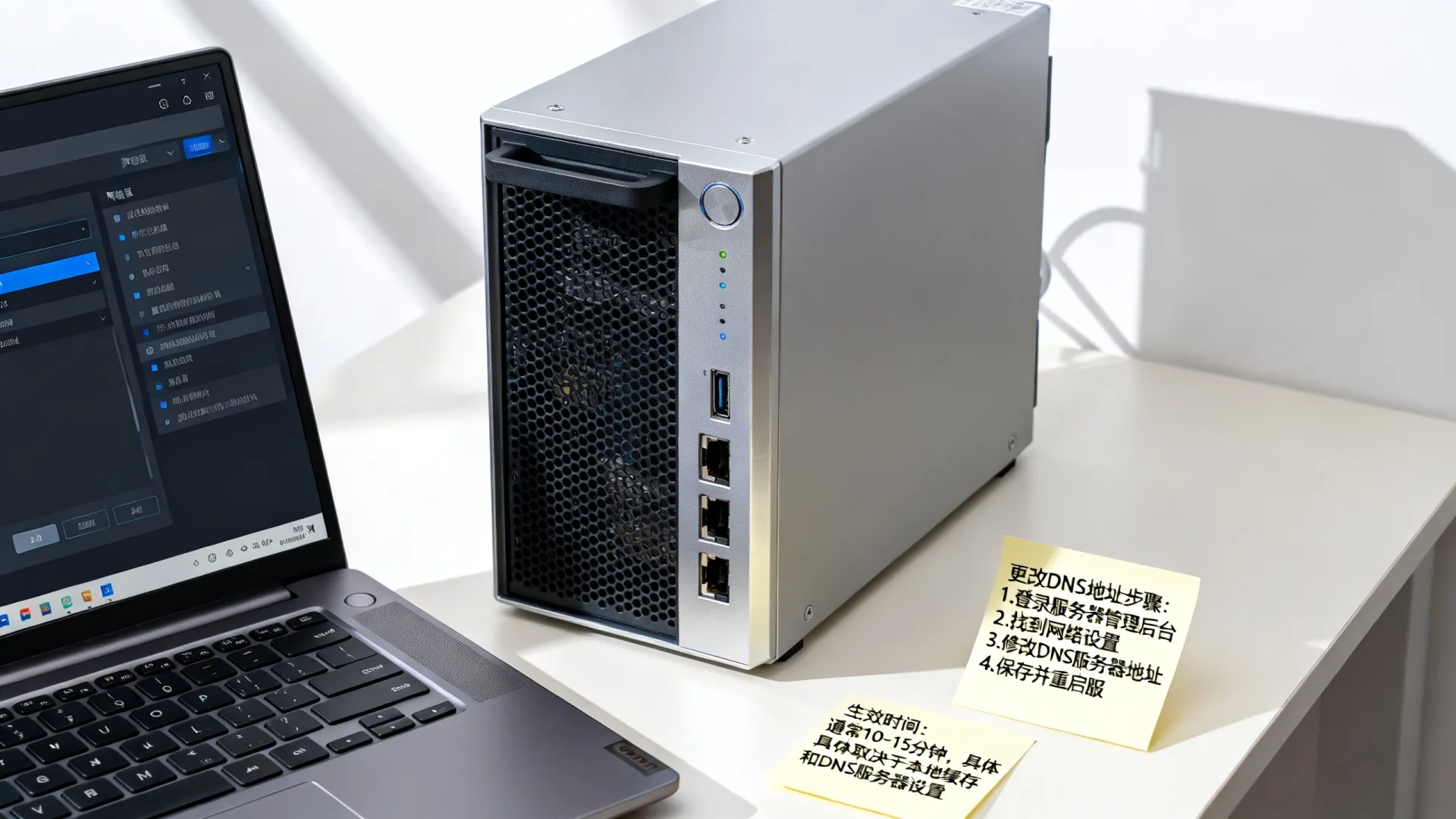
通用配置(适用于CentOS 7及以下、Ubuntu部分版本)
这是最直接的方法,但在系统重启后可能会被网络管理服务覆盖。
-
编辑配置文件
使用vi或nano编辑器打开文件:vi /etc/resolv.conf。 -
添加DNS记录
在文件中添加或修改以下内容:nameserver 8.8.8.8 nameserver 1.1.1.1
-
保存并退出
配置即时生效,无需重启网络服务。
NetworkManager配置(适用于CentOS 8/RHEL 8/Ubuntu 18.04+)
为了确保配置永久生效且不被覆盖,建议通过NetworkManager工具进行管理。
-
使用nmcli工具
查看当前连接名称:nmcli connection show。
假设连接名称为ens33或System eth0,执行以下命令设置主DNS和备用DNS:nmcli con mod ens33 ipv4.dns "8.8.8.8 1.1.1.1"
-
重启网络服务
执行命令使配置生效:nmcli con up ens33
Netplan配置(适用于Ubuntu 18.04及 newer版本)
Ubuntu使用Netplan作为网络配置工具,配置文件通常位于/etc/netplan/目录下。
-
编辑YAML文件
找到配置文件(如00-installer-config.yaml),编辑DNS部分:network: ethernets: eth0: dhcp4: true nameservers: addresses: [8.8.8.8, 1.1.1.1] -
应用配置
保存文件后,执行sudo netplan apply命令应用更改。
验证与故障排除
配置完成后,必须进行严格的验证,确保解析功能正常且无性能回退。

-
使用nslookup或dig命令
输入nslookup google.com或dig google.com,查看返回的响应时间,如果响应时间在几十毫秒以内,说明解析速度良好,同时确认解析出的IP地址正确无误。 -
测试多个域名
不要只测试一个域名,应测试常用域名以及业务相关的特定域名,确保新的DNS服务器能够正确解析各类记录(A记录、CNAME记录等)。 -
检查防火墙设置
如果DNS解析失败,可能是服务器防火墙阻止了UDP 53端口或TCP 53端口的出站流量,检查iptables或firewalld规则,确保允许DNS查询流量通过。 -
监控日志
查看系统日志(如/var/log/messages或/var/log/syslog),检查是否有与网络配置相关的错误信息。
专业建议与最佳实践
在运维实践中,仅仅更改地址是不够的,还需要结合业务场景进行深度优化。
- TTL值的考量:如果您更改的是权威DNS的记录而非服务器解析器的地址,务必合理设置TTL(生存时间),在服务器侧更改DNS地址,虽然不直接涉及TTL,但了解TTL有助于理解解析缓存机制。
- 使用本地DNS缓存:为了进一步减轻外部DNS服务器的压力并提升解析速度,建议在服务器内部部署轻量级的DNS缓存服务(如
dnsmasq或unbound),服务器只需向本地缓存服务发起请求,由缓存服务向公共DNS发起递归查询。 - 混合DNS策略:对于关键业务,可以配置“主+备”策略,主DNS使用速度最快的公共DNS,备用DNS使用运营商默认DNS或其他公共DNS,形成双重保险。
- 定期检查DNS健康度:使用监控工具(如Zabbix、Prometheus)定期监控DNS解析的耗时和可用性,一旦发现解析时间异常增长,应及时切换至备用DNS地址。
相关问答
Q1:服务器更改DNS地址后,网站访问速度反而变慢了,是什么原因?
A1:这种情况通常由两个原因导致,一是新选择的DNS服务器地理位置较远,网络链路延迟高;二是该DNS服务器尚未缓存目标域名的记录,需要递归查询,导致首次解析耗时,建议使用ping命令测试DNS服务器的延迟,并选择延迟最低的节点,或者配置本地DNS缓存服务来优化后续访问。
Q2:在Linux系统中修改了/etc/resolv.conf文件,重启服务器后配置丢失了怎么办?
A2:这是因为您的Linux发行版使用了NetworkManager或systemd-resolved等网络管理工具,它们会在重启时覆盖/etc/resolv.conf,解决方法是使用nmcli con mod命令(对于使用NetworkManager的系统)或编辑Netplan配置文件(对于Ubuntu系统)来永久设置DNS,而不是直接编辑resolv.conf文件。
如果您在配置过程中遇到任何问题,或者有更高效的DNS优化方案,欢迎在评论区分享您的经验和见解。
首发原创文章,作者:王坚,如若转载,请注明出处:https://idctop.com/article/39298.html