通过API获取窗口句柄是自动化测试与系统监控的核心基础,关键在于理解Windows消息机制并熟练调用User32.dll中的FindWindow或EnumWindows函数,同时需注意不同UI框架(如Win32、WPF、Qt)在句柄获取上的差异。
在软件开发和自动化运维领域,窗口句柄(HWND)被视为操作图形界面的“唯一身份证”,无论是编写RPA机器人抓取网页数据,还是进行UI自动化测试,第一步往往就是定位目标窗口,很多初学者容易混淆“窗口标题”和“窗口句柄”,实际上标题可能会变,但句柄在进程生命周期内具有极高的稳定性,业内专家指出,掌握底层API调用比依赖高级UI库更可靠,尤其是在处理动态加载内容或隐藏窗口时。
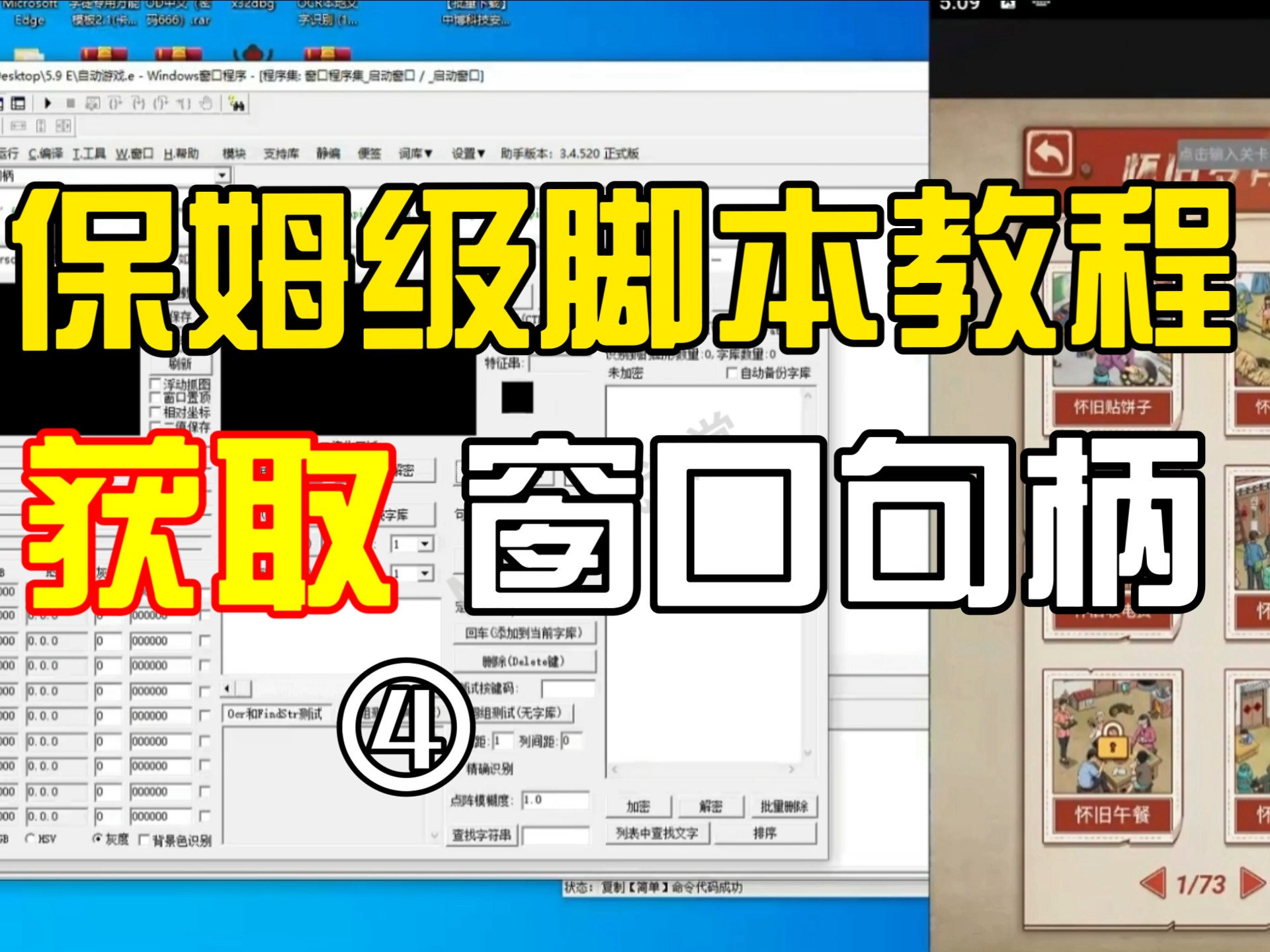

API获取窗口_获取窗口句柄信息的底层逻辑
要理解如何获取句柄,首先要明白Windows操作系统是如何管理窗口的,每个可见或不可见的窗口,在系统内核中都被分配了一个唯一的32位整数标识符,这就是句柄,它不是对象本身,而是一个指向窗口对象的指针引用。
核心API函数解析
获取句柄主要依赖Windows API中的User32.dll库,最常用的两个函数是FindWindow和EnumWindows,它们适用于不同的场景。
-
FindWindow函数:这是最直接的方式,通过窗口类名或窗口标题来查找。
- 适用场景固定且唯一,或者已知窗口类名(如Notepad++的类名通常为
Notepad++)。 - 局限性:如果窗口标题包含动态时间戳或随机字符,此方法会失效。
- 代码逻辑:调用
FindWindow(lpClassName, lpWindowName),若返回非零值,即为句柄;若返回0,表示未找到。
- 适用场景固定且唯一,或者已知窗口类名(如Notepad++的类名通常为
-
EnumWindows函数:这是一种遍历式查找方法。
- 适用场景不固定,或者需要获取所有顶层窗口的句柄列表。
- 优势:可以配合回调函数,逐个检查窗口属性,通过
GetWindowText进行匹配。 - 效率:相比直接查找,遍历所有窗口开销较大,但在复杂UI环境中更稳健。
不同UI框架的句柄差异
现代应用不再仅仅使用传统的Win32 API构建,不同框架生成的窗口结构截然不同,这直接影响句柄获取策略。
| UI框架 |
句柄特性 | 获取难点 | 推荐策略 |
|---|---|---|---|
| Win32 API | 原生HWND,结构清晰 | 无 | 直接使用FindWindow |
| WPF | 每个Visual可能有独立HWND | 虚拟化列表导致句柄动态变化 | 结合Accessibility API |
| Qt | 跨平台,句柄映射复杂 | 子控件可能无独立HWND | 使用Qt Inspector或QAccessible |
| Electron | 基于Chromium,多进程架构 | 主窗口句柄与渲染进程分离 | 通过IPC通信获取内部ID |
对于Electron应用,由于其底层是Chromium内核,传统的Win32句柄往往指向的是外壳窗口,而非实际的网页内容区域,这种情况下,获取Electron窗口句柄需要结合Node.js的remote模块或IPC机制,直接访问渲染进程ID,而非仅仅依赖操作系统层面的句柄。
实操指南:如何精准定位目标窗口
在实际开发中,盲目调用API会导致大量误判,我们需要一套标准化的定位流程,结合工具辅助和代码验证,确保获取的句柄准确无误。
使用工具探测窗口属性
在编写代码前,必须先“看清”目标窗口,推荐使用Spy++(Visual Studio自带)或Winspector Spy等工具。
- 打开Spy++,选择“查找窗口”工具(靶心图标)。
- 将靶心拖拽到目标窗口上,松开鼠标。
- 查看属性面板中的“窗口类名”、“窗口标题”和“进程ID”。
- 记录关键信息,特别是当标题动态变化时,类名往往更稳定。
编写获取代码
以Python为例,利用ctypes库调用Windows API是最高效的方式,以下是获取特定窗口句柄的标准实现路径。
import ctypes
from ctypes import wintypes
# 定义API函数
user32 = ctypes.windll.user32
user32.FindWindowW.argtypes = [wintypes.LPCWSTR, wintypes.LPCWSTR]
user32.FindWindowW.restype = wintypes.HWND
def get_window_handle(title=""):
    """
    根据窗口标题获取句柄
    :param title: 窗口标题,支持模糊匹配需结合EnumWindows
    :return: 窗口句柄,失败返回0
    """
    # 精确查找
    hwnd = user32.FindWindowW(None, title)
    if hwnd:
        return hwnd
    return 0
# 示例:获取记事本窗口
handle = get_window_handle("无标题 - 记事本")
print(f"获取到的句柄为: {handle}")
对于需要模糊匹配的场景,必须使用EnumWindows,其核心逻辑是遍历所有顶层窗口,调用GetWindowText,并与目标字符串进行比对,这种模糊匹配窗口句柄的方法虽然代码量稍大,但兼容性极强。
验证句柄有效性
获取句柄后,必须验证其是否仍然有效,窗口可能在获取瞬间被关闭,或者句柄权限不足。
- IsWindow函数:调用
user32.IsWindow(hwnd),返回True表示句柄有效。 - GetWindowThreadProcessId:获取窗口所属进程ID,确保窗口属于预期进程,防止误操作其他程序窗口。
常见陷阱与解决方案
在自动化过程中,获取句柄只是第一步,后续的操作往往因为权限、层级或动态变化而失败,以下是开发者最常遇到的三个问题及解决思路。
权限不足导致的访问失败
当尝试获取或操作系统级窗口(如任务管理器、安全软件界面)时,可能会遇到“访问被拒绝”错误,这是因为当前进程的用户权限低于目标窗口所属进程。
- 解决方案:提升脚本或程序的运行权限,在Windows上,右键点击程序选择“以管理员身份运行”,在代码层面,确保当前令牌具有
SE_DEBUG_NAME特权,但这通常不建议在生产环境中使用,因为安全风险较高。
动态UI导致的句柄失效
现代单页应用(SPA)或游戏界面,其窗口标题和类名可能在毫秒级内发生变化,如果缓存了旧的句柄,后续操作将全部失败。
- 解决方案:采用“心跳检测”机制,每次操作前,重新通过类名或进程ID查找句柄,而不是复用上一次获取的句柄,对于游戏或高频动态界面,建议结合图像识别(OCR)或内存读取,而非依赖UI结构。
跨进程通信的限制
获取句柄并不意味着可以随意读取其他进程的内存或发送消息,Windows沙箱机制限制了进程间的直接内存访问。
- 解决方案:对于同进程内的窗口,可以直接使用SendMessage,对于不同进程,需使用
SendMessageTimeout或PostMessage发送标准消息(如WM_SETTEXT),若需读取复杂数据,需使用ReadProcessMemory,但这需要极高的权限且容易触发杀毒软件报警。
API获取窗口_获取窗口句柄信息的最佳实践总结
获取窗口句柄并非简单的函数调用,而是一个涉及系统架构、权限管理和动态适配的综合技术环节。
优先使用类名而非标题,类名由开发者定义,相对稳定;标题可能随语言、版本或用户输入而变化。
建立句柄缓存与失效机制,不要假设句柄永远有效,每次关键操作前都应进行IsWindow校验。
根据应用场景选择工具,对于简单的Win32应用,FindWindow足够;对于复杂的现代Web应用或游戏,需结合Accessibility API、内存读取或图像识别技术。
随着Windows 11和UWP应用的普及,传统的句柄获取方式面临更多挑战,微软正在推动Fluent Design和WinUI 3,这些新技术可能改变窗口的渲染方式,保持对新技术的敏感度,适时从底层API转向更高级的UI自动化框架(如WinAppDriver),是长期保持技术竞争力的关键。
Q&A:关于API获取窗口_获取窗口句柄信息的常见问题
如何获取隐藏窗口的句柄?
FindWindow和EnumWindows默认可以获取隐藏窗口的句柄,前提是窗口仍然存在且未被销毁,如果窗口被完全隐藏(ShowWindow(SW_HIDE)),它依然存在于系统窗口列表中,因此可以通过遍历获取,但需要注意的是,隐藏窗口可能不响应某些UI消息,操作时需格外小心。
获取到的句柄在不同进程中是否通用?
句柄是进程局部的,A进程获取的句柄ID,在B进程中可能指向完全不同的窗口对象,甚至是一个无效地址,句柄只能在获取它的进程内部使用,如果需要跨进程操作,必须通过Windows消息机制(SendMessage/PostMessage)或远程线程注入等方式,而不能直接传递句柄值。
为什么有时候获取句柄返回0?
返回0表示未找到匹配窗口,常见原因包括:窗口标题拼写错误、窗口尚未加载完成(需增加等待时间)、窗口属于不同权限级别(需管理员权限)、或者窗口类名与预期不符,建议先使用Spy++确认窗口的确切类名和标题,再调整代码中的匹配参数。
首发原创文章,作者:王坚,如若转载,请注明出处:https://idctop.com/article/393257.html